主题
甘特图:排期、父子任务与前后置依赖
更新日期:2026-10-27(基线 v1.349.6,按当前源码核对)
视频演示02:03
在 B 站观看 ↗跟着演示了解操作,再按下方步骤实践。视频由 B 站提供。
一、功能简介
甘特图把项目里的任务按时间轴画成横条,一屏看清「谁在什么时间做什么、哪些排在前面、哪些还没开始」。除了看,还能直接在图上排期:拖着改日期、拆父子层级、拉线设前后置依赖、标里程碑、按执行人自动排链,也能把 Microsoft Project 的 .mpp 计划导进来。
改动会自动保存,不需要再点「保存」。连续调整时请等保存结束;出现失败提示时,以重新加载后的状态为准。
二、什么时候用它
- 项目启动排计划:按阶段拆父子层级,一次性排好起止时间;
- 梳理先后顺序:明确「A 做完 B 才能开始」这类制约关系;
- 一个人手上串了好几件事,想让系统按人自动排出先后;
- 已经在 Microsoft Project 里排好了计划,想直接导进来。
三、开始之前(前置条件)
| 项 | 说明 |
|---|---|
| 进入某个项目 | 甘特图只在具体项目的任务列表里有入口;个人中心的「我的任务」没有。 |
| 查看权限 | 需要该项目的甘特图权限。没有权限时按钮不显示,请联系项目管理员开通。 |
| 编辑权限 | 查看和编辑分开:没有编辑权限时整条工具栏都不显示,拖拽、右键、连线也全部关闭,只能看。 |
| 任务已存在 | 甘特图画的是本项目已有任务。空项目打开是空图。 |
| 浏览器 | 建议宽屏;左边表格右边时间轴,窗口太窄要拖中间分隔条。 |
四、操作步骤
第 1 步 打开甘特图
进入项目 →「任务」列表页 → 点顶部视图切换区的「甘特图」→ 弹出「项目甘特图」窗口。标题旁的「帮助与教程」可以打开操作说明和演示视频。
第一次打开需要加载图表和任务数据,请等加载结束再操作。
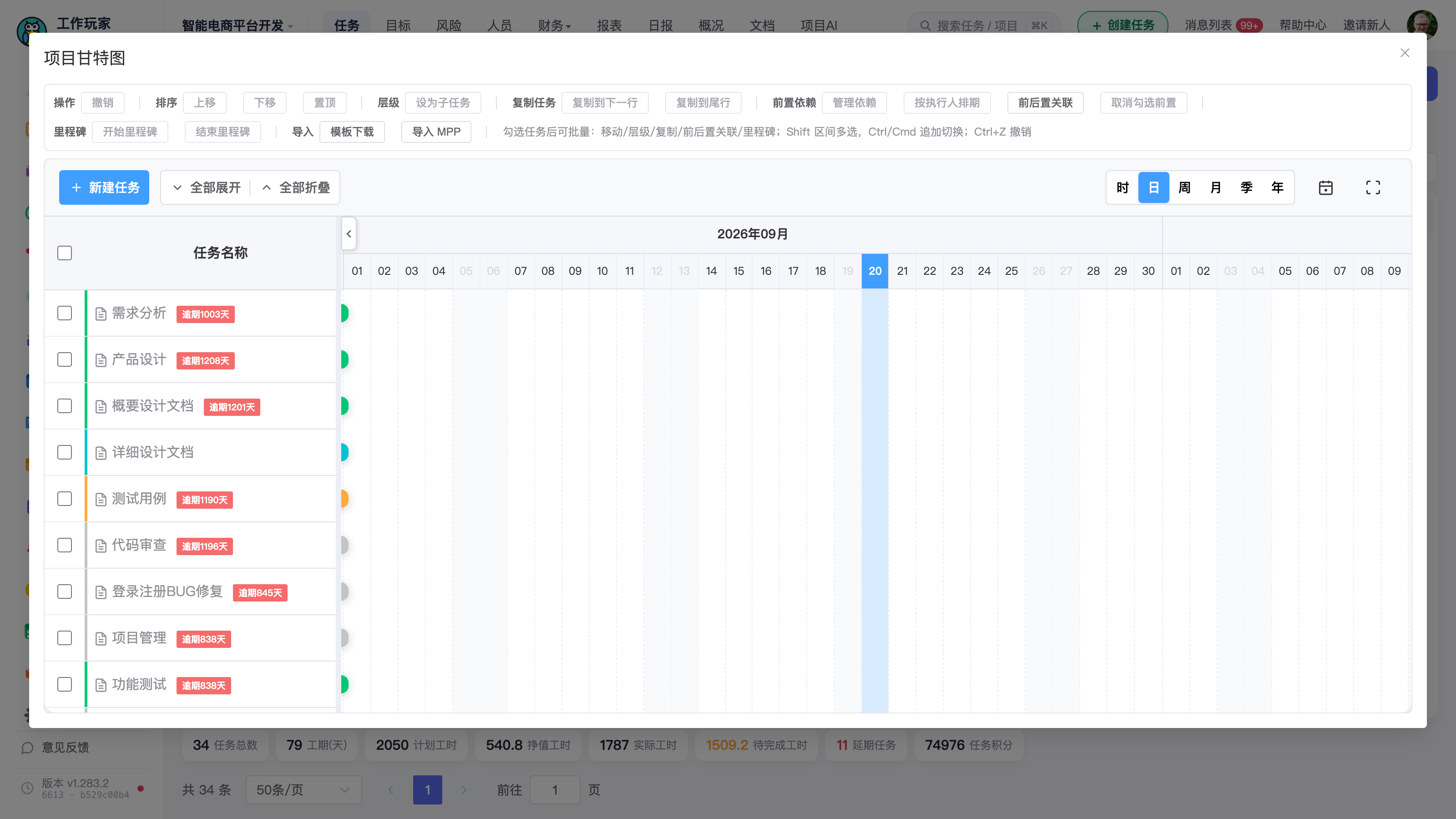
第 2 步 认识窗口
打开后从上到下是:工具栏(分组带标签)→ 一行操作提示 → 图内控件 → 左表格 + 右时间轴。
工具栏下方那行提示原文值得照读:
勾选任务后可批量:移动/层级/复制/前后置关联/里程碑;Shift 区间多选,Ctrl/Cmd 追加切换,Ctrl+Z 撤销
⭐ 三个键盘快捷键(界面上只有这一行提到,很容易漏):
| 快捷键 | 作用 |
|---|---|
| Shift + 点击 | 区间多选 |
| Ctrl / Cmd + 点击 | 追加或取消单条 |
| Ctrl / Cmd + Z | 撤销上一步 |
图内还有:
- 左上「+ 新建任务」—— 直接在甘特图里建任务;
- 「全部展开 / 全部折叠」—— 一键收放所有父子层级;
- 右上时间轴粒度:时 / 日 / 周 / 月 / 季 / 年,默认「周」;
- 右上还有定位今天和全屏。
**缩放与定位:**点击「时 / 日 / 周 / 月 / 季 / 年」切换时间粒度;也可以在时间轴上捏合触控板,或按住 Ctrl 滚动滚轮缩放。缩放围绕当前日期位置展开,方便连续查看同一段排期。在任务行上点右键 →「定位到此任务」,可把该任务的计划开始位置移到视野里并短暂高亮。未设置计划日期的任务无法定位时间位置。
把鼠标停在任务条上,可查看执行人、预计起止和实际起止日期;实际开始没有记录时会显示「已开始,未记录」或「-」,不能把预计开始当作实际开始。
左侧表格里,逾期的任务名后面会跟一个红色「逾期 N 天」标签。
第 3 步 排期:直接拖
- 拖动任务条左右移动 → 改计划起止日期;
- 拖动任务条两端 → 改工期;
- 改完即时生效,右上角提示保存成功,不用再点保存。
⚠️ 已完成的任务改不动,会提示「任务已完成,不可修改计划时间」。
系统会把同一条任务的连续拖动排队串行提交,所以快速连拖不会撞车、也不会丢改动。
第 4 步 拆父子层级(WBS)
把大任务拆成小任务,比如「一期开发」下面挂「接口开发」「前端联调」。
- 勾选要变成子任务的行 → 点工具栏「设为子任务」;
- 或在行上点右键用菜单调整;
- 用「上移 / 下移 / 置顶」调顺序。
两条护栏(触发时会直接拦下):
- 「不能把任务设为自身或勾选项的子任务」
- 「不能把任务移动到其自身子孙下」
父子层级和《任务模块》是两回事:模块是任务的分类归属,父子层级是这张图里的任务分解。任务列表的「父子任务」分组视图读的就是这份层级。
第 5 步 设前后置依赖
先给一条任务添加前置
- 在左侧表格找到这条任务,点击「前置任务」单元格。
- 在弹出的选择框输入任务编号或名称,可选一条或多条前置。
- 选中后关系会自动保存;每条前置旁边都能单独选择类型。移除某个标签只解除这一条前置,清空则解除全部前置。
也可以从任务条锚点拖出连线,或在任务行上点右键 →「添加前置任务… / 添加后置任务…」选择已有任务。
为每条关系选类型
当前界面提供三种依赖:
| 类型 | 含义 | 例子 |
|---|---|---|
| FS 完成-开始(默认) | 前置完成后,后置才能开始 | 设计完成后开始开发 |
| SS 开始-开始 | 后置不能早于前置开始 | 开发开始后可以开始编写测试用例 |
| FF 完成-完成 | 后置不能早于前置完成 | 联调完成前不能结束联调记录 |
同一任务的不同前置可以使用不同类型。 例如任务 C 对 A 是 FS、对 B 是 SS:在「前置任务」编辑框中分别选择,或只勾选 C →「管理依赖」,在每条前置旁调整。汇总的「前置类型」列会显示「混合」。
「前置类型」列的下拉,以及管理窗口上方的统一类型下拉,会把这条任务的全部前置统一为一种类型;只想修改其中一条时,请使用每条前置自己的下拉,或右键点击对应连线后修改。
建立关系、修改类型或调整前置日期后,系统会检查后续依赖链,联动调整需要变化的计划日期。多个前置共同约束时,要同时满足它们;不会因为改依赖而自动重排左侧任务行。原排期留有余量时,系统可能保留余量,不一定把后置紧贴到前置旁边。
批量处理时,分清三个入口
| 入口 | 操作 | 结果 |
|---|---|---|
| 管理依赖:勾选 1 条 | 查看该任务的前置、后置,逐条改类型或移除 | 维护这条任务的关系 |
| 管理依赖:勾选多条 | 选共同前置和统一类型,再点「确定」 | 覆盖所有勾选任务原有前置;清空前置后确定,会取消它们现有前置 |
| 前后置关联 | 勾选至少 2 条后点击 | 按当前表格中的先后顺序把勾选任务用 FS 串成链;后一个任务原有前置会被替换 |
未勾选任何任务时点「前后置关联」,会按当前行序处理整张图的任务。 只想处理部分任务时,请先勾选并核对范围;只勾选 1 条无法成链。
移除依赖
- 在「前置任务」编辑框移除标签,或在「管理依赖」中点对应项的「移除」;
- 在任务行右键菜单中移除前置/后置关系,或右键点连线 →「移除这条关联关系」;
- 需要统一清空时,勾选任务后点「取消勾选前置」。
移除关联会保留任务和当前计划日期,不会把日期自动恢复成建立依赖前的值。操作有误可在当前窗口内使用「撤销」。
第 6 步 按执行人排期(自动串链)
一个人手上有好几件事、又没写依赖时,用工具栏的「按执行人排期」:系统把同一执行人的任务按 FS 依次相连并自动顺延,只改计划起止、工期不变。
完成后提示「已按执行人排期 N 条链」。
每组至少要 2 个任务才能成链,否则提示「没有可成链的任务(每组至少需 2 个)」。
第 7 步 里程碑、复制、撤销
- 里程碑:勾选任务后点工具栏「开始里程碑」或「结束里程碑」批量切换(是两个独立按钮,不是复选框);
- 复制任务:「复制到下一行」「复制到尾行」;
- 移除:把任务从甘特图里移除;
- 撤销:点工具栏「撤销」,或按 Ctrl / Cmd + Z,退回上一步甘特操作。日期、前置及各条关系的类型、层级、里程碑等会按上一步状态恢复。当前窗口最多保留 20 步;保存中不能撤销,关闭后重新打开会清空历史。当前没有「重做」入口。
第 8 步(可选) 和 Microsoft Project 互通
观看 Excel / Project 任务导入演示(02:13):视频后半部分展示 MPP 上传,以及导入后核对执行人、日期和前后置关系。
工具栏「导入」组有两个按钮(需要导入和任务编辑权限;没有权限时按钮不显示,请联系项目管理员开通):
模板下载 —— 拿到一份用于填写的模板。
导入 MPP —— 选本地 .mpp 文件上传。
⚠️ 和老版本的交互完全不同,务必注意:
| 对比 | 老 layui 版(已下线) | 现在 |
|---|---|---|
| 何时入库 | 解析后前端暂存,手动点保存才提交 | 一次上传即落库,没有反悔的中间态 |
| 与现有任务的关系 | —— | 追加式:新任务接排在现有甘特任务之后,不替换、不清空现有内容 |
执行人按「姓名」匹配项目成员。如果 mpp 里的人不在本项目,系统首次调用不落库,而是返回待加入清单让你三选一:
| 选项 | 效果 |
|---|---|
| 加入项目并导入 | 把这些人加进项目再导(需要相应权限) |
| 跳过这些执行人导入 | 照常导入,但匹配不上的执行人会被丢弃 |
| 关闭 | 放弃本次导入 |
姓名在整个租户内都不存在的人,同样会被丢弃。
文件大小不能超过 10M,超了提示重新选择。
五、界面元素说明
工具栏(无编辑权限时整条不显示)
| 分组 | 按钮 |
|---|---|
| 操作 | 撤销 |
| 排序 | 上移 / 下移 / 置顶 |
| 层级 | 设为子任务 |
| 前置依赖 | 管理依赖 / 按执行人排期 / 前后置关联 / 取消勾选前置 |
| 复制任务 | 复制到下一行 / 复制到尾行 |
| 里程碑 | 开始里程碑 / 结束里程碑 |
| 导入 | 模板下载 / 导入 MPP |
常见拦截提示
| 提示 | 什么意思 |
|---|---|
| 任务已完成,不可修改计划时间 | 已完成任务不能直接在图上改期;核对任务状态后按业务需要处理 |
| 不能把任务设为自身或勾选项的子任务 | 层级会成环 |
| 不能把任务移动到其自身子孙下 | 同上 |
| 没有可成链的任务(每组至少需 2 个) | 「按执行人排期」要求同一个人至少 2 条任务 |
| 文件大小不能超过10M | MPP 文件太大 |
| 项目中没有其他任务可选择 | 建依赖时本项目只有这一条任务 |
六、常见问题与注意事项
- 改完要点保存吗? 不用。现在是即时保存,拖完就生效。(老版本需要点「保存」,那套已经下线了。)
- 看不到工具栏? 说明你只有查看权限没有编辑权限 —— 无编辑权限时整条工具栏都不显示,拖拽和右键也关掉。
- 拖不动某条任务? 多半是它已经完成了,会提示「任务已完成,不可修改计划时间」。
- 做错了能撤销吗? 能,在当前窗口点「撤销」或按 Ctrl / Cmd + Z,最多保留 20 步。关闭窗口后历史清空;当前没有重做。
- 能导出成 .mpp 吗? 不能。导入组只有「模板下载」和「导入 MPP」两个按钮,没有把当前排期导出成 .mpp 的入口。要把排期带出去,用任务列表的导出拿 Excel。
- 改了依赖,左表顺序会变吗? 不会自动按日期或依赖重新排序。要改顺序,请主动用上移、下移、置顶或拖动任务行。
- 多个前置能用不同类型吗? 可以,逐条选 FS / SS / FF。要保留混合类型,别用汇总列的统一类型下拉。
- 导入 MPP 会不会覆盖现在的排期? 不会。是追加式——新任务接排在现有任务之后。但也要注意:一次上传就直接入库了,没有"先看看再决定"的中间态,导错只能手工删。
- 导入后有些执行人不见了? 执行人按姓名匹配。当时如果选了「跳过这些执行人导入」,匹配不上的就被丢弃了;姓名在租户内不存在的也一样。
- 「按执行人排期」会改工期吗? 不会,只改计划起止日期,工期不变。
- 父子层级和任务模块有什么区别? 模块是分类归属(属于哪个功能模块),父子层级是这张图里的任务分解,两套东西,不能互相替代。
- 听说还有个「甘特图2」? 那是曾经并存的第二个渲染引擎(SVAR 版),2026-08-14 入口已经撤下,那个位置现在换成了「任务分布」视图。当前只有这一个甘特图。
七、相关功能
- 切换视图:任务列表的表格 / 分类 / 卡片 / 父子任务视图,见《任务管理 - 切换视图》。
- 批量导入任务:用 Excel 批量建任务(和 MPP 导入是两回事),见《任务管理 - 批量导入任务》。
- 任务列表入门:日常查看、筛选、改状态,见《任务管理 - 任务列表入门》。