主题
项目列表
更新日期:2026-08-04(基线 v1.155.1)
一、功能简介
项目列表是看全公司项目的总表:一行一个项目,像在线表格一样往右翻能看到状态、项目经理、风险值、合同金额、成本、工时、完成度、任务数等几十个指标。你可以搜索、按多个条件筛选、点列标题排序、自己决定显示哪些列以及列的先后顺序,把常看的项目加"关注"置顶到一处,也能把当前筛选结果导出成表格。点项目名称就进入这个项目。
💡 一句话记住:这里是"挑项目"的地方——找到那个项目、看清它的健康度,然后点名字进去干活。
二、什么时候用它
- 早上过一遍手头项目:哪个延期了、哪个风险值高、哪个成本快超预算了;
- 找某个项目——记得名字或编号,直接搜;
- 按条件盘点:某个项目经理名下的项目、某个类型/阶段/标签的项目有哪些;
- 给领导出一份项目清单:筛好条件后导出 Excel / CSV;
- 常盯的那几个项目,加"关注",以后勾上「只看关注」一眼就到;
- 需要进入某个项目做事(建任务、看进度、填日报)时,从这里作为入口。
三、开始之前(前置条件)
| 项 | 说明 |
|---|---|
| 能看到哪些项目 | 列表只显示你有权限查看的项目。看不到某个项目,多半是你不是该项目成员、或所在角色没有对应的数据范围——请联系项目管理员开通。 |
| 操作权限 | 「创建项目」「设为/取消项目模板」「导出」等操作按权限控制。没有权限时按钮不显示,请联系项目管理员开通。 |
| 默认只看"进行中" | 页面一打开就自动带了「项目状态 = 进行中」这个筛选。这是最容易踩的坑,详见第六节第一条。 |
| 列显示是"记在这台电脑上的" | 你调过的列显隐和列顺序保存在当前浏览器里,换电脑、换浏览器、清缓存后会回到默认。 |
四、操作步骤
A. 打开列表、看懂它
第 1 步 进入项目列表 左侧菜单进入「项目管理 → 项目列表」。页面打开后,表格上方是搜索与筛选,右上角是「只看关注」和「+ 创建项目」,右侧是「更多 ▾」和「列设置 ⚙」,最下方是分页和「共 N 个项目」。
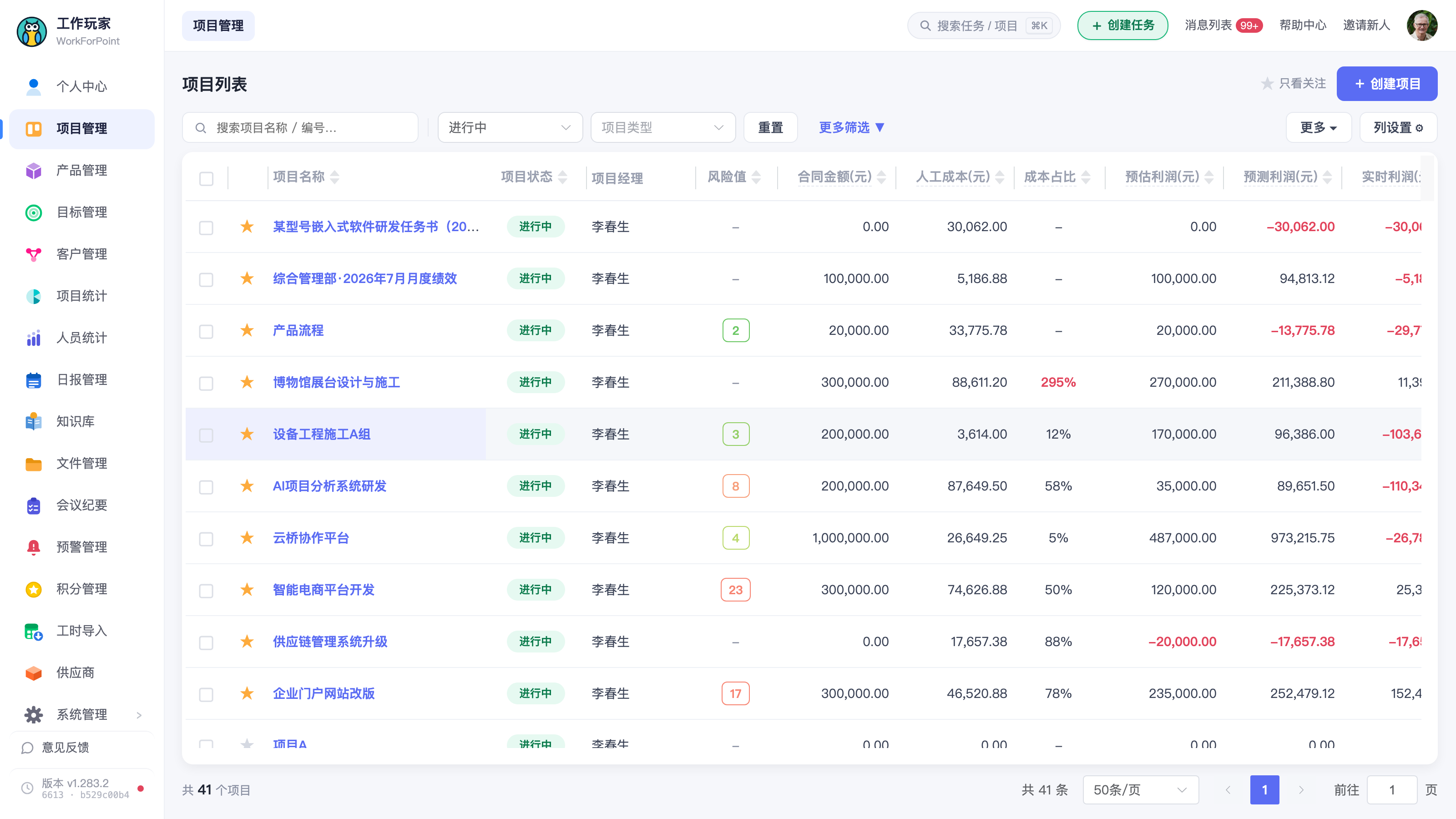
第 2 步 认识固定不动的三列 表格最左边三列滚动时始终固定,往右翻列也不会跑掉:
- 勾选框:勾上后才能做批量操作(如批量设为项目模板);
- ★ 星标:关注/取消关注(见 C 节);
- 项目名称:蓝色可点,点它就进入项目(见 E 节)。
第 3 步 往右看默认的 14 列 默认显示的是精选出来的 14 列:项目状态、项目经理、风险值、合同金额、实际人工成本、成本占比、实际总工时、项目完成度(任务数)、工期进度,再加 5 个任务数统计列(总任务数、未开始、进行中、暂停、已完成)。其余约 27 列默认收起来,要看请到「列设置 ⚙」里打开(见 D 节)。
B. 搜索与筛选
第 1 步 搜索项目名称 / 编号 在筛选行最左边的搜索框里输入项目名称或项目编号的关键字,按回车执行。框里有内容时右侧会出现「✕」,点一下清空并重新查询。
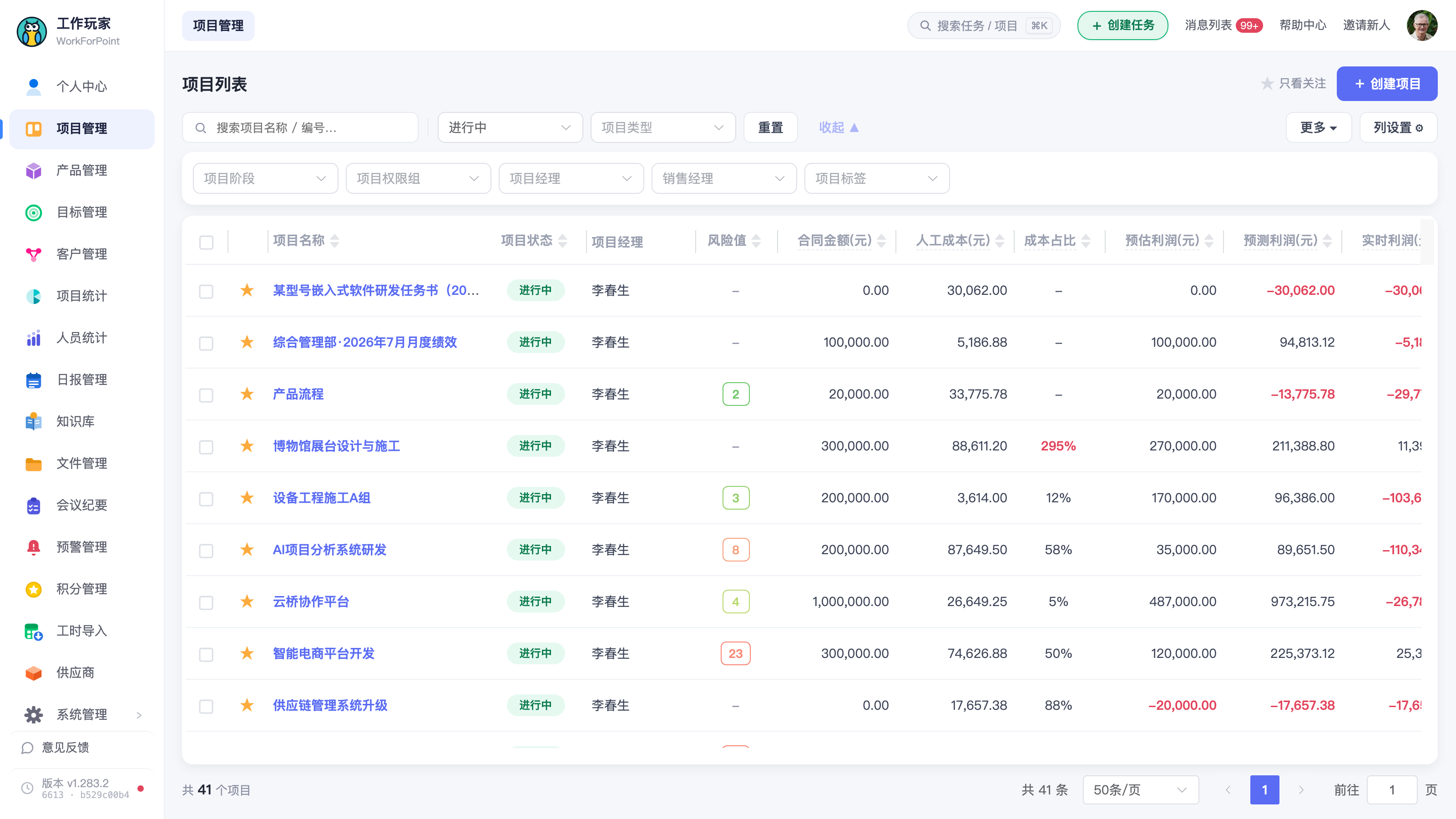
第 2 步 用常用筛选(第一行) 搜索框右侧有两个下拉,选中即刻查询:
- 项目状态:进行中 / 暂停 / 完成 / 待审批 / 审批驳回 / 未开始 / 已删除;
- 项目类型:按公司配置的项目类型(可输入关键字过滤)。
第 3 步 用更多筛选(第二行) 点「更多筛选 ▼」展开第二行,还有 5 个条件:项目阶段、项目权限组、项目经理、销售经理、项目标签(可多选)。再点「收起 ▲」收回。
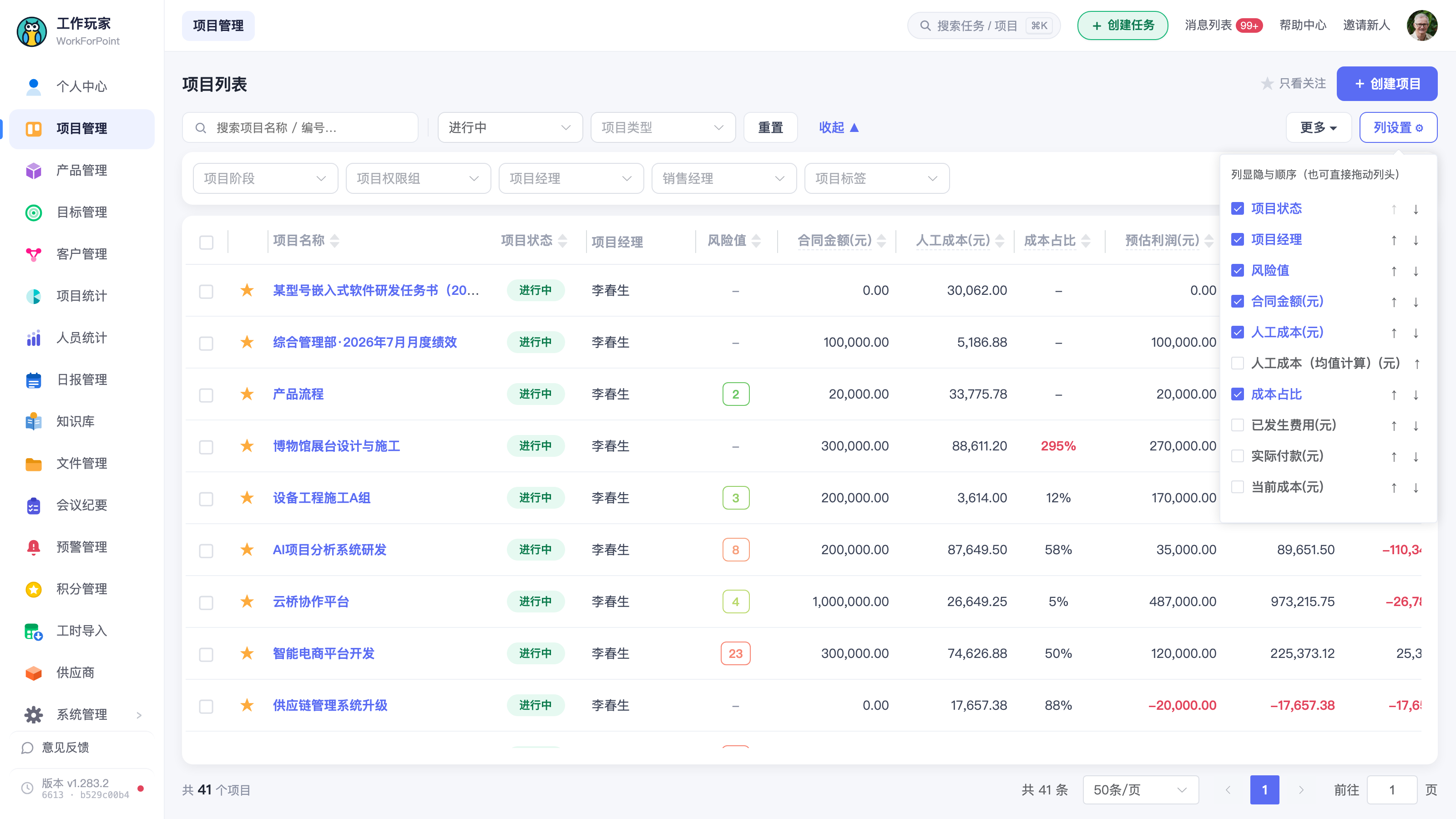
第 4 步 重置 点「重置」清空所有筛选和搜索词,并把项目状态恢复成默认的"进行中",同时取消「只看关注」。
⚠️ 「重置」不是"清空成看全部",而是"回到刚进页面的样子"。想看全部项目请手动把「项目状态」清空,别点重置。
C. 排序、关注与置顶
① 点列标题排序 列标题带排序箭头的列可以排序,第一次点是从大到小(降序),再点一次变从小到大(升序),第三次点取消排序回到默认。排序是全表排序,不是只排当前这一页——排完翻页,顺序依然是连贯的。
可排序的列包括:项目名称、项目状态、风险值、合同金额、实际人工成本、实际总工时、项目完成度、各项任务数统计,以及在列设置里打开后的项目评分、延期天数、已回/待回金额、人工预算、当前完成度(挣值工时)、计划工时、挣值工时、申请日期、计划开始日期、计划完成日期等。
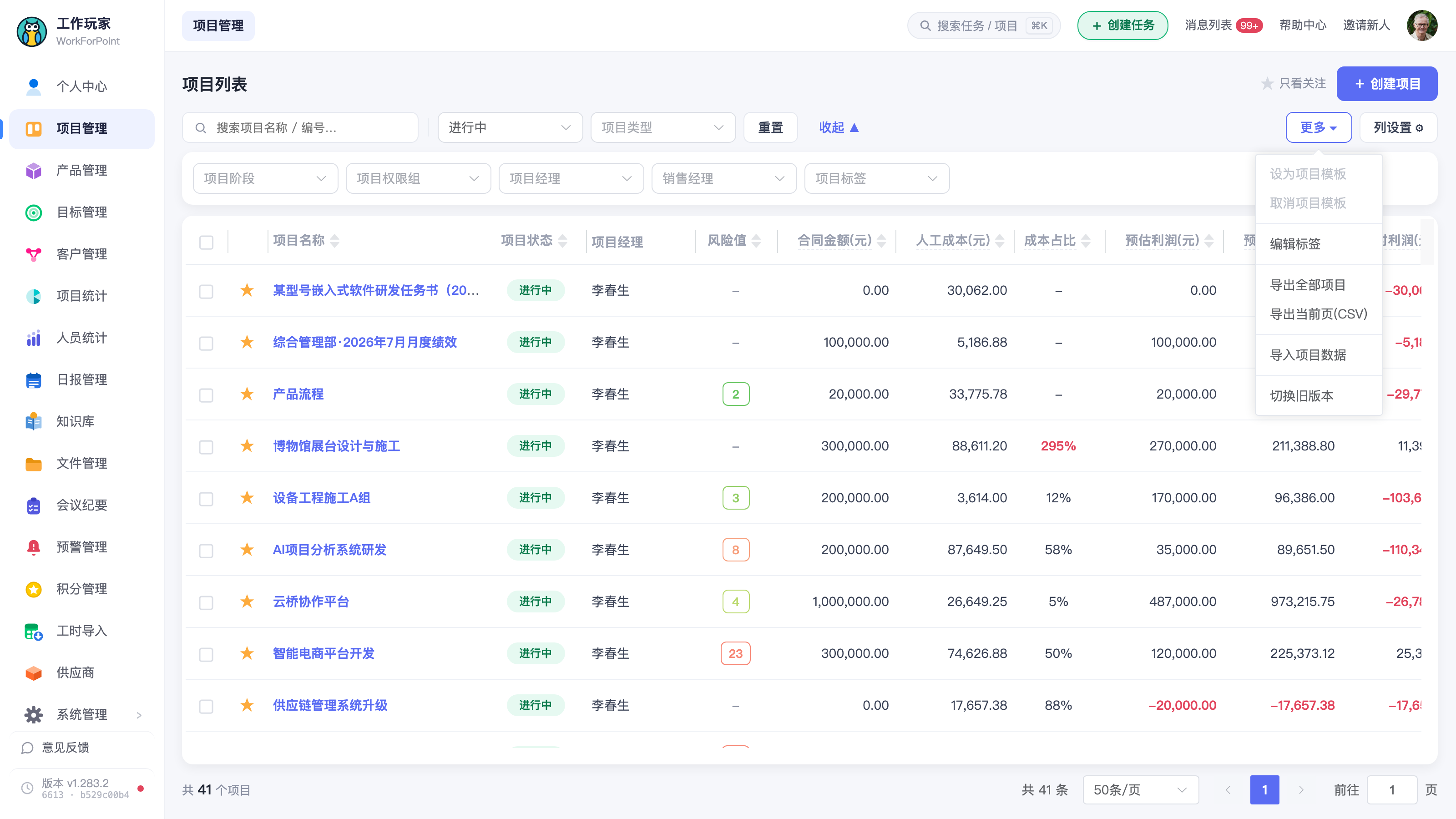
② 关注(置顶收藏) 点某一行左侧的 ★ 即可关注该项目,星标变成黄色;再点一次取消关注。
③ 只看关注 勾上右上角的「★ 只看关注」,列表只显示你关注过的项目;取消勾选恢复全部。这就是把常盯的项目"置顶"到眼前的办法。
〔待补截图 5:勾上「只看关注」后的列表,重点框住右上角高亮的「★ 只看关注」和表格里若干行的黄色星标。〕
D. 列设置:决定显示哪些列、什么顺序
第 1 步 打开列设置 点筛选行右端的「列设置 ⚙」,弹出面板,标题写着"列显隐与顺序(也可直接拖动列头)"。
第 2 步 勾选要显示的列 面板里逐列列出全部可选列,勾上=显示,取消勾选=隐藏,改完立刻生效。
第 3 步 调整列顺序 每行右侧有「↑」「↓」两个小按钮,点一下把这一列往前/往后挪一位(第一列的↑和最后一列的↓是灰的)。
第 4 步 (更快的做法)直接拖列头 不打开面板也行——在表格里按住某个列标题左右拖动,即可把这一列拖到新位置。
第 5 步 恢复默认 面板底部点「恢复默认」,列顺序回到系统默认。
〔待补截图 6:点开「列设置 ⚙」后的弹出面板,能看到多行"复选框 + ↑↓",以及底部的「恢复默认」链接。〕
另一个快捷方式:在列标题上点右键 →「隐藏此列」,可以直接把这一列收起来(对固定的勾选框、星标、项目名称列不生效,会提示"该列不可隐藏")。
E. 进入项目
直接点蓝色的项目名称,即进入该项目的任务页面,左侧菜单和顶部的项目导航都会切到这个项目上下文。
📌 老版本里每行末尾有个独立的「进入」按钮,现已取消——可点击的字段一律显示为蓝色,点项目名就是进入。
F. 导出
点「更多 ▾」,里面有两个导出:
| 菜单项 | 导出内容 | 格式 |
|---|---|---|
| 导出全部项目 | 按你当前的搜索/筛选条件导出全部页的数据(不受当前页码、每页条数影响) | 服务器生成的表格文件,会在新标签页开始下载 |
| 导出当前页(CSV) | 只导出当前这一页、当前显示的这些列(勾选框列和星标列不导出) | CSV,文件名"项目列表" |
〔待补截图 7:点开「更多 ▾」后的下拉菜单全貌,重点框住「导出全部项目」和「导出当前页(CSV)」两项。〕
G. 其它批量操作
① 设为 / 取消项目模板(批量) 先在左侧勾选一个或多个项目 → 点「更多 ▾」→ 选「设为项目模板」或「取消项目模板」。一条都没勾时这两项是灰的,强行点会提示"请先勾选要操作的项目"。操作成功后提示"已设为项目模板 / 已取消项目模板",列表自动刷新。
② 设为 / 取消项目模板(单条,右键更快)在某一行上点右键,弹出的菜单里同样有「设为项目模板」「取消项目模板」,只对右键的这一行生效,不用先勾选。
〔待补截图 8:在表格某一行上点右键弹出的菜单(含"设为项目模板/取消项目模板"两项)。〕
③ 编辑标签 / 导入项目数据 / 切换旧版本 「更多 ▾」里的这三项会跳转到旧版项目管理页面去完成,不在本页内操作。
H. 分页
底部可切换每页显示 20 / 50 / 100 / 200 条(默认 50),也可直接输入页码跳转。左下角「共 N 个项目」是符合当前筛选条件的总数,不是公司项目总数。
五、字段与选项说明
项目状态
| 状态 | 含义 |
|---|---|
| 未开始 | 立项了还没启动 |
| 进行中 | 正在执行(列表默认只看这个) |
| 暂停 | 挂起,暂时不推进 |
| 完成 | 已结束 |
| 待审批 | 提交后等待审批 |
| 审批驳回 | 审批没过 |
| 已删除 | 已作废(默认不显示,需在筛选里显式选「已删除」才看得到) |
表格里偶尔还会出现「延期」「中止」等状态胶囊,它们不在筛选下拉的选项里。(待核实:这两个状态由什么条件产生、能否作为筛选条件)
默认显示的 14 列
| 列 | 说明 |
|---|---|
| 项目状态 | 彩色胶囊,颜色与任务/日报的状态色一致 |
| 项目经理 | 该项目的负责人 |
| 风险值 | 带彩色描边的整数,颜色由系统按风险高低着色 |
| 合同金额(元) | 千分位显示,保留两位小数 |
| 实际人工成本(元) | 已发生的人工成本 |
| 成本占比 | 实际人工成本 ÷ 人工预算;超过 100% 标红;没填人工预算时显示「-」 |
| 实际总工时 | 项目累计实际工时 |
| 项目完成度(任务数) | 进度条+百分比,按任务完成数量算 |
| 工期进度 | 进度条+百分比,按时间进度算 |
| 总任务数 / 未开始 / 进行中 / 暂停 / 已完成 | 任务数量统计,不含已终止、已删除的任务;其中"进行中"含进行中、待验收、验收驳回三种状态 |
进度条颜色的含义:≥100% 绿色、≥60% 蓝色、≥30% 橙色、更低灰色。
需要在「列设置」里打开的列(约 27 列)
| 分类 | 列 |
|---|---|
| 基本信息 | 项目简称、项目编号、项目所属部门、项目类型、项目阶段、难度、项目标签、项目评分、项目权限组、销售经理、申请日期 |
| 时间 | 计划开始日期、计划完成日期、延期天数 |
| 合同与回款 | 合同名称、已回金额(元)、待回金额(元) |
| 预算与成本 | 人工预算(元)、采购预算(元)、费用预算(元)、预算总额(元)、预估毛利(元)、人员成本(元) |
| 工时与挣值 | 计划工时、挣值工时、预算总工时、当前完成度(挣值工时) |
💡 各列的名称可由管理员自定义。如果你看到的列名和上表对不上,以你系统里显示的为准。
筛选项一览
| 位置 | 筛选项 | 说明 |
|---|---|---|
| 第一行 | 搜索框 | 项目名称 / 编号关键字,按回车生效 |
| 第一行 | 项目状态 | 单选,默认"进行中",可清空 |
| 第一行 | 项目类型 | 单选,可输入关键字过滤 |
| 更多筛选 | 项目阶段 | 单选 |
| 更多筛选 | 项目权限组 | 单选 |
| 更多筛选 | 项目经理 | 单选 |
| 更多筛选 | 销售经理 | 单选 |
| 更多筛选 | 项目标签 | 多选,多选时以标签折叠显示 |
| 右上角 | 只看关注 | 开关,只显示已加★的项目 |
六、常见问题与注意事项
- ⚠️ 为什么看不到已完成的项目? 因为页面默认自动带了「项目状态 = 进行中」这个条件。想看已完成/暂停/全部,请把顶部「项目状态」下拉清空(点下拉右侧的清除按钮),或改选你要的那个状态。这是本页最常见的疑问,不是项目丢了。
- ⚠️ 「重置」不会帮你看到全部。 重置是把页面恢复到"刚打开的样子",也就是重新带上"进行中"。要看全部请手动清空状态筛选。
- 已删除的项目默认也看不到。 不选状态时系统会自动排除「已删除」的项目;确实要看,在「项目状态」里显式选「已删除」。
- 搜索要按回车。 光在搜索框里打字不会自动查询,输完请按 Enter。
- 列表是空的? 依次检查:① 状态筛选是不是还停在"进行中"而你要找的项目已完成 ② 是不是勾着「只看关注」③ 是不是叠加了好几个筛选条件 ④ 最后才考虑权限(你可能不是该项目成员)。点「重置」再逐个条件加回来最容易定位。
- 调好的列换台电脑就没了。 列显隐和列顺序只保存在当前浏览器本地,不跟着账号走。换设备、换浏览器、清理浏览器数据后都会回到默认,需要重新设置。
- 排序是全表排序。 点列标题排的是符合筛选条件的全部数据,翻页顺序是连贯的;如果你发现翻页后顺序断了,请反馈。
- 第一次点列标题是"从大到小"。 这是系统统一规范:数值列首次点击即降序,方便"看最大的那几个"。
- 成本占比显示「-」 说明这个项目没填「人工预算」,分母缺失算不出来。填了预算才有数。
- 任务数统计不含已终止/已删除的任务,所以这几个数字之和可能小于你在任务列表里"看到过"的任务总数。
- 本页没有汇总合计行。 想要合计(如所有项目合同金额之和),请导出后在 Excel 里做。
- 「编辑标签」「导入项目数据」「切换旧版本」会跳到旧版页面,跳过去以后要回来请重新从菜单进入项目列表。
- 看不到某个按钮(不是灰的、是压根没有)一般是权限没开,请联系项目管理员开通。
- 导出全部 vs 导出当前页:前者是按筛选条件导全量(列以系统导出模板为准),后者只导你屏幕上这一页、这些列。要给别人一份完整清单请用「导出全部项目」。(待核实:「导出全部项目」导出的列是否跟随你的列设置)
七、相关功能
- 创建项目:右上角「+ 创建项目」,见《项目管理 - 创建项目》。
- 项目模板:把成熟项目设为模板后,新建项目可基于它快速生成。
- 项目概况 / 项目看板:进入某个项目后查看单项目的详细情况。
- 任务列表:点项目名进入后即是该项目的任务页,见《任务管理》各篇。
- 导出任务:项目内导出任务清单,见《任务管理 - 导出任务》。