主题
会议纪要管理
更新日期:2026-08-04(基线 v1.155.1)
一、功能简介
开完会随手记在微信、便签、Word 里的纪要,过两周就找不着了。会议纪要把这些记录统一收到系统里:一条纪要写清楚什么时候、在哪、开的什么会、谁主持、谁记录、谁参加,正文用富文本写,可以分段、列要点、直接贴图(白板照片、原型截图都行)。
纪要还可以关联到某个项目,以后回头查"这个项目当初是怎么定的",按项目一筛就出来。列表默认按会议时间从新到旧排,最近开的会永远在最上面。
二、什么时候用它
- 项目评审会、需求澄清会开完,把结论和待办当场记下来,避免"会上说得挺好,会后各记各的";
- 周例会 / 月度复盘,形成固定留档,方便回溯某个决定是哪次会上定的;
- 客户沟通会、供应商对接会,把对方的承诺和口径写清楚,事后有据可查;
- 想找"上个月张三主持的那次会"——用主持人 + 时间范围一筛就到;
- 只想看自己记过的会——切到「我创建的」标签页。
三、开始之前(前置条件)
| 项 | 说明 |
|---|---|
| 入口在主菜单 | 会议纪要是一个独立的顶级菜单,不用先进某个项目。点主菜单里的「会议纪要」即可打开。 |
| 查看权限 | 没有查看权限的人看不到这个菜单、也进不来。 |
| 操作权限 | 「新增」「编辑」「删除」是各自独立的权限。没有权限时按钮不显示,请联系项目管理员开通。(按钮"不见了"通常是权限问题,不是功能没做) |
| 能看到哪些会 | 列表按项目权限过滤:只显示你有权限的项目下的会议纪要。别人在你不参与的项目里记的会,你看不到。 |
| 先选中一行 | 「编辑」「删除」都是对选中的那一条操作。一条都没选时这两个按钮是灰的、点不动。 |
| 关联项目下拉的内容 | 新增时的「关联项目」下拉列出你能看到的项目,可以输入关键字搜索。 |
四、操作步骤
A. 看列表、找到你要的那次会
第 1 步 打开会议纪要页 点主菜单「会议纪要」。页面从上到下是:标题 → 一排筛选条件和操作按钮 → 「全部内容 / 我创建的」两个标签页 → 会议列表 → 底部分页。
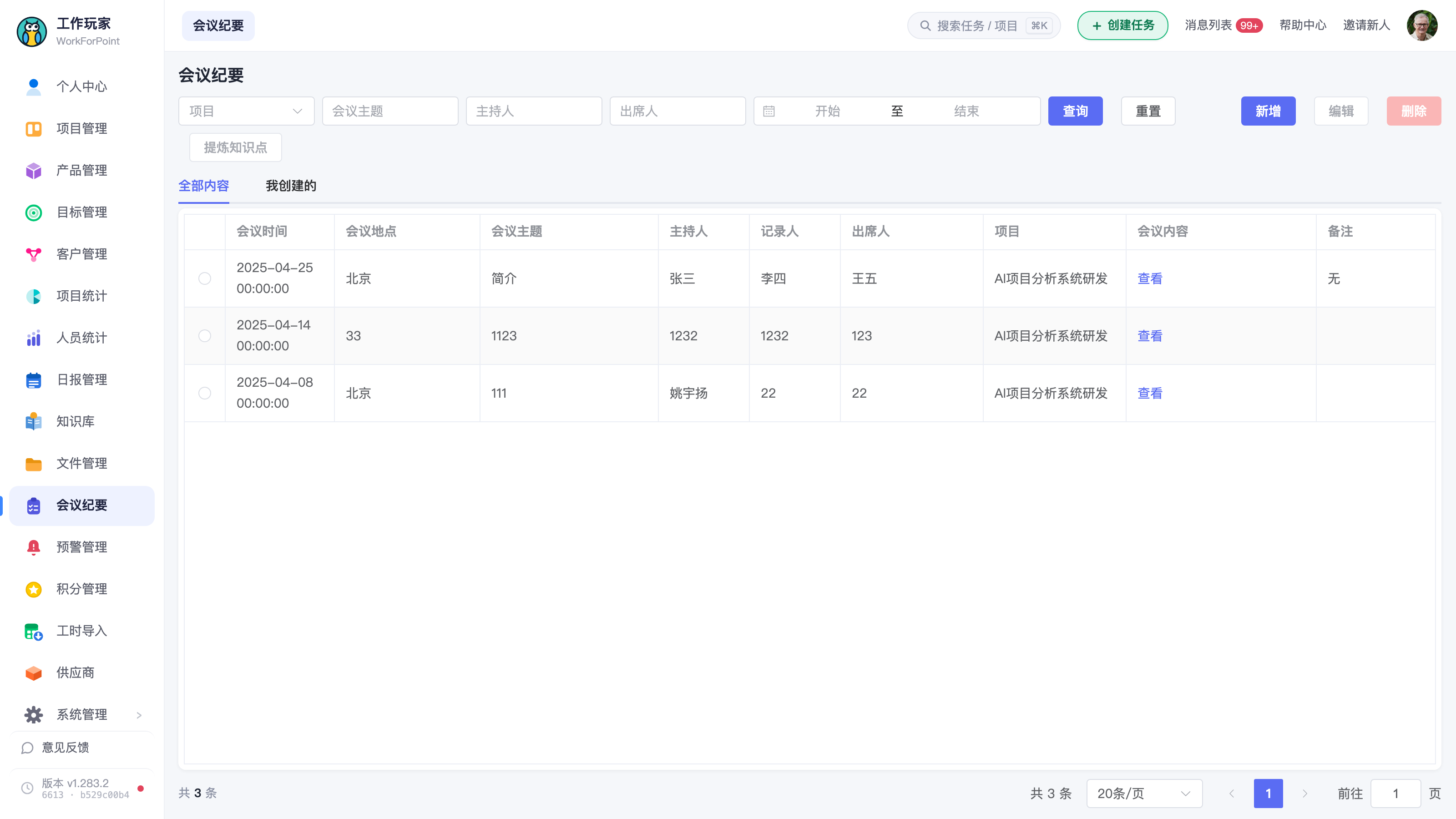
第 2 步 用筛选条件缩小范围 顶部这排条件可以任意组合,都是"缩小范围"的关系(同时满足才显示):
- 项目(下拉,可输入关键字搜索、可清空):只看某个项目下的会;
- 会议主题(输入框):按主题关键字模糊查,按回车即查;
- 主持人(输入框):按主持人姓名关键字查,回车即查;
- 出席人(输入框):按出席人关键字查——查"我参加过哪些会"就填自己名字,回车即查;
- 日期范围(开始 ~ 结束):只看这段时间内开的会,选完立即刷新。
点「查询」手动刷新,点「重置」清空全部条件回到默认列表。
〔待补截图 2:筛选区局部放大,日期范围已选好一段区间、项目下拉已选中一个项目。重点框住「查询」「重置」两个按钮。〕
第 3 步 (可选)切到「我创建的」 列表上方有两个标签页:
- 「全部内容」:你有权限看到的所有会议纪要;
- 「我创建的」:只看你自己建的那些。
切换标签会重新查询,筛选条件继续生效(不会被清掉)。
第 4 步 翻页 底部显示「共 N 条」,每页默认 20 条,可以切成 10 / 20 / 50 / 100 条一页,也可以直接跳页。
B. 看一条会议的正文内容
列表里看不到正文(正文可能很长,塞不进表格)。要看内容:
第 1 步 在这一行的「会议内容」列点「查看」; 第 2 步 弹出「会议内容」窗口,里面是排好版的正文,图片也会正常显示出来。内容长的话可以在窗口里滚动。
如果这条纪要当初没写正文,窗口里会显示「(无内容)」。
〔待补截图 3:点「查看」后弹出的「会议内容」窗口,正文里要有小标题、要点列表和一张插图。重点框住列表中的「查看」链接和弹窗标题。〕
C. 新增一条会议纪要
第 1 步 点右上角「新增」 弹出「新增会议纪要」窗口。
第 2 步 (可选)选「关联项目」 从下拉里选这次会属于哪个项目,可以输入关键字搜索。这一项可以不选——例如公司级例会、部门周会这种不挂在具体项目下的会,留空即可。
💡 关联了项目,以后就能在列表用「项目」筛选一键捞出这个项目的全部会议记录。建议能挂就挂。
第 3 步 填会议基本信息(这几项都必填)
- 会议日期:选日期(精确到天,不填时分);
- 会议地点:"3 楼会议室""线上腾讯会议"都行;
- 会议主题:一句话说清这次会议干什么,例如"支付模块需求评审";
- 主持人:手工输入姓名(不是从人员名单里选);
- 记录人:手工输入,一般是你自己;
- 出席人:手工输入,多个人自己用顿号或逗号隔开,例如"张三、李四、王五"。
⚠️ 主持人 / 记录人 / 出席人都是自由文本,不是绑定系统账号的选人控件。好处是可以写外部人员(客户、供应商);代价是写法要统一——今天写"张三"、明天写"张三(研发)",以后按主持人筛就搜不全。建议团队约定只写姓名。
〔待补截图 4:「新增会议纪要」窗口整体(空表单状态)。重点框住「关联项目」下拉和下面一串必填项。〕
第 4 步 写「会议内容」正文 这是一个富文本编辑器,写法见下面的 D 节。正文必填,不能留空。
第 5 步 (可选)写「备注」 多行文本框,放一些不适合进正文的补充说明(例如"录音存在共享盘 X 目录")。
第 6 步 点「确定」保存 提示"创建成功",窗口关闭,新纪要出现在列表最前面。想放弃就点「取消」。
⚠️ 必填项没填完点「确定」,对应的框下面会飘红提示,比如「请选择会议日期」「请输入会议主题」「请输入会议内容」。把红字对应的那几项补齐再点确定。
D. 会议内容怎么写(富文本 + 贴图)
「会议内容」这一栏上方有一排小按钮,选中文字后点按钮即可生效:
| 按钮 | 作用 | 用法 |
|---|---|---|
| B | 加粗 | 选中文字 → 点 B |
| I | 斜体 | 同上 |
| U | 下划线 | 同上 |
| S | 删除线 | 划掉作废的结论时很好用 |
| H | 标题 | 光标停在某一行 → 点 H,这行变成小标题;再点一次变回普通段落 |
| • | 无序列表 | 罗列讨论要点 |
| 1. | 有序列表 | 罗列有先后的待办 |
| 🔗 | 插入链接 | 选中文字 → 点它 → 在弹出的「请输入链接地址」框里粘贴网址 → 确定 |
| ✕ | 清除格式 | 选中一段乱格式的文字 → 点它恢复成普通文本 |
| 图 | 插入图片 | 见下面 |
贴图的做法:把光标点到想插图的位置 → 点工具栏的「图」→ 在弹出的文件选择框里挑一张本地图片 → 工具栏右边会出现「上传中…」→ 上传完图片就直接出现在正文里。
- 图片会自动缩放到编辑框宽度,不会撑破版面;
- 单张图片不能超过 10M,超了会提示「图片大小不能超过 10M」,请先压缩再传;
- 上传失败会提示「图片上传失败」,多半是网络问题,重试一次即可;
- 一篇纪要可以插多张图,一张一张传。
〔待补截图 5:富文本编辑器局部放大,工具栏一整排按钮清晰可见,编辑区里已经写了一个小标题 + 一个要点列表 + 一张插图。重点框住工具栏最右侧的「图」按钮。〕
💡 建议的正文结构:一、会议结论 →二、讨论要点(用「•」列表)→ 三、待办事项(用「1.」列表,每条写清"谁 + 做什么 + 什么时候前")。会后把待办同步建成任务,才算真正落地。
E. 编辑一条会议纪要
第 1 步 选中它 点这一行行首的圆点选中(整行会高亮)。选中后「编辑」「删除」按钮变成可点。
第 2 步 点「编辑」 弹出「编辑会议纪要」窗口,原有内容(含正文和图片)会自动带出来。
第 3 步 改完点「确定」 提示"修改成功",列表刷新。
⚠️ 编辑窗口和新增窗口是同一套表单、同一套必填校验。把原来某个必填项清空了会存不上。
〔待补截图 6:列表中已选中一行(行首圆点选中、整行高亮)的局部,右上角「编辑」「删除」按钮已变为可点状态。重点框住行首圆点和这两个按钮。〕
F. 删除一条会议纪要(谨慎)
选中一行 → 点红色的「删除」→ 弹出确认框「确定删除该会议纪要?」→ 点确定,提示"删除成功"。
⚠️ 删除是真删,没有回收站,正文和里面的图片一起没了。 只删登记错了的重复数据;开过的会哪怕结论作废了,也建议保留纪要、在正文里用删除线标注作废,而不是删掉。
五、字段与选项说明
新增 / 编辑窗口的字段
| 字段 | 是否必填 | 说明 |
|---|---|---|
| 关联项目 | 选填 | 下拉选一个项目,可搜索、可清空。留空表示与具体项目无关的通用会议 |
| 会议日期 | 必填 | 日期选择器,精确到天。没填时提示「请选择会议日期」 |
| 会议地点 | 必填 | 文本,实体会议室或线上会议都写这里 |
| 会议主题 | 必填 | 文本,一句话说清会议目的 |
| 主持人 | 必填 | 手工输入的文本,不是选人下拉 |
| 记录人 | 必填 | 手工输入的文本 |
| 出席人 | 必填 | 手工输入的文本,多人自行用顿号/逗号分隔 |
| 会议内容 | 必填 | 富文本,可加粗/标题/列表/链接/插图 |
| 备注 | 选填 | 多行文本,写补充说明 |
列表上能看到哪些列
| 列 | 说明 |
|---|---|
| 会议时间 | 即「会议日期」。列表默认按它从新到旧排序 |
| 会议地点 | 太长会截断,鼠标停上去看全文 |
| 会议主题 | 同上 |
| 主持人 | |
| 记录人 | |
| 出席人 | 太长会截断,鼠标停上去看全文 |
| 项目 | 关联的项目名;没关联项目时为空 |
| 会议内容 | 不直接显示正文,显示一个「查看」链接,点开弹窗看 |
| 备注 | 太长会截断 |
两个标签页
| 标签 | 范围 |
|---|---|
| 全部内容 | 你有权限看到的全部会议纪要 |
| 我创建的 | 只看你本人创建的会议纪要(同样受项目权限限制) |
六、常见问题与注意事项
- 列表里为什么没有我要找的那次会? 三个方向排查:① 筛选条件没清干净——点「重置」再看;② 现在停在「我创建的」标签页,而这条会是别人建的——切回「全部内容」;③ 权限——列表按项目权限过滤,你没权限的项目下的会议看不到。
- 「编辑」「删除」是灰的点不动? 说明还没选中任何一行。点一下行首的圆点选中即可。
- 按钮压根不见了(不是灰的,是没有)→ 权限没开。新增、编辑、删除是三种独立权限,请联系项目管理员开通。
- 按主持人 / 出席人搜不到人? 这两栏是手工输入的自由文本,不同人写法不一样("张三" vs "张三(PM)")就搜不到。建议团队统一只写姓名;搜的时候也尽量用短关键字(只输"张"比输全称更容易命中)。
- 选了项目却好像没起作用? 列表的「项目」筛选是正常生效的。但要注意:关联项目为空的会议不会出现在任何项目的筛选结果里——想找它们请先「重置」再看全量。
- 正文里的图片显示不出来 / 是个破图标? 多半是上传当时就失败了(当时会有红色提示)。重新编辑这条纪要,删掉破图重传一次。
- 图片传不上去? 先看大小:单张超过 10M 会直接被拦下并提示,请压缩后再传。仍然失败一般是网络问题,重试即可。
- 能直接 Ctrl+V 粘贴截图吗? (待核实)目前明确支持的是点工具栏的「图」按钮选文件上传,建议按这个方式来最稳。
- 会议内容能不能传 Word/PDF 附件? 不能。这个页面只支持在正文里插图片,没有附件上传。需要挂文档,请传到文件管理或项目文档里,再把链接用「🔗」插进正文。
- 会议日期只能到天,没有具体时间点。 想记"下午 2 点开的",写进会议地点或正文里。
- 删除不可恢复,没有回收站。作废的结论建议在正文里用删除线标掉并注明原因,而不是删掉整条纪要。
- 同一条纪要谁都能改吗? (待核实)系统按"编辑权限"控制,不区分是不是本人创建的;有编辑权限的人可以改到能看见的纪要。多人共用时建议在正文末尾署名"记录人 + 修订日期"。
- 这个页面没有导出按钮。 (待核实)当前网页版会议纪要列表上只有新增/编辑/删除,需要归档给外部时,请从「查看」窗口里复制正文。
- 一次只能操作一条,没有批量编辑/批量删除。
- 换页或重新查询后,选中状态会被清空,这是刻意的,避免你对着已经不在屏幕上的那一条误操作。
七、相关功能
- 任务管理:会上定的待办,会后拆成任务派给人、定截止日期,纪要才不会变成"记完就忘"。见《任务管理》相关章节。
- 项目管理:把会议关联到项目后,可以按项目回溯该项目的全部会议记录。
- 文件管理 / 项目文档:会议要用的正式文档(方案、合同、评审表)放文件管理,纪要正文里放链接指过去。
- 日报管理:个人视角的日常进展记录,和会议纪要(多人视角的一次性会议记录)互补。
- 权限中心:会议纪要的查看、新增、编辑、删除权限在这里按角色配置(由管理员操作)。