主题
文件管理入门(公司/项目/产品文档)
更新日期:2026-08-04(基线 v1.155.1)
一、功能简介
系统里有好几个"文件柜",用起来像网盘:可以建多级文件夹、上传文件、下载、改名、删除,还能按名字搜。
区别只在于这个柜子归谁:
- 公共文档 —— 归公司,全公司的人都能看。放制度、模板、通用资料。
- 公司私密档案 —— 也归公司,但默认只有上传人和管理员看得见,别人连文件名都看不到,得一个个授权。放合同、证照这类敏感件。
- 项目文档 —— 归某个项目。进这个项目才看得到,里面还会自动带上这个项目「任务附件」「日报附件」的汇总目录。
- 产品文档 —— 归某个产品。从产品详情里点进去,放这个产品的设计稿、著作权材料等。
四个柜子长得一模一样、操作也一模一样(同一套界面),学会一个就等于学会全部。本篇讲通用操作;私密档案的授权规则另见《文件管理 - 私密档案与文件权限》。
二、什么时候用它
- 公司的规章制度、报销模板、投标模板要放一个大家都能拿到的地方 → 公共文档;
- 客户合同、营业执照、资质证书这类不该人人可见的 → 公司私密档案;
- 项目的需求文档、会议纪要、验收单,想跟项目绑在一起、换人接手也能找到 → 项目文档;
- 某个产品的原型图、UI 稿、著作权登记材料 → 产品文档;
- 想快速找一份文件:"那个《XX模板》放哪了" → 在对应的柜子里用搜索框按文件名搜;
- 一份文件原来是私密的,现在可以公开了(或者反过来)→ 用转移归属一键搬过去。
三、开始之前(前置条件)
| 项 | 说明 |
|---|---|
| 先想清楚放哪个柜子 | 公司级的进「文件管理」菜单;项目的进项目里的「文档」;产品的从产品详情进。放错柜子不会自动同步,只能事后用「转移归属」或重新上传。 |
| 查看权限 | 没有权限的人看不到菜单/进不来页面。没有权限时按钮不显示,请联系项目管理员开通。 |
| 目录写权限 | 上传和新建目录要求你对当前所在这个目录有写的权限。没有的话这两个按钮是灰的、点不动。 |
| 进项目文档要先进项目 | 项目文档挂在具体项目下,得先打开项目、再点顶部的「文档」。直接从公司层进不去(管理员除外,见下)。 |
| 管理员才有"总览" | 「文件管理」里的「项目/产品文档」这个 tab 只有管理员看得到,普通成员的页面上只有前两个 tab。 |
| 先选中一条 | 「下载」「编辑」「配置目录权限」「转移归属」都是对选中的那一条操作,一条都没选(或选了多条)时按钮是灰的、点不动;你对选中的那一条没有相应权限时按钮同样是灰的。只有「删除」可以一次选多条。 |
四、操作步骤
A. 找到你的文件柜(三个入口)
入口 1:公司级文档 —— 左侧菜单「文件管理」
打开后顶部有 2~3 个页签:
| 页签 | 谁能看到 | 说明 |
|---|---|---|
| 公共文档 | 所有有权限进这个菜单的人 | 默认停在这个页签 |
| 公司私密档案 | 同上(但里面的文件只显示你有权看的) | 没授权给你的文件整行都不会出现 |
| 项目/产品文档 | 仅管理员 | 左边挑项目或产品,右边就显示它的文档库 |
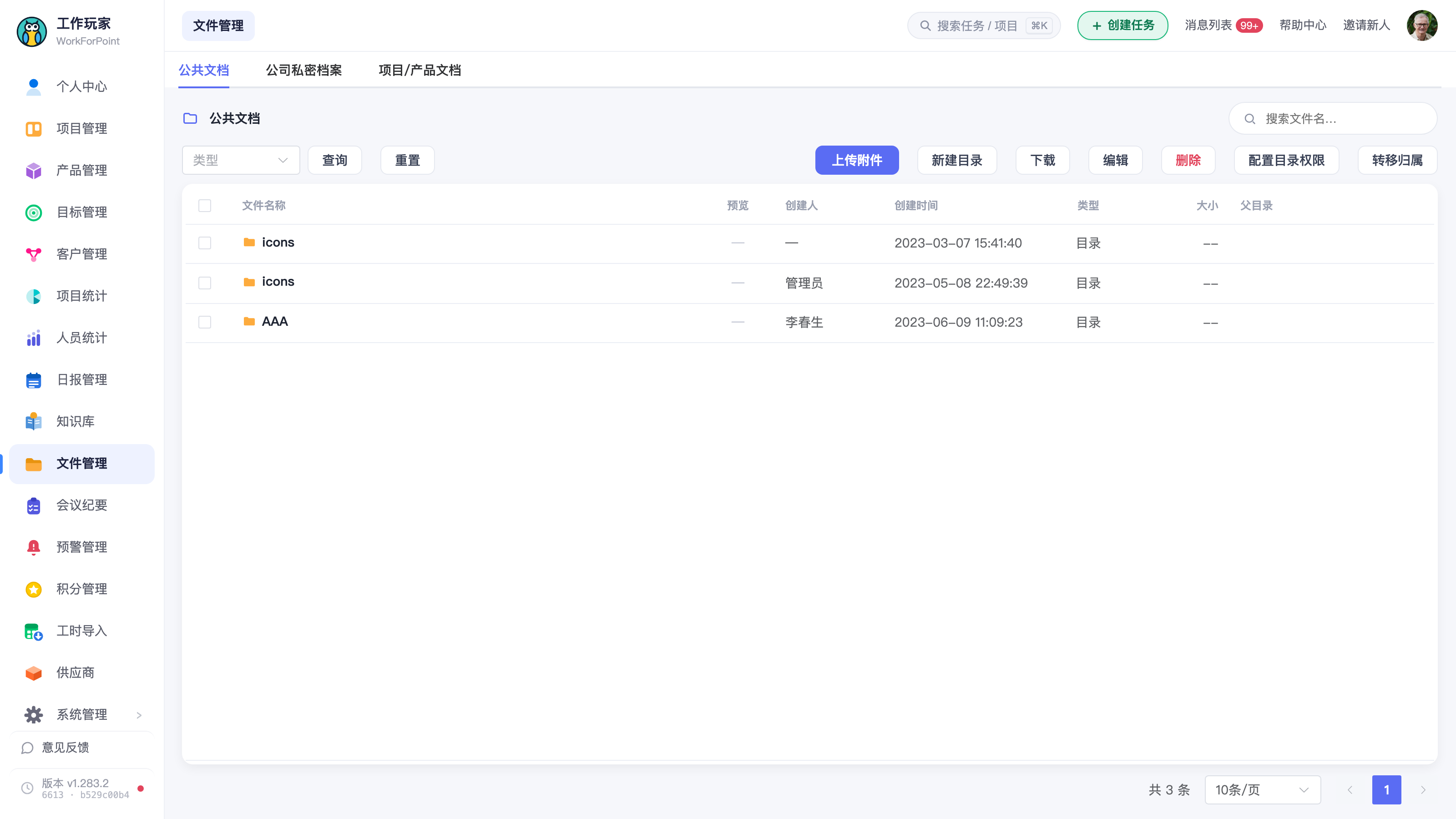
入口 2:项目文档 —— 进项目 → 顶部「文档」
先打开一个项目,在项目顶部的菜单里点「文档」。
入口 3:产品文档 —— 产品详情 → 「产品文档」按钮
在产品列表里打开某个产品的详情弹窗,点下方的「产品文档」按钮,会跳到这个产品的文档库,面包屑起点就是产品名。
〔待补截图 2:产品详情弹窗的底部按钮区,重点框住「产品文档」按钮。〕
管理员的第四条路:在「文件管理 → 项目/产品文档」里,左边先用上方的「项目 / 产品」切换,再用搜索框找名字,点中左边任意一个,右边直接出它的文档库——不用一个个项目点进去。
〔待补截图 3:「项目/产品文档」页签的样子,左边是项目列表(选中一个高亮)、右边是它的文件列表。重点框住左侧的「项目/产品」切换按钮和搜索框。〕
B. 认识这个页面
从上到下四块:
- 面包屑(左上):
公共文档 / 合同模板 / 2026。点其中任意一级都能跳回去,点最左边那个名字回到最外层。 - 搜索框(右上):输文件名,按回车才查。
- 工具栏:类型下拉、查询、重置 | 上传附件、新建目录、下载、编辑、删除、配置目录权限、转移归属。
- 列表 + 分页:每页默认 10 条,可切 20 / 50 / 100。
列表上能看到:文件名称、预览、创建人、创建时间、类型、大小、父目录。
- 文件夹是加粗的橙色文件夹图标,点名字进入;
- 文件是灰色文件图标,点名字直接下载;
- 图片类文件(png / jpg / jpeg / gif / bmp / svg)在「预览」列会显示一张小缩略图,其他文件在这一列显示一个「下载」链接。
C. 新建目录
第 1 步 先进到你想建在哪一层 面包屑指到哪,就建在哪。想建在最外层就先点面包屑第一级回到根。
第 2 步 点「新建目录」 弹出一个输入框,标题「新建目录」,提示「请输入目录名称」。
第 3 步 输名字 → 确定 名字不能为空(只打空格也不行,会提示「目录名称不能为空」)。成功后提示"创建成功",新目录出现在列表里。
⚠️ 如果「新建目录」按钮是灰的,说明你对当前这个目录没有写权限——换个目录,或者找管理员给你开权限。
D. 上传文件
第 1 步 先进到目标目录 同上,当前面包屑指着哪一层,就传到哪一层。传错了可以之后再挪(见 H)。
第 2 步 点「上传附件」 弹出「上传附件」窗口,中间是一块大的拖拽区,写着「将文件拖到此处,或点击选择」。
第 3 步 把文件拖进来,或点一下从电脑里选可以一次选多个文件。 选完文件会列在窗口里,这时候还没开始传。
第 4 步 点「开始上传」 按钮转圈表示正在传。每传完一个会提示一次"上传成功";失败会提示"上传失败"。
第 5 步 点「关闭」 窗口关掉后列表会自动刷新,新传的文件就出现了。
〔待补截图 4:「上传附件」弹窗,已经选了 2~3 个文件排在拖拽区下面的状态。重点框住右下角的「开始上传」按钮。〕
💡 传完没看到文件? 先确认一下面包屑——你可能传到了另一层目录里。另外记得是点了「开始上传」才真的传,光选文件不算。
E. 下载文件
三种方式,随便挑:
- 直接点文件名 —— 最快,会在新窗口开始下载;
- 点「预览」列里的「下载」链接;
- 勾选这一行 → 点工具栏「下载」。
⚠️ 「下载」按钮只对文件有效。勾了一个文件夹再点下载会提示「请直接选择文件进行下载」——系统不支持把整个文件夹打包下载,只能进去一个个下。
F. 搜索与筛选
- 搜索框:输入文件名的一部分即可(模糊匹配,不用打全名),按回车查询。
- 类型下拉:只有两个选项——「文件」和「目录」,用来只看文件或只看文件夹。
- 点「查询」等同于回车;点「重置」清空搜索词和类型,回到完整列表。
⚠️ 搜索只搜"当前这一层",不会钻进子文件夹。 你站在根目录搜,只能搜到根目录直接摆着的那些文件/文件夹;文件在三层子目录里,得先点进那一层再搜。
⚠️ 只按文件名搜,不搜文件内容。 系统不做全文检索,也不认扫描件里的字,所以文件起名要起清楚(比如「2026年度框架合同-XX公司.pdf」,别叫「扫描件1.pdf」)。
〔待补截图 5:工具栏局部放大,把「类型」下拉点开露出「文件 / 目录」两个选项,右上角搜索框里有关键词。重点框住展开的下拉和搜索框。〕
G. 改名(编辑)
第 1 步 勾选这一行(只能选一条,多选时按钮是灰的) 第 2 步 点工具栏「编辑」 弹出「修改名称」窗口,输入框里已经是原来的名字。 第 3 步 改完点「确定」 提示"修改成功",列表刷新。名字不能改成空的。
「编辑」改的只是名字,不换文件内容。要换内容就重新上传一份,再把旧的删掉。
H. 转移归属(公共 ↔ 私密)
一份文件原来放错了柜子,或者密级变了,用这个搬。
第 1 步 勾选一条(文件或整个目录都行) 第 2 步 点「转移归属」 弹出窗口,写着「把「某某文件」转移到:」,如果你选的是文件夹,后面还会跟一句「(含目录内所有文件)」。
第 3 步 选目标,点「确定转移」 可选目标只有另一个公司库(你在公共文档里就只能选私密,反之亦然),选完下面会给一句提示:
- 转成公共:「转为公共后,全公司所有人都能查看下载。」
- 转成私密:「转为私密后,仅上传人和管理员可见。」
成功后提示"已转移",文件从当前列表消失、出现在目标柜子里。
⚠️ 转移是连权限一起变的:转成公共 = 等于给所有人开了查看权;转成私密 = 之前给别人的授权会被清掉。转之前想清楚。
⚠️ 转移目录会把里面的东西整窝端走,不是只搬一个空壳。
⚠️ 这个功能只在「公共文档」和「公司私密档案」两个公司库之间搬。项目文档、产品文档之间的互搬,页面上没有这个入口。(待核实:项目/产品文档页上「转移归属」按钮的实际可选项)
I. 删除(谨慎)
第 1 步 勾选(这里可以一次勾多条) 第 2 步 点红色的「删除」 弹出确认框:「删除将会级联删除所有子目录,是否继续?」 第 3 步 点「删除」确认 提示"删除成功",列表刷新,勾选自动清空。
⚠️ 删文件夹 = 连里面所有子目录和文件一起删,而且删了找不回来(没有回收站)。 删之前务必点进去确认里面还有没有别人要用的东西。
⚠️ 一次勾了多条时,只要其中有一条你没权限操作,「删除」按钮就会变灰、点不动,整批都删不了。把那一条取消勾选,按钮恢复可用后再删即可。
J. 给某个目录/文件单独授权
第 1 步 勾选一条 → 点「配置目录权限」 弹出「配置目录权限」窗口,列出已经授过权的人。
第 2 步 加人 上方下拉里选人(可多选、可打字搜),点「添加」,这些人就进到下面的表里,默认权限是「查看」。
⭐ 下拉第一项是「全部成员」(2026-09-08 起):选它等于授权给企业内所有成员,今后新入职的人也自动生效。它只能给「查看」或「编辑」,不能给「管理」。
第 3 步 给每个人挑权限档位 在每行右边的下拉里选(三档见下表)。要取消某人的授权,点这行的「删除」把他从表里去掉。
第 4 步 点「确定」 提示"设置成功"。
〔待补截图 6:「配置目录权限」弹窗,表里有 2~3 个人、权限下拉点开露出三个档位。重点框住展开的三档权限选项。〕
⚠️ 只有对这个文件/目录有"管理"权限的人才配得了权限,否则勾选它之后「配置目录权限」按钮是灰的。详细规则见《文件管理 - 私密档案与文件权限》。
K. 项目文档里的「任务附件 / 日报附件」
打开项目文档的最外层,除了你自己建的目录,还会多出两个系统自动生成的目录:
- 任务附件 —— 这个项目所有任务上传的附件;
- 日报附件 —— 这个项目所有日报上传的附件。
它们的作用是让你不用逐个任务/日报去翻附件,在文档库里就能统一看到。
⚠️ 这两个目录是"自动汇总"出来的,前面的勾选框勾不上,所以不能对它们改名、删除、配权限、转移归属——这是刻意的,别在这里找这些按钮。
五、字段与选项说明
工具栏按钮
| 按钮 | 选中要求 | 说明 |
|---|---|---|
| 上传附件 | 不需要选 | 传到当前面包屑所在的目录;对当前目录无写权限时按钮置灰 |
| 新建目录 | 不需要选 | 同上 |
| 下载 | 正好 1 条 | 只能选文件;选目录会提示「请直接选择文件进行下载」;没有查看权限时按钮置灰 |
| 编辑 | 正好 1 条 | 只改名字;没有编辑权限时按钮置灰 |
| 删除 | 1 条或多条 | 级联删子目录,不可恢复;勾选里有任一条没权限时按钮置灰 |
| 配置目录权限 | 正好 1 条 | 需要对它有"管理"权限,没有时按钮置灰 |
| 转移归属 | 正好 1 条 | 只在公共文档 ↔ 公司私密档案之间;需要"管理"权限,没有时按钮置灰 |
列表字段
| 列 | 说明 |
|---|---|
| 文件名称 | 文件夹加粗、橙色文件夹图标,点了进入;文件点了下载 |
| 预览 | 图片显示缩略图;其他文件显示「下载」链接;文件夹显示 — |
| 创建人 | 谁传/谁建的 |
| 创建时间 | 传/建的时间 |
| 类型 | 「文件」或「目录」 |
| 大小 | 自动换算成 B / KB / MB / GB;文件夹显示 -- |
| 父目录 | 它挂在哪个目录下(搜索结果里用来定位很方便) |
筛选项
| 项 | 取值 | 说明 |
|---|---|---|
| 搜索框 | 文件名关键词 | 模糊匹配、按回车生效、只搜当前这一层 |
| 类型 | 文件 / 目录 | 留空 = 都看 |
文件权限三档(在「配置目录权限」里选)
| 档位 | 界面上写的 | 能干什么 |
|---|---|---|
| 管理 | 管理(创建、删除、下载、权限管理) | 最大权限:能建、能删、能下、还能给别人配权限 |
| 编辑 | 编辑(创建、下载) | 能在里面建东西、能下载,不能删、不能配权限 |
| 查看 | 查看(下载) | 只能看和下载 |
「全部成员」这一行只能选编辑 / 查看两档 —— 管理含删除和再配置权限,不放给全员。
四个文件柜对照
| 文件柜 | 入口 | 谁能看 | 特有的东西 |
|---|---|---|---|
| 公共文档 | 菜单「文件管理」→ 公共文档 | 全公司 | — |
| 公司私密档案 | 菜单「文件管理」→ 公司私密档案 | 默认仅上传人 + 管理员,其他人需逐个授权 | 没授权给你的文件整行不显示 |
| 项目文档 | 项目内顶部「文档」 | 项目相关人员 | 自动带「任务附件 / 日报附件」两个汇总目录 |
| 产品文档 | 产品详情 →「产品文档」按钮 | 产品相关人员 | — |
六、常见问题与注意事项
- 上传/新建按钮是灰的、点不动? 这是目录级权限,不是整个页面的权限——你能进来看,不代表能往这个目录里写。找这个目录的管理者(或系统管理员)给你加「编辑」或「管理」。
- 列表里少了几个文件,别人却说有? 如果是在公司私密档案里,说明那些文件没授权给你——没授权的连文件名都不显示,不是页面出错。找上传人或管理员给你开。
- 搜不到明明存在的文件? 八成是它在子文件夹里。搜索只搜当前这一层,先点进那一层再搜;或者回想一下它是不是在另一个柜子里(公共 / 私密 / 项目 / 产品)。
- 能按文件内容搜吗? 不能。系统只按文件名搜,不做全文检索、也不识别扫描件里的文字。所以上传时把名字起清楚比什么都管用。
- 能把整个文件夹打包下载吗? 不能,只能一个个文件下。
- 文件传到别的目录去了怎么办? 页面上没有"移动到另一个目录"的按钮,只能重新上传到正确的目录、再把原来那份删掉。跨柜子搬(公共↔私密)才用「转移归属」。(待核实:网页端是否有目录间移动文件的入口)
- 同名文件会覆盖旧的吗? (待核实)稳妥做法是名字里带上日期或版本号,比如「合同模板-v2.docx」。
- 有大小/格式限制吗? (待核实)传很大的文件时耐心等进度,别中途关窗口。
- 删除有回收站吗?没有。 删文件夹是连里面所有内容一起删,删完找不回来。不确定就先改名成「废弃-XXX」放着,别急着删。
- 批量删除报「选择对象[…]没有操作权限」? 你勾中的这一批里混了一条你动不了的,整批都不会执行。取消那一条的勾选再试。
- 按钮是灰的? 看看选中了几条:「下载」「编辑」「配置目录权限」「转移归属」都要求正好选 1 条,选 0 条或选多条就是灰的。
- 完全看不到某个按钮/看不到某个页签?(不是灰、是压根没有)→ 权限没开。「项目/产品文档」这个页签只有管理员有。没有权限时按钮不显示,请联系项目管理员开通。
- 「任务附件 / 日报附件」勾不上? 对,这两个是系统自动汇总的目录,故意做成不能勾选的,只能点进去看和下载。
- AI 助手也能管这些文件。 通过 AI 助手可以让它帮你上传、建目录、找文件、设权限,归属规则和网页端是同一套。
七、相关功能
- 私密档案与文件权限:谁能看、谁能改的完整规则,以及授权的注意事项,见《文件管理 - 私密档案与文件权限》。
- 任务管理:任务里传的附件会自动汇总到项目文档的「任务附件」目录。
- 日报管理:日报里传的附件会自动汇总到项目文档的「日报附件」目录。
- 产品管理:产品文档从产品详情进入,见《产品管理》相关章节。
- 权限中心:能不能进「文件管理」菜单、能不能看某个项目的文档,在这里按角色配置(由管理员操作)。
附:从产品直接进它的文档
每个产品都有自己的一块文档空间。除了从「文件」菜单进,更快的路子是:打开产品详情弹窗 → 底部「产品文档」按钮,直接落到这个产品的文件列表。
权限沿用文件库那一套,没有额外的开关。
⚠️ 这个页面必须带着产品进来 —— 直接拿链接去掉产品参数访问会被拦下报错。
附:让 AI 帮你整理档案
除了自己点页面,还可以直接让 AI 助手代劳:上传文件、建文件夹、把文件挪到另一个归属下、设置谁能看,以及帮你找文件。四种归属(公司公共 / 我的私密 / 项目 / 产品)AI 都能操作。
例如直接说:「把这份合同放到 XX 项目的文件里,只让项目经理看」。
⚠️ AI 找文件是按「文件名 + 所在目录」找的,不会读文件内容:
- 不做全文检索 —— 文件里写了什么,搜不到;
- 不做图片/扫描件文字识别(OCR);
- 不会提醒证照快到期。
所以文件名起得清楚很重要(比如「2026-营业执照-XX公司.pdf」比「扫描件1.pdf」好找得多)。营业执照、资质证书这类证照,建议统一放到我的私密归属下。