主题
人员统计、榜单与自定义报表
更新日期:2026-08-04(基线 v1.155.1)
一、功能简介
这一篇讲的是围绕"人"的四组统计:
- 饱和度统计——每个人在这段时间里到底忙不忙。系统把"理论上应该干多少工时"和"实际填了多少工时"放在一起比,算出饱和度这个百分比,再从 6 个角度(表格、图形、按天、按项目、按月)摊开给你看。
- 战绩榜——把每个人的表现从纪律、出勤率、在项率、效率、心情、经验、任务通过率 7 个维度打分,汇总成一个综合得分排名,前三名带金银铜奖牌。
- 积分榜——每个人攒了多少积分、花了多少、这段时间涨了多少,排个名。
- 自定义报表——前面三个是系统定死的表;自定义报表是让你自己拼表:选几个"行字段"(按什么分组,比如按人、按项目、按月)、几个"值字段"(统计什么,比如实际总工时、挣值工时),系统就透视出一张表,还能一键切成柱状图/折线图/饼图。
前三个页面都在顶部「人员统计」里,三个页签来回切;自定义报表分成查询(大家用)和报表定义管理(管理员配)两块。
二、什么时候用它
- 排期前想知道"谁还有空、谁已经超载了"→ 看饱和度统计的综合人员表,按饱和度倒序排一下,红色的那几个就是超载的;
- 月底做人员盘点、绩效沟通,需要一份客观数据 → 用战绩榜导出,逐维度对着聊;
- 想看"某个人这一个月每天都在哪些项目上花时间" → 饱和度统计的人员分布明细或饱和度矩阵;
- 想看"某个项目上都有谁在投入、各投了多少" → 项目-人员分布表;
- 要发奖品/兑换、想知道谁积分多 → 积分榜;
- 老板临时要一张"按部门 × 按月 的挣值工时表",现成的报表里没有 → 让管理员在报表视图管理里拼一张,然后大家在自定义报表查询里选它。
三、开始之前(前置条件)
| 项 | 说明 |
|---|---|
| 数据来自日报 | 饱和度、战绩榜、自定义的工时报表,统计的都是大家填的日报工时。日报没填 / 填得晚,这几个页面的数字就不准。它们不是考勤机,只反映"填进系统里的东西"。 |
| 要有查看权限 | 这几个页面都是全公司范围的人员数据,没有权限时菜单和按钮不显示,请联系项目管理员开通。看不到某个页面,先想想是不是权限没开。 |
| 能看到哪些人,取决于数据权限 | 同一个页面,不同人打开看到的人数可能不一样——普通员工可能只看到自己,部门领导看到本部门,管理员看到全公司。这是按数据权限控制的,不是页面出错。 |
| 自定义报表要先"有表" | 自定义报表查询页上面那排报表名称,是管理员在报表视图管理里预先建好并激活的。一张都没建 / 都失效了,这个页面就是空的。 |
| 自定义报表还要"被授权" | 报表建好了还不够——查某张报表,需要在对应的项目权限组里拿到这张报表的权限。查不出数据时页面会直接提示"请检查权限配置"。 |
| 默认只看近 30 天 | 三个人员统计页打开时默认统计近 30 日、人员状态默认只看「激活」。要看更长时间或看已离职的人,自己改筛选。 |
四、操作步骤
A. 看饱和度统计
第 1 步 进入页面 顶部菜单进「人员统计」→ 点「饱和度统计」。页面从上到下是:一排筛选条件 → 7 个页签 → 内容区。
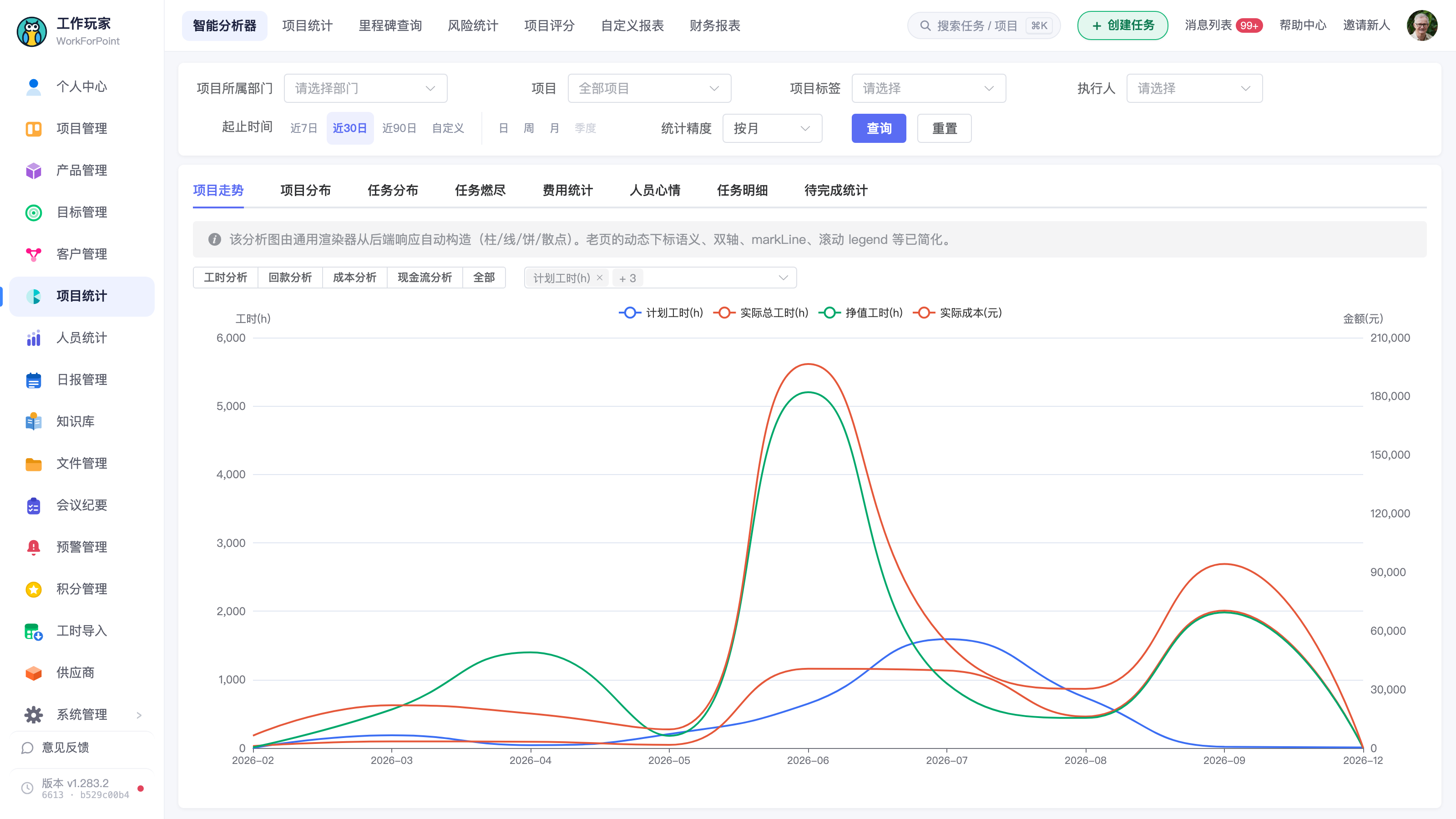
第 2 步 设好筛选条件 这排筛选条件是 7 个页签共用的,改一次全都跟着变:
- 人员姓名:输入姓名,回车即查;
- 所属部门:点开是一棵部门树,点某个部门即选中;选中后下拉里会出现「✕ 清除部门」可以取消;
- 人员岗位、人员状态(默认「激活」)、项目名称/编号、项目标签(可多选)、完成状态(未完成 / 已完成);
- 时间区间:常驻「近7日 / 近30日 / 近90日」三个按钮,点「自定义」还能选今日、昨日、本周、上周、本月、上月,或者直接拉一个起止日期。选了自定义之后按钮上会显示具体区间,一眼知道当前看的是哪一段。
改完点「查询」;想全部还原点「重置」(会把时间也退回近 30 日、人员状态退回激活)。
〔待补截图 2:把时间区间的「自定义」面板点开,露出 今日/昨日/本周/上周/本月/上月 和起止日期选择。重点框住这个弹出面板。〕
第 3 步 在 7 个页签之间切换看
| 页签 | 看什么 |
|---|---|
| 综合人员表 | 一人一行的汇总表,最常用(详见第 4 步) |
| 综合人员图形 | 左边是每个人三种工时的横向柱状图对比,右边是"实际工时 × 挣值工时"散点图 |
| 人员分布明细 | 人 × 项目 × 任务 拆到每一天的工时数值表 |
| 人员-项目分布表 | 一个人下面挂他参与的各个项目,按月分组统计 |
| 项目-人员分布表 | 反过来:一个项目下面挂参与的各个人,同样按月分组 |
| 饱和度矩阵 | 每人每天一个小格子,用三根彩色小条表示计划/实际/挣值,一眼扫出谁哪天空着 |
| 待完成工时 | 一人一行看还剩多少工时没做完:剩余工时合计 + 按未开始 / 等待验收 / 进行中 / 驳回 / 暂停拆开的剩余工时;默认按剩余工时合计从多到少排,各列都能点列头排序(跨页排)。看板上的「待完成工时」磁贴只画前几名,要看全部人就来这里 |
页签是点到才加载的,第一次切过去会有一小会儿加载,正常。
第 4 步 读懂「综合人员表」 表里一人一行,列有:人员姓名、所属部门、人员岗位、实际总工时、挣值工时、计划工时、可用工时、理论工时、计划饱和度、实际饱和度、效率、待完成工时、正在执行任务、承担项目数(全部)、承担项目数(进行中)。
📌 2026-09-18 起:原来的「饱和度」正名为「计划饱和度」(计划工时 ÷ 理论工时),另外新增了「实际饱和度」(实际工时 ÷ 理论工时)和「效率」(挣值工时 ÷ 实际工时)两列。三列都能排序,也能在「列设置」里勾选。
- 默认按计划饱和度从高到低排,点任意数值列的列头可以改排序,排序是跨页生效的(不是只排当前这一页);
- 饱和度带颜色:100% 及以上红色(超载)、80%–100% 绿色(饱满)、50%–80% 蓝色(偏松)、50% 以下灰色(很闲);
- 「效率」有时是灰的:挣值工时只有开启了「记录完成度」的任务才会产生。某人的挣值覆盖率不足时,效率会被置灰——这是刻意的,否则会把「没记录完成度」误读成「效率低」;
- 人员姓名可以点,点开是这个人的个人信息弹窗;
- 两个"承担项目数"也可以点,点开是这个人的工时饱和度日历,按月看他每天都在哪些事情上;
- 右上角「列设置」可以勾掉不想看的列(人员姓名这一列不能取消);勾选结果会记住,下次进来还是这样;
- 右上角「导出」把当前筛选结果导成表格文件。
〔待补截图 3:综合人员表局部放大,要拍到「饱和度」这一列不同颜色的几行(最好有红有绿)。重点框住饱和度列和右上角的「列设置」「导出」两个按钮。〕
第 5 步 (可选)用「综合人员图形」找异常 右边那张散点图很有用:横轴是实际工时(投入)、纵轴是挣值工时(产出),一个点就是一个人,中间有一条虚线是"产出=投入"的参考线。
- 点落在线上方 → 产出高于投入;
- 落在线附近 → 基本持平;
- 落在线下方偏远 → 投入没转化成产出,值得聊一聊。
图例上三组可以点着过滤,图右上角还有「数据视图」(看原始数字)和「保存为图片」。
〔待补截图 4:「综合人员图形」页签整页,左柱图右散点图都拍到。重点框住散点图里那条对角虚线和三组图例。〕
第 6 步 (可选)用「饱和度矩阵」按天扫 每个人一行、每天一列,格子里三根小色条自上而下是:计划工时(绿)、实际总工时(红)、挣值工时(黄),图例就在表格下方。鼠标停在格子上会显示三个具体数字。条子的长度按"一天 8 小时"折算,满格就是 8 小时以上。
〔待补截图 5:「饱和度矩阵」页签,鼠标悬停在某个格子上、显示出"计划 x / 实际 y / 挣值 z"的提示。重点框住这个提示和表格下方的三色图例。〕
B. 看战绩榜
第 1 步 进入页面 「人员统计」→「战绩榜」。
第 2 步 设筛选条件 和饱和度统计几乎一样(人员姓名、所属部门、人员岗位、人员状态、项目、时间区间),多了一个勾选框:
- ☑ 只统计工作日——勾上之后周末/节假日不计入。(待核实:节假日的具体判定口径)
点「查询」出结果,点「重置」还原,点「导出」把当前结果导成表格文件。
第 3 步 读排行榜 最左边四列是固定不动的:名次(前三名分别是金、银、铜色圆牌)、人员、所属部门、综合得分。右边横向拉开的是 7 个维度的明细列,每个维度自成一组(详见下面的字段说明表)。
- 默认按综合得分从高到低排;点任意可排序的列头可以换成按某个单项排(比如只按"加班(h)"排,找出谁加班最多),排序跨页生效;
- 人员姓名可以点,点开是这个人的个人信息弹窗;
- 表很宽,需要横向滚动才能看到后面的维度。
〔待补截图 6:战绩榜整页,能看到前三名的金银铜名次圆牌和「综合得分」列。重点框住名次列 + 综合得分列 + 顶上的「只统计工作日」勾选框。〕
〔待补截图 7:战绩榜表格向右滚动后的样子,拍到「心情」这一组的多个子列(非常开心…非常不开心)。重点框住分组表头。〕
C. 看积分榜
第 1 步 进入页面 「人员统计」→「积分榜」。
第 2 步 设筛选条件 比前两个页面简单:姓名、状态(激活 / 失效)、时间区间,另外多一个「统计精度」(日 / 周 / 月 / 季度)跟在时间区间旁边。
⚠️ 统计精度会跟着区间长短自动限制:区间不到 28 天时"月"选不了、不到 90 天时"季度"选不了(选了也画不出东西,所以直接禁用)。如果你先选了"月"再把区间改短,系统会自动帮你退回到合法的精度。
第 3 步 在 3 个页签里看
| 页签 | 看什么 |
|---|---|
| 人员积分 | 一人一行的积分明细表 |
| 图形 | 按总积分从高到低的横向柱状图排行 |
| 积分统计 | 姓名 + 总积分 + 按你选的统计精度展开的一列列日期,看积分是哪天涨的 |
「积分统计」里数值为 0 的格子显示为空白(不是没数据,是那天没有变动),这样满屏才不会都是 0。
第 4 步 导出 点「导出」导出积分记录表格。注意:切到「图形」页签时导出按钮会隐藏(图没法导成表),切回另外两个页签就有了。
〔待补截图 8:积分榜「人员积分」页签整页。重点框住顶部的统计精度选择和右边的「导出」按钮。〕
〔待补截图 9:积分榜「图形」页签,按总积分排序的横向柱状图。〕
D. 用自定义报表查询数据(大部分人用这个)
第 1 步 进入「工时报表」页面 从数据分析菜单进入工时的自定义报表查询页。页面分三段:上面是筛选表单,中间一排是报表名称,下面是结果区。
第 2 步 选一张报表 中间那排就是管理员建好并激活的报表,点哪张就查哪张,选中的会高亮。报表多的时候一次只列 10 张,点右边「更多」继续加载。
一张都没选时,结果区会显示提示:「请选择上方报表名称进行查询,查询报表需要在对应项目权限组中拥有对应报表的权限」。
〔待补截图 10:自定义报表查询页全景,中间那排报表名称里有一张被选中高亮,下面是查出来的表格。重点框住报表名称那一排和「更多」按钮。〕
第 3 步 加筛选条件再查 上面的筛选表单默认露出 6 项:项目名称(名称或编号)、人员名称、项目阶段、项目权限组、项目类型、项目状态(默认已经选好「进行中」)。点右边的「展开」还有:任务类型、任务状态、统计日期、人员部门。改完点「查询」。
⚠️ 项目状态默认就是「进行中」——如果你发现某些历史项目的数据"不见了",八成是被这个默认值挡住了,把它清空或者补选其它状态再查。
第 4 步 表格 / 图表切换着看 结果区左上角有「表格」「图表」两个按钮:
- 表格:点列头可以排序(跨页生效),下面可以翻页、改每页条数;
- 图表:再选柱状图 / 折线图 / 饼图。饼图有多个指标时,旁边会多一个下拉让你选画哪个指标。
⚠️ 图表画的是"当前这一页"的数据,不是全部结果(按钮旁边也有这句提示)。想让图更完整,先把每页条数调大,或者把筛选收窄。 如果这张报表只有分组维度、没有数值列,图表区会提示「当前结果没有可用于绘图的数值列」——换一张报表或让管理员给它配上值字段。
〔待补截图 11:同一张报表切到「图表」视图、选了柱状图的样子。重点框住「表格/图表」切换 + 柱状图/折线图/饼图 三个按钮 + 「图表基于当前页数据」这句提示。〕
第 5 步 导出 点右上角「后台导出」,系统按当前的筛选条件生成文件下载。
查出来是空的、并且提示「查询未返回数据,请检查权限配置」,一般不是没数据,而是这张报表没授权给你所在的项目权限组,找管理员开。
E. 建一张自定义报表(管理员做)
第 1 步 进入报表视图管理 系统管理里进入报表视图管理页。上面是查询条(报表名称、状态),中间是一排按钮,下面是报表清单。
状态默认筛的是「激活」,想找以前失效掉的报表,把状态改成「失效」或清空再查。
第 2 步 点「创建」 弹出「创建自定义统计报表」窗口。
第 3 步 填名称、选报表类型
- 报表名称:必填,这个名字就是大家在查询页上看到的那个页签名;
- 描述:选填,鼠标停在查询页的报表名上会显示它;
- 报表类型:二选一
- 工时报表 —— 按日报工时统计(人 × 日 × 任务);
- 项目财务报表 —— 按项目统计预算/回款/付款/员工成本,维度只到项目级。
⚠️ 切换报表类型会把已经选好的字段全部清空(两种类型的字段完全不是一套)。想好了再切。
第 4 步 选行字段 / 列字段 / 值字段 这一步是自定义报表的核心,一句话理解:
- 行字段 = 按什么分组(每一组一行)。比如选「姓名」就是一人一行,选「姓名 + 项目名称」就是"这个人在这个项目上"一行。
- 列字段 = 把数据再横着摊开成多列。比如选「日期月」,一个月就是一组列。(项目财务报表没有列字段,选了类型后这一栏会消失)
- 值字段 = 到底统计什么数。工时类可选:正常工时、挣值工时、计划工时、加班工时、实际总工时。
三栏都是可以多选的。
〔待补截图 12:创建报表弹窗整体,行字段/列字段/值字段三个下拉里各选了 1–2 项。重点框住「报表类型」那一行和三个字段下拉。〕
第 5 步 点「预览」看看拼出来是什么样 弹窗下半部分有一组筛选参数(项目名称、项目编号、任务名称、人员名称)——它们只用于预览,不会保存,纯粹是为了少捞点数据把预览跑快。填完点「预览」,下面会出现一张真实的透视表,可以翻页。
觉得不对就回上一步改字段,再预览一次,直到满意。
〔待补截图 13:预览按钮点过之后、下方出现透视预览表格的样子。重点框住"(仅用于预览,不保存)"这行小字和预览表格。〕
第 6 步 点「确定」保存 提示"创建成功",回到列表。新建的报表默认就是激活状态,大家在查询页刷新后就能看到它。
F. 修改 / 失效 / 激活一张报表
- 修改:在列表里点一下选中那一行(行会高亮),点「修改」;或者直接双击那一行也能打开编辑。
- 失效:选中后点「失效」→ 确认框「确定将「XX」设为失效?」→ 确定。失效后大家在查询页就看不到这张报表了,但定义还留着。
- 激活:选中一张失效的,点「激活」→ 确认 → 重新出现在查询页。
💡 这两个按钮是互斥禁用的:已经激活的报表点不了「激活」,已经失效的点不了「失效」,一条都没选时两个都是灰的。这不是坏了。 💡 报表没有删除功能——不想要就"失效"掉。这样已经用它导过数的历史不会断。
〔待补截图 14:报表视图管理列表页,选中了一行(高亮)、上方的「创建/修改/失效/激活」四个按钮可见。重点框住这四个按钮和「状态」列的激活/失效标签。〕
五、字段与选项说明
饱和度统计 · 综合人员表的列
| 列 | 说明 |
|---|---|
| 人员姓名 | 可点击,打开个人信息弹窗 |
| 所属部门 / 人员岗位 | 这个人在组织里的部门和岗位 |
| 实际总工时 | 这段时间他日报里填的工时合计 |
| 挣值工时 | 按任务完成度折算出来的"有效产出"工时 |
| 计划工时 | 派到他身上的任务,计划要花的工时 |
| 可用工时 | 理论工时里还没被占掉的部分(待核实:具体扣减口径) |
| 理论工时 | 这段时间按工作日折算,他"本来应该"有多少工时 |
| 计划饱和度 | 计划工时 ÷ 理论工时:排了多少活。≥100% 红、80–100% 绿、50–80% 蓝、<50% 灰。(2026-09-18 前这一列就叫「饱和度」) |
| 实际饱和度 | 实际工时 ÷ 理论工时:实际投入了多少 |
| 效率 | 挣值工时 ÷ 实际工时:投入换回了多少。挣值覆盖率不足时置灰 |
| 待完成工时 | 他手上还没做完的任务,剩余多少工时 |
| 正在执行任务 | 当前在做的任务 |
| 承担项目数(全部) | 这段时间他沾过的项目数,可点击看工时日历 |
| 承担项目数(进行中) | 其中还在进行中的项目数,可点击 |
饱和度统计 · 按月分组表(人员-项目 / 项目-人员)的 7 个子列
每个月一组,组内固定这 7 列:
| 子列 | 含义 |
|---|---|
| 理论工时 | 这个月按工作日折算应有的工时 |
| 计划工时 | 计划投入 |
| 饱和度 | 计划相对理论的占比 |
| 实际总工时 | 日报实填 |
| 填报率 | 实际填了多少 / 应该填多少 |
| 挣值工时 | 有效产出 |
| 效率 | 挣值相对实际投入的比例 |
饱和度矩阵的三根色条
| 颜色 | 代表 |
|---|---|
| 绿 | 计划工时 |
| 红 | 实际总工时 |
| 黄 | 挣值工时 |
条子长度按"一天 8 小时"折算画满格;鼠标悬停看具体数字。
战绩榜的 7 个维度
| 维度 | 组里包含哪些列 |
|---|---|
| 纪律 | 纪律得分、纪律值、应填(h)、正常(h)、延期(h)、加班(h)、未填(h)、合计(h) |
| 出勤率 | 得分、出勤率、工作(h)、休假(h) |
| 在项率 | 在项率、项目(h)、非项目(h)、理论(h) |
| 效率 | 得分、效率、挣值(h)、总工时(h) |
| 心情 | 得分、开心率,以及 非常开心 / 开心 / 有点开心 / 不悲不喜 / 有点不开心 / 不开心 / 非常不开心 七档各多少次 |
| 经验 | 得分、挣值(h) |
| 任务通过率 | 完成任务数、被驳回、通过率 |
最左边的 综合得分 是这几个维度按权重汇总出来的总分,也是默认排序依据。(待核实:各维度得分的具体计算公式和权重是否可由管理员配置)
积分榜「人员积分」的列
| 列 | 含义 |
|---|---|
| 姓名 | 可点击,打开个人信息弹窗 |
| 总积分 | 历史累计拿到的积分 |
| 可用积分 | 还能花的(总积分 − 已消费) |
| 累计消费 | 历史一共花掉多少 |
| 新增积分 | 所选时间区间内新拿到的 |
| 新消费积分 | 所选时间区间内花掉的 |
| 积分变化 | 区间内的净变化 |
| 计算日期 | 这行数据的统计时点 |
| 状态 | 激活 / 失效 |
自定义报表:三种字段各是什么
| 概念 | 一句话 | 例子 |
|---|---|---|
| 行字段 | 按什么分组,一组一行 | 姓名、项目名称、项目编号、项目类型、项目部门、人员部门、任务名称、任务类型、日报标签、协议栈、功能模块…(部门/标签/协议栈还能选到一级/二级/三级) |
| 列字段 | 把数据横着摊成多列(仅工时报表有) | 项目名称、协议栈(及一/二/三级)、日报标签(及一/二/三级)、日期周、日期月、日期季、日期年 |
| 值字段(工时) | 统计什么数 | 正常工时、挣值工时、计划工时、加班工时、实际总工时 |
| 值字段(财务) | 统计什么数 | 合同金额、总预算、实施预算、采购预算、报销预算、员工成本、计划回款、实际回款、回款率(%)、计划付款、实际付款、累计工时、累计挣值工时、毛利、成本占实施预算(%) |
报表视图管理列表的列
序号、报表名称、报表描述、创建时间、创建人、状态(激活 / 失效)。
六、常见问题与注意事项
- 饱和度是 0 / 数字明显偏低? 先检查这个人日报填了没有。这几个统计的分子基本都来自日报,没填就是 0,跟他实际有没有干活无关。
- 有人饱和度超过 100%? 正常,说明他这段时间投入超过了理论工时(加班或者被派太多)。红色就是提醒你看看是不是要调配。
- 列表里少了很多人? 三个人员统计页的人员状态默认只看「激活」,离职、失效的人默认不显示;另外你能看到哪些人还受数据权限限制。想看全,先把人员状态清空。
- 改了筛选条件但数字没变? 饱和度统计的筛选条是 7 个页签共用的,改完记得点「查询」;有些页签是切过去才加载的,切一下就刷新了。
- 排序到底是排当前页还是全部? 饱和度综合人员表、战绩榜、自定义报表点列头排序都是跨页排的(全部数据一起排),放心用。
- 导出导的是"当前筛选结果",不是全表。导之前先确认筛选对不对,想导全量先点「重置」。
- 积分榜切到「图形」后导出按钮不见了? 是刻意的——图表页没有可导的表格数据,切回「人员积分」或「积分统计」就有了。
- 积分统计里大片空白? 值为 0 的格子故意留白,避免满屏 0 看不清重点。有变动的那天才会显示数字。
- 统计精度里"月""季度"是灰的? 因为你选的时间区间太短了(不到 28 天不给选"月",不到 90 天不给选"季度")。把区间拉长就能选。
- 自定义报表查出来是空的、提示"请检查权限配置"? 九成不是没数据,而是这张报表没有授权给你所在的项目权限组,找管理员开权限。
- 自定义报表少了历史项目的数据? 顶部项目状态默认选了「进行中」,把它清空或补选其它状态再查。
- 图表和表格的合计对不上? 因为图表只画当前页。把每页条数调大,或者收窄筛选,让结果落在一页里再看图。
- 图表区提示"没有可用于绘图的数值列"? 这张报表只配了分组维度、没配值字段。找管理员在报表定义里补上值字段。
- 改了报表定义,为什么别人还看到旧的? 查询页的报表列表是打开页面时加载的,让对方刷新一下页面。
- 报表能删除吗? 不能,只有「失效」。失效后大家在查询页看不到它,但定义和历史都保留着;想恢复随时「激活」回来。
- 切换报表类型后字段全没了? 是设计如此——工时报表和项目财务报表用的是两套完全不同的字段,切类型必须重选。
- 弹窗里那几个"筛选参数"填了会保存吗? 不会。它们只用于预览,帮你少捞数据跑得快一点,保存的只有名称、描述、类型和三组字段。
- 完全看不到某个页面 / 某个按钮(不是灰、是压根没有)→ 权限没开,请联系项目管理员开通。
- 项目财务报表在哪查? 它不在工时报表这个页面里(这里会自动把财务类的报表排除掉),在数据分析的财务报表页,见《数据统计 - 项目与财务统计》。
七、相关功能
- 日报管理:这几个统计的数据源。日报填得全不全,直接决定这里准不准。见《日报管理》。
- 项目与财务统计:项目评分、项目统计、财务报表、风险统计等以"项目"为主角的统计,见同章其它篇。
- 个人中心看板:个人视角的工时、饱和度、战绩卡片,和这里是同一套数据的不同切法。
- 积分管理:积分是怎么产生和消费的,见《积分管理》。
- 权限中心:谁能看这些页面、谁能看到哪些人的数据、哪张自定义报表授权给哪个项目权限组,都在这里配(由管理员操作)。