主题
填写日报
更新日期:2026-08-04(基线 v1.155.1)
一、功能简介
填日报就是把"这段时间我在哪些任务上花了多少工时、干到什么程度了"记下来。系统提供两种填法,可以随时切换,切一次就记住,下次从任何入口打开都默认你上次选的那种:
- 极简模式(弹窗标题叫「报进度」):只管三件事——完成度拖到几成、这次花了多少工时(或占多大比例)、写不写一句说明。不用挑日期,系统会把工时自动摊到你选定时间范围内的工作日上。适合每天/每周快速交差。
- 详细模式(弹窗标题叫「批量填写日报」):给你一整周 7 天的格子,哪天在哪个任务上花了几小时,一格一格填清楚。适合工时要求严格、要精确到天的团队。
不管哪种模式,都可以一次填多条任务、给每条任务传附件当佐证。详细模式在提交前还会问一句今天心情怎么样、身体电量还剩多少。
二、什么时候用它
- 每天下班前把当天的活儿记一下(最常用,用极简模式最快);
- 一周结束统一补一周的工时,且公司要求精确到每天 → 用详细模式;
- 某个任务干完了,顺手把完成度拉到 100%;
- 工时算不清楚具体小时数,只知道"这个月大概三成精力在 A 项目" → 用按占比填;
- 需要给审核人看图看证据(设计稿、测试报告、截图) → 每条任务挂附件;
- 这周加了班,正常 8 小时装不下 → 先「申请加班」,批了再填。
三、开始之前(前置条件)
| 项 | 说明 |
|---|---|
| 手上得有任务 | 日报是挂在任务上的,不能凭空填。如果「添加任务」里搜不到任何任务,说明还没人给你派活,找项目经理指派。 |
| 任务不能是已终止/已删除的 | 终止或删除掉的任务不能再填日报。 |
| 从哪儿进 | 常用入口见下面第 1 步。「我的日报」页的「+ 填写日报」按钮需要在系统主框架里点——如果你直接把内页地址复制到浏览器单独打开,会提示"请从主框架打开日报填写功能"。 |
| 能填哪几种模式,管理员说了算 | 「按工时 / 按占比」两种填法由管理员在日报参数里开关。默认只开「按工时」,此时页面上不会出现「按工时/按占比」切换按钮。两种不能同时关闭。 |
| 能不能填未来 | 默认不允许填未来日期。此时详细模式里未来那几天的输入框是灰的,极简模式的「下一月/下一周」按钮点不动。管理员可在日报参数里放开。 |
| 代别人填要权限 | 替别人报进度(「代报进度」)是另一个功能,需要项目里的代报权限。没有权限时按钮不显示,请联系项目管理员开通。 |
四、操作步骤
A. 打开填报窗口
第 1 步 选一个顺手的入口
| 入口 | 位置 | 特点 |
|---|---|---|
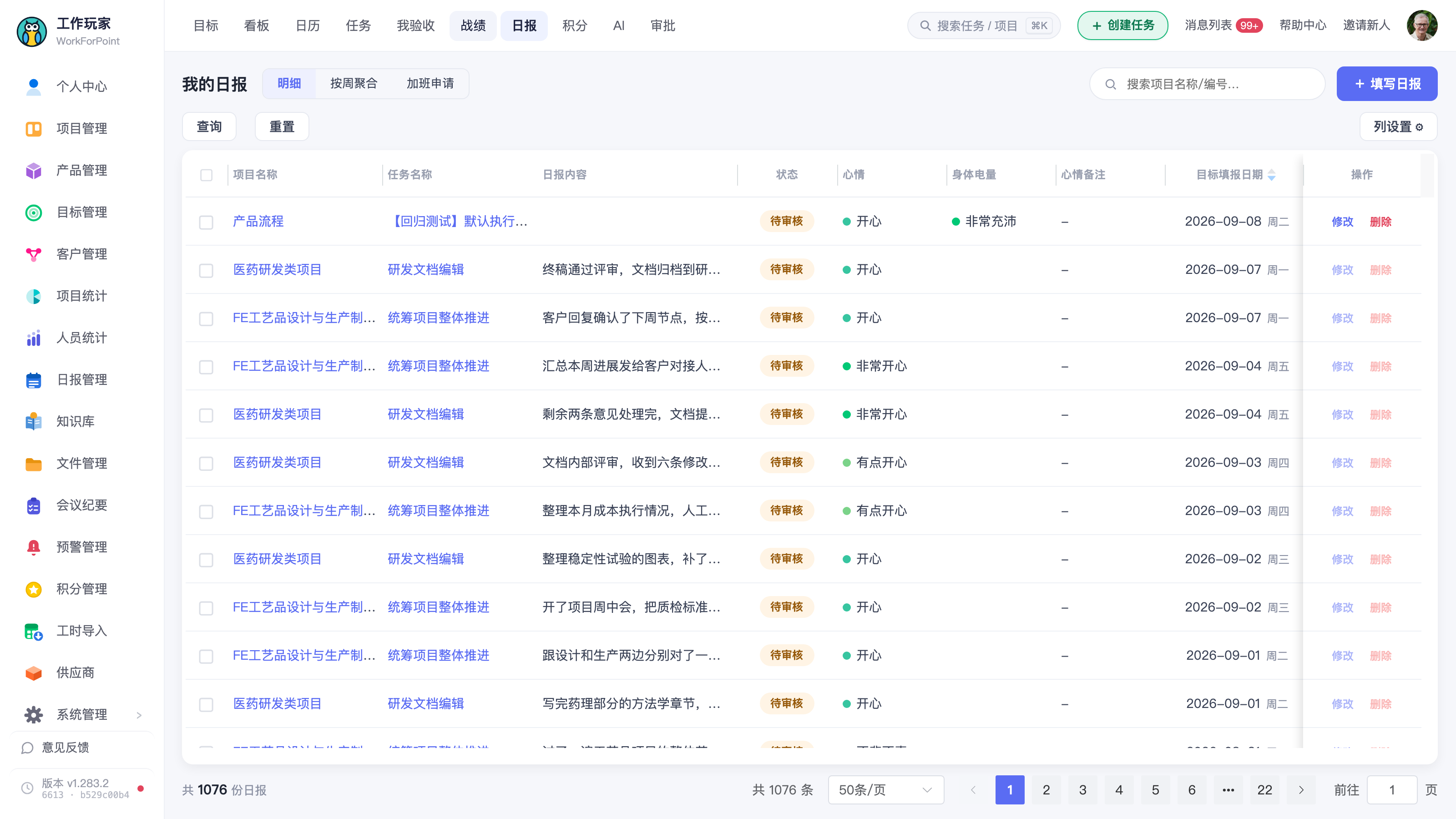
| 我的日报 | 个人中心「我的日报」页,右上角蓝色「+ 填写日报」 | 最通用,不预选任务,进去自己加 |
| 日历 | 日报日历页,点某一天的空格 / 「未提交」 | 想补哪天点哪天 |
| 任务列表(我执行) | 勾选任务后点工具栏「填写日报」;也可以直接点某行右侧的「填写日报」 | 自动带上你勾的任务,最省事 |
| 任务详情 | 打开任务后,右上角绿色「填写日报」 | 只填这一条任务 |
第 2 步 确认当前是哪种模式 窗口打开后看标题和底部左下角的切换链接:
- 标题「报进度」+ 左下角写着「切换详细模式」 → 你现在在极简模式;
- 标题「批量填写日报」+ 左下角写着「切换极简模式」 → 你现在在详细模式。
点一下那个链接就切过去了,会提示"已切换到极简模式(下次默认极简)"。这个偏好记在你这台电脑的浏览器里,下次不论从哪个入口打开都默认这一种。
〔待补截图 2:填报窗口底栏局部放大。重点框住左下角三个链接「+ 添加任务」「切换详细模式 / 切换极简模式」「申请加班」,以及右下角的合计与「提交进度 / 提交日报」按钮。〕
B. 加任务进来
第 1 步 点左下角「+ 添加任务」 右侧滑出「添加任务」抽屉。
第 2 步 筛选 / 搜索
- 顶部下拉是「全部项目」,可以先按项目缩小范围(下拉里只列你有任务的项目);
- 下面的搜索框可以按任务名或任务 ID搜。
从项目页 / 任务列表带着任务进来的时候,项目已经被锁定,抽屉里不显示项目下拉,只搜这个项目里的任务。
第 3 步 勾选 → 「确认添加」 点任务行即选中(打勾),可多选。已经在填报列表里的任务会显示「· 已添加」且点不动。点底部「确认添加(N)」加进来。
〔待补截图 3:「添加任务」抽屉展开的样子。重点框住①顶部项目下拉 ②搜索框 ③某一条带「· 已添加」灰字的任务 ④底部「确认添加(2)」按钮。〕
第 4 步 多了就删 每张任务卡右上角有个「✕」,点掉即把这条任务从本次填报里移除(不影响任务本身)。
C. 极简模式:报进度
极简模式的窗口从上到下是三块:顶部时间范围条 → 任务卡片 → 底栏合计与提交。
第 1 步 选时间范围 顶部有「月 / 周 / 自定义」三个标签:
- 月:默认本月,两侧「‹ 上一月」「下一月 ›」翻月;
- 周:默认本周,两侧翻周;
- 自定义:自己拉一个起止日期区间。
右边会实时算给你看:「N 个工作日 共 Xh,已填 Yh,剩余可填 Zh」——这就是这段时间你还能填多少工时。如果这段时间里有已经批下来的加班,后面还会跟一句「(另有已批加班 Qh)」。不允许填未来时,末尾标注「(不含未来)」,意思是超过今天的工作日不算进去。
〔待补截图 4:极简模式(「报进度」)窗口顶部区域。重点框住①「月/周/自定义」三个标签 ②当前范围文字(如"2026年8月")③右侧"N 个工作日 共 Xh,已填 Yh,剩余可填 Zh"那行字。〕
第 2 步 拖完成度 每张任务卡里有一条完成度滑块(0–100,每格 5%),下面还有三个快捷按钮:「50%」「80%」「✓ 完成」(=100%)。
如果这条任务被设置成「记录完成度=否」,卡片上不会有滑块,只显示一行说明"本任务「记录完成度」为否,无需填写完成度,只填工时即可"。
第 3 步 填「本次工时」 「本次工时」框里系统已经替你猜好一个数:
默认值 = 计划工时 × 完成度 − 已填工时
举例:任务计划 8 小时、之前已经填过 2 小时、你这次把完成度拖到 50% → 系统给你填 2 小时(8×50%−2)。算出来是 0 或负数时给个兜底值 1 小时。觉得不对直接改,精确到 0.1 小时。
卡片头部一排小字能帮你对账:当前完成度 / 计划 Xh / 已用 Yh / 本次 Zh。
〔待补截图 5:极简模式一张任务卡的全貌。重点框住①卡片头部"当前完成度 xx% · 计划 8h · 已用 2h · 本次 2.0h"这排小字 ②完成度滑块和 50%/80%/✓完成 三个按钮 ③「本次工时」输入框和后面的灰色提示"默认 = 计划 × 完成度 − 已填…"。〕
第 4 步 写日报内容(选填) 下面的多行文本框标着「日报内容(选填,不填则自动生成)」——懒得写就不写,系统会自动生成一句。
第 5 步 看底栏合计,然后提交 底栏右侧显示「本次合计 Xh」和「剩余可填 Yh」。合计超出可填上限时会红字提示「超出需申请加班」。确认无误点「提交进度(N)」(N = 任务条数)。
极简模式不会弹心情/电量那个窗口,点完直接提交,提示"提交成功",窗口自动关掉。
D. 极简模式:按占比填(需管理员开启)
如果管理员把「百分比填写模式」也打开了,顶部右侧会多出一个「按工时 | 按占比」的小切换。切到「按占比」后:
第 1 步 照样先选时间范围(月/周/自定义),系统算出这段时间的「剩余可填 Zh」。
第 2 步 给每条任务填一个百分比 「本次占比」框里填整数百分比(每次加减 5)。填完右边立刻换算给你看:「≈ 12.0 小时(占剩余可填 40.0h),系统自动摊到工作日」。
第 3 步 盯住底栏的「合计占比」 底栏显示「合计占比 N%」和换算出来的小时数。默认合计不能超过 100%,超了会红字「已超 100%」并且提交按钮直接变灰,提示你调整或让管理员开启「允许占比超100%」。
〔待补截图 6:极简模式切到「按占比」后的窗口。重点框住①右上角「按工时/按占比」切换(当前在"按占比")②任务卡里的「本次占比」输入框与右侧"≈ x 小时"换算提示 ③底栏"合计占比 N%"。最好抓一张合计超过 100%、数字变红的状态。〕
E. 详细模式:一周 7 格逐日填
第 1 步 选周 顶部是周导航:「← 上一周」「今天」「下一周 →」,中间显示本周起止日期,本周会带一个「本周」小标签。
下面一排是本周 7 天的汇总格,每格从上到下依次是:周几、日期、已 Xh(这天之前已经填过的)、加班 +Yh(这天已批的加班额度,有才显示)、+Zh(你这次要加的)、余 Wh(还能填多少)。这排格子是你判断"今天还能填几小时"的仪表盘。
〔待补截图 7:详细模式(「批量填写日报」)窗口顶部周汇总区。重点框住①「← 上一周 / 今天 / 下一周 →」导航 ②某一天格子里的"已 6.0h""余 2.0h"两行小字 ③今天那一格的高亮样式。〕
第 2 步 在任务卡的 7 个格子里填工时 每张任务卡下面是一行 7 个输入框,对应周一到周日,框上标着日期和周几。哪天干了几小时就填几,不填留空。
- 未来日期的框是灰的、填不了(除非管理员放开了"允许填写未来");
- 切换到别的周,之前那周填的数字会被清掉——想跨周填就一周填完提交一次,别来回翻。
第 3 步 填完成度 任务卡底部有「完成度」输入框 + 四个快捷按钮「30 / 50 / 80 / 100」。同样,「记录完成度=否」的任务不显示这一行。
第 4 步 (可选)写内容、传附件 同极简模式。
第 5 步 点「提交日报」→ 填今天的状态 底栏显示「本次合计 Xh」,点「提交日报(N)」后会弹出「提交前最后一步 · 今天的状态」:
- 心情状态(7 档):😄非常开心 / 😊开心 / 🙂有点开心 / 😐不悲不喜 / 😕有点不开心 / 😟不开心 / 😣非常不开心,默认停在「开心」;
- 下面一行「心情说明(可选)」可以写一句原因;
- 身体电量(5 档):🔋非常充沛 / 🔋比较好 / 🪫中等 / 🪫疲惫 / 🪫非常疲惫,默认停在「非常充沛」。
选完点「确认提交」。想回去改工时点「返回」。
〔待补截图 8:「提交前最后一步 · 今天的状态」弹窗全貌。重点框住①7 个心情表情选项(其中一个是选中态)②「心情说明(可选)」输入框 ③5 个身体电量选项 ④底部「返回 / 确认提交」两个按钮。〕
F. 给日报传附件
第 1 步 在任务卡底部点「📎 添加附件」 旁边灰字写着「可多选 · 单个 ≤ 1MB」。
第 2 步 选文件(可一次选多个)
- 单个文件超过 1MB 会被跳过,并提示"XX 超过 1MB 限制,跳过"——其余没超的照常上传;
- 上传成功提示"上传成功 N 个附件",文件名会变成一个个小标签排在按钮下面。
第 3 步 管理已传的附件
- 点文件名 = 下载查看;
- 点标签上的 × = 删除这个附件(会提示"已删除")。
⚠️ 附件还在上传中时不能提交,点提交会提示"附件还在上传中,请稍候"。附件多的时候提交会慢一些,窗口里会显示"附件较多时后端较慢,请稍候…",别重复点。
〔待补截图 9:任务卡底部附件区域局部放大。重点框住①「📎 添加附件」按钮和"可多选 · 单个 ≤ 1MB"提示 ②下方已上传的 2–3 个文件标签(能看清文件名、大小和右侧的 ×)。〕
G. 工时不够用?先申请加班
正常情况下每个工作日只能填工作日工时(默认 8 小时)。超了要走加班:
第 1 步 点底栏「申请加班」
第 2 步 选日期(可多选) 日期框支持一次点选多天。不允许填未来时,今天之后的日期选不了。
第 3 步 给每天各自填小时数 选了几天下面就出现几行,每天可以填不一样的小时数(最小 0.5,按 0.5 递增),下方显示合计。
第 4 步 写事由 → 「提交申请」 提示「加班申请已提交,待审批通过后即可填该加班工时」。多天时会告诉你共提交了几天、合计几小时。
审批通过后,回到填报页你会看到那一天多出「加班 +Xh」的额度,可填上限相应抬高。
〔待补截图 10:「申请加班」弹窗。重点框住①「加班日期」多选日期框(已选 2 天)②「每天工时」下面按天分行的小时数输入 ③底部灰色说明"可一次选多天…提交后由项目「加班审批」权限人或加班审批管理员审批"。〕
五、字段与选项说明
两种模式对照
| 极简模式(报进度) | 详细模式(批量填写日报) | |
|---|---|---|
| 怎么记工时 | 只填一个总数(或占比),系统自动摊到范围内工作日 | 一周 7 格逐日填 |
| 要不要选日期 | 选一个范围(月/周/自定义) | 选周,工时落到具体某天 |
| 完成度 | 滑块 + 快捷 50/80/✓完成 | 输入框 + 快捷 30/50/80/100 |
| 心情 / 身体电量 | 不问,按默认值记录 | 提交前必经「今天的状态」弹窗 |
| 附件 | ✅ | ✅ |
| 适合谁 | 图快、工时不必精确到天 | 工时管理严格、要按天核对 |
极简模式的字段
| 字段 | 说明 |
|---|---|
| 时间范围 | 月 / 周 / 自定义三选一。工时会摊到这个范围内的工作日上 |
| 剩余可填 | 范围内工作日总工时 − 已填工时。这是按占比填时的分母,也是按工时填的上限参考 |
| 完成度 | 0–100%,每格 5%。表示这条任务总体干到几成(不是"这次干了几成") |
| 本次工时 | 这次要记的总工时,精确到 0.1 小时。默认 = 计划 × 完成度 − 已填 |
| 本次占比 | 只在「按占比」下出现。整数百分比,占的是"范围内剩余可填工时" |
| 日报内容 | 选填。不填系统自动生成 |
心情 7 档 / 身体电量 5 档
| 心情 | 身体电量 |
|---|---|
| 😄 非常开心 | 🔋 非常充沛 |
| 😊 开心(默认) | 🔋 比较好 |
| 🙂 有点开心 | 🪫 中等 |
| 😐 不悲不喜 | 🪫 疲惫 |
| 😕 有点不开心 | 🪫 非常疲惫 |
| 😟 不开心 | — |
| 😣 非常不开心 | — |
填完之后,这两项会以彩色圆点 + 文字出现在「我的日报」列表的「心情」「身体电量」列里(心情说明在「心情备注」列),日历和日报审核页也能看到。管理者据此判断团队状态。
管理员可调的相关参数(在「日报参数」里,普通员工只是受影响方)
| 参数 | 影响 |
|---|---|
| 工时填写模式 / 百分比填写模式 | 决定极简模式里有没有「按工时/按占比」切换;两者不能同时关闭 |
| 允许占比超100% | 关闭时,占比合计超 100% 禁止提交 |
| 允许填写未来 | 关闭时不能选未来日期、未来那几天的输入框是灰的 |
| 工作日工时 | 单个工作日的正常工时上限,默认 8 小时 |
| 心情必填 / 电量必填 | 填日报时这两项是否必填 |
| 补报天数 | 最多能往前补填多少天的日报 |
| 提交后可改 | 提交后多少小时内还能改。这个值就是实际生效的时效,页面和后端都按它判断;没配置或配了非正数时才回退成 24 小时 |
六、常见问题与注意事项
- 「我的日报」页点「+ 填写日报」提示"请从主框架打开日报填写功能"? 说明你是单独打开的内页地址。请从系统正常导航(左侧菜单)进入「我的日报」再点。
- 模式切换后为什么下次打开还是那个模式? 这是设计如此——切一次记住一次,切换时的提示语就写着"下次默认极简/详细"。想换回来就再点一次左下角的切换链接。⚠️ 这个偏好存在当前浏览器里,换电脑、换浏览器、清了浏览器数据都会回到默认。
- 看不到「按工时/按占比」切换? 说明管理员只开了一种填法(默认只开「按工时」)。要用占比填报,找管理员在日报参数里打开「百分比填写模式」。
- 提交按钮是灰的点不动。 三种可能:① 一条任务都没加;② 按占比填时合计超过 100% 且管理员没允许超;③ 按工时填时合计超出可填上限且管理员开了硬拦截。底栏红字会告诉你是哪一种。
- 提示"请先标记每个任务的完成度"。 极简模式下,凡是要记录完成度的任务都得拖一下滑块(哪怕拖到原来的值)。设置成「记录完成度=否」的任务不受此限。
- 提示"所选范围内没有可填报的工作日,请调整范围"。 你选的范围里全是休息日,或者因为"不允许填未来"把工作日全排除了(比如选了下个月)。往前选。
- 提示"至少填一条工时"(详细模式)。 7 个格子全空,或者只在未来日期上填了。
- 提示"XX 日期 合计 Xh 超过工作日工时 8h"。 那一天"已填 + 这次填"超了 8 小时。要么减工时,要么先「申请加班」,批下来之后那天的上限才会抬高。
- ⚠️ 未来日期填不了。 默认不允许提前填日报,详细模式未来的格子是灰的,极简模式「下一月/下一周」按钮点不动。这是管理员配置,不是故障。
- ⚠️ 详细模式切周会丢数据。 翻到另一周时,前一周还没提交的数字会被清空。一周填完就提交,别翻来翻去。
- ⚠️ 附件单个不能超过 1MB。 超了的那个文件会被静默跳过(有提示,但很容易划过去),其余照传。截图请先压缩,或把大文件放到项目文件库里再在日报内容里写明。
- 附件传着传着就提交不了? 上传没结束时提交会被拦。等文件名标签都出来了再点提交。
- 极简模式没问我心情,会记成什么? 不弹窗,系统按默认值记录(心情=开心、身体电量=非常充沛)。想认真记录心情请切到详细模式提交。(待核实:管理员把「心情必填」打开后,极简模式是否会强制弹出该窗口)
- 填错了还能改吗? 能,但有时限:在「我的日报」列表里,提交后一段时间内可以「修改」或「删除」。这个时限由日报参数「提交后可改」决定(管理员可改),没配置时才是 24 小时——所以别默认就是 24,以你们企业配的为准。被打回的日报任何时候都能改;已经审核通过的日报会被锁定,要改得先请审核人驳回。
- 提交完在哪儿看? 个人中心「我的日报」→「明细」。想按周看汇总切到「按周聚合」,有被打回的还能一键「批量修正重提」。
- 一次能填几条任务? 没有明确条数限制,加多少条就填多少条,底栏「提交进度(N)」括号里就是条数。但附件越多提交越慢,请耐心等待、不要重复点。
- 代别人填怎么办? 那是「代报进度」,在项目任务列表里勾选任务后使用,日报会记在执行人名下、同时留下"谁代填的"记录。没有权限时按钮不显示,请联系项目管理员开通。
- (待核实)身体电量在列表里显示成英文代码:填报窗口的「中等 / 疲惫 / 非常疲惫」三档与「我的日报」列表的电量文案表可能对不上,个别情况下列表会显示原始代码而非中文。遇到请反馈。
七、相关功能
- 我的日报:查看、修改、撤回自己提交过的日报,按周聚合看统计,见《日报管理 - 我的日报》。
- 日报审核:开启"需审核"模式后,日报提交进入待审核,由有审核权限的人通过或打回,见《日报管理 - 日报审核》。
- 日报日历:按月历看自己哪天填了、哪天漏了,点空格直接补填。
- 加班申请:正常工时不够时先申请、批准后再填;在「我的日报」页的「加班申请」标签里能看到自己的申请进度。
- 代报进度:替任务执行人填日报、记录工时与完成度,见《任务管理 - 推进任务》。
- 日报参数:管理员配置填写模式、必填项、工作日工时、补报天数等,见《系统管理 - 日报参数》。