主题
统计分析入门(含统一时间选择器)
更新日期:2026-08-04(基线 v1.155.1)
一、功能简介
「数据分析」这一组页面,回答的都是同一类问题:这段时间里,钱、工时、任务、人,到底是什么走向?
其中 智能分析器 是这一组里最"全能"的一张页面:先在顶部的筛选条上圈定范围(哪个部门、哪个项目、哪些标签、哪个人、看哪段时间、按什么颗粒度统计),然后在下面 8 个页签之间切换——项目走势、项目分布、任务分布、任务燃尽、费用统计、人员心情、任务明细、待完成统计。筛选条只填一次,8 个页签共用,切页签不用重新填条件。
另外,从 2026 年 8 月起,统计与分析这一组页面(分析器、项目统计、饱和度统计、战绩榜、积分榜、项目内报表、自定义报表查询、我的积分/我的战绩等)全部换成了同一套时间选择控件。学会这一个控件,这一组页面的时间怎么选就都会了——这也是本篇要讲清楚的第二件事。
二、什么时候用它
- 月底/季度末复盘:这段时间公司整体的计划工时 vs 实际工时 vs 挣值工时是什么走势,有没有越干越亏;
- 看钱:回款、成本、费用、现金流几条线放一起,判断项目组是在挣钱还是在垫钱;
- 看活儿分布:这段时间任务都压在谁身上、哪个模块、哪个项目,是不是某个人被压爆了;
- 看进度健康度:四象限图一眼找出"钱花得快、活干得慢"的问题项目;
- 看团队状态:人员心情按人/部门/项目堆起来,谁最近状态一直不好;
- 要一份明细表核数:任务明细页签把符合条件的任务逐条列出来对账;
- 更常见的:只是想把某个统计页从"近 30 日"换成"本月"或"任选一段日期"——那就只需要看本篇第四节 A 段。
三、开始之前(前置条件)
| 项 | 说明 |
|---|---|
| 入口 | 左侧菜单「数据分析」下的「分析器」。它是全公司/跨项目视角的页面,不用先进入某个项目。 |
| 查看权限 | 统计页看到的是跨项目的经营数据,没有权限时菜单/按钮不显示,请联系项目管理员开通。分析器里个别页签也可能单独受限,受限时那个页签会显示「无权限查看该分析」。 |
| 数据得先有人录 | 统计页不产生数据,只汇总数据。走势里的工时来自日报和任务,成本/回款/费用来自财务模块,心情来自日报里填的心情。前面没人填,这里就是空图。 |
| 必须有时间范围 | 分析器的几类图(任务、心情、费用)必须带起止时间才能查,所以时间不能清空,页面始终会带一个默认区间。 |
| 区间和精度要匹配 | 选了很短的区间(比如"今日")却想按"月"统计,是没有意义的——控件会直接把不合适的精度置灰,见第四节 A-3。 |
四、操作步骤
A. 用统一时间选择器选时间段(所有统计页通用)
这个控件长得很朴素:一排小按钮,近7日|近30日|近90日|自定义,部分页面右边还跟着一组统计精度(日|周|月|季度)。
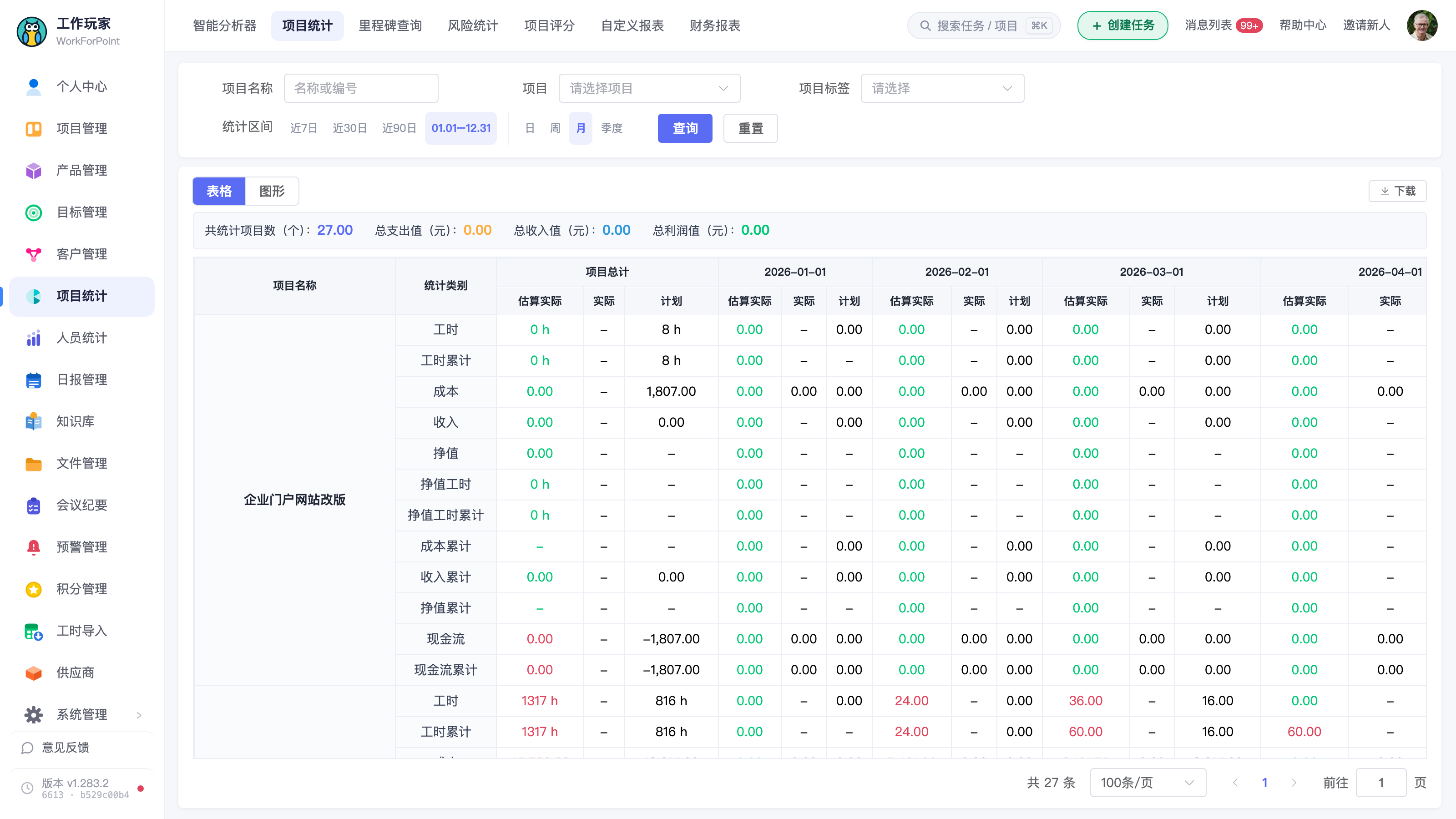
第 1 步 先试三个常驻档
直接点「近7日」「近30日」「近90日」,点完立即生效,不用再点查询。选中的那一档会高亮成蓝色底。
- 「近 7 日」= 含今天往前数 7 天(不是"今天之前 7 天");近 30 日、近 90 日同理。
- 统计页的默认档位是「近30日」(看板上的小卡片默认是「近7日」,两者刻意不同:统计看趋势,7 天太短)。
第 2 步 三档不够用就点「自定义」
点「自定义」会弹出一个小面板,分两截:
- 上半截「快捷选择」六个按钮:今日|昨日|本周|上周|本月|上月;
- 下半截「自选日期」:一个起止日期框,自己挑哪天到哪天。
选好后面板自动关闭,「自定义」这个按钮上的文字会直接变成你选的区间,比如 08.03–08.09,一眼就知道现在看的是哪一段。
〔待补截图 2:点开「自定义」后的下拉面板,要同时拍到上半截六个快捷按钮和下半截的起止日期框。重点框住整个面板。〕
💡 小细节:面板打开状态下滚动页面或改变窗口大小,面板会自动关掉(避免它和按钮错位飘在半空)。想接着选,再点一次「自定义」即可。
第 3 步 (部分页面)选统计精度
时间按钮右边如果有一条竖线,后面跟着「日 周 月 季度」,那就是统计精度——决定图上一个点代表多长时间。
精度会跟着区间自动联动,规则是:
| 精度 | 至少需要多长的区间 | 区间不够时 |
|---|---|---|
| 日 | 1 天 | 永远可选 |
| 周 | 7 天 | 灰掉、点不动 |
| 月 | 28 天 | 灰掉、点不动 |
| 季度 | 90 天 | 灰掉、点不动 |
鼠标停在被置灰的那一档上,会提示「当前区间不足 N 天,按 X 统计无意义」。
⚠️ 反过来也会自动纠正:你本来选着「季度」,然后把区间从"近90日"改成"近7日",系统会自动把精度降回一个合法档位,不会让你停在一个查不出东西的组合上。看到精度自己变了,是这个原因,不是出错。
〔待补截图 3:时间控件局部放大,区间选在「近7日」的状态下,重点框住被置灰的「月」「季度」两档,最好能同时拍到鼠标悬停的提示文字。〕
第 4 步 点「查询」
大多数统计页在时间旁边就有「查询」和「重置」两个按钮。改完时间和其它筛选条件后点「查询」刷新;点「重置」把所有条件恢复成默认值。
有些页面(比如个人页签里的时间控件)改完时间就自动刷新了,看到数据变了就说明生效了。
B. 打开智能分析器,圈定分析范围
第 1 步 进入页面 左侧菜单「数据分析」→「分析器」。页面上半部分是筛选条,下半部分是 8 个页签。
第 2 步 填筛选条(都可留空)
| 筛选项 | 怎么用 |
|---|---|
| 项目所属部门 | 树形下拉,选一个部门,只看这个部门名下项目的数据 |
| 项目 | 下拉可搜索,只看某一个项目 |
| 项目标签 | 可多选,按标签圈一批项目(比如"重点项目""外包") |
| 执行人 | 下拉可搜索,只看某个人 |
| 起止时间 | 就是 A 段讲的统一时间控件 |
| 统计精度 | 下拉:按日/按周/按月/按季/按年 |
第 3 步 点「查询」 筛选条右侧的「查询」刷新当前页签;「重置」把所有条件清空并恢复默认。
⚠️ 注意:改完筛选条只会刷新你正在看的那个页签,其它页签是"等你切过去再加载"。所以切到另一个页签时会看到它转一下圈重新取数,这是正常的。
〔待补截图 4:分析器筛选条局部放大,把「项目所属部门/项目/项目标签/执行人/起止时间/统计精度/查询/重置」整条拍全,重点框住「起止时间」和「统计精度」两栏。〕
C. 看「项目走势」——把想看的指标勾出来
这是默认打开的第一个页签,一张多折线图。
第 1 步 用快捷预设一键换一组指标 图上方有一排预设按钮:工时分析|回款分析|成本分析|现金流分析|全部。点一下就换成对应的一组线。
第 2 步 或者自己勾指标 预设按钮右边是一个多选框,可勾的指标有 14 个(清单见第五节)。勾选后图立刻重画,不会重新请求数据,所以切来切去很快。
第 3 步 看懂双轴 指标里既有工时(h)又有金额(元),量级差很远。所以图上用了左右两条 Y 轴:带 (h) 的走左轴,带 (元) 的走右轴。看数值时注意认准是哪一侧的刻度。
〔待补截图 5:「项目走势」页签,勾选了工时+成本混合的一组指标,能看到左右两条 Y 轴。重点框住上方的预设按钮和指标多选框。〕
D. 看「项目分布」——饼图 + 四象限
这个页签左右各一张图。
左边:项目分布饼图——按项目把工时聚合起来,看这段时间的投入都压在哪些项目上。
右边:项目四象限——这是最值得花时间看的一张图:
- 横轴 = 项目进度(挣值工时 ÷ 计划工时)
- 纵轴 = 预算消耗率(实际成本 ÷ 总预算)
- 两条虚线是两个轴各自的中位数,把图切成四块
- 点的大小 = 总预算(越大的项目点越大)
- 点一下某个点,直接跳进那个项目的任务列表
图上方还有一行说明,会如实告诉你:纳入了几个项目、有几个项目因为"没填总预算"没被纳入、有几个是"严重超支被贴顶显示"(标记为 ▲,真实数值把鼠标停上去看)。
💡 怎么读四象限:右下=进度快、钱花得少,健康;左上=进度慢、钱烧得快,最该盯;右上=进度快但成本高;左下=还没怎么动。
〔待补截图 6:「项目分布」页签全景,左饼右四象限。重点框住四象限图上方那行"纳入 N 个项目 / 另有 N 个因未填总预算未纳入"的说明文字。〕
E. 看「任务分布」——三个开关自由组合
这个页签上有三组开关,切换时不会重新请求后端,立刻出图:
- 统计对象(按什么分组):执行人、任务模块、任务类型、任务积分、任务标签、发起人、项目归属部门、项目、任务进行状态、项目标签;
- 统计单位(数什么):工时(h)、任务数(个)、积分(分)、估算成本(元);
- 完成状态:全部 / 已完成 / 未完成。
⚠️ 统计单位选「积分」时,「完成状态」会被强制切回"全部"并禁用——因为积分这一项后台不区分完成与否,硬分会让你看到同一份数却标着不同的名字。 ⚠️ 统计对象选「任务标签」时,按时间的折线图不支持(后台没有这个维度的时间序列),会给出提示。
〔待补截图 7:「任务分布」页签,三组开关都拍到。重点框住「统计对象/统计单位/完成状态」这一排。〕
F. 其余四个图表页签
| 页签 | 看什么 | 说明 |
|---|---|---|
| 任务燃尽 | 新增 / 已完成 / 剩余 三条线 | 判断这段时间是"越干越少"还是"越堆越多" |
| 费用统计 | 计划费用 vs 实际费用(元) | 分组柱状图 |
| 人员心情 | 7 档心情的堆叠柱 | 上方可切「统计对象」:执行人 / 部门 / 类型 / 项目,切换会重新取数 |
| 待完成统计 | 未开始 / 待验收 / 进行中 / 驳回 / 暂停 五档的剩余工时 | 分组柱状图,看积压压在哪个状态上 |
这几个页签顶部会有一条蓝色提示条,说明"该图由通用渲染器自动构造,老版页面的部分复杂画法(动态指标含义、双轴、辅助线等)已简化"。这是产品如实告知,不是报错。
G. 看「任务明细」——逐条核数
切到「任务明细」,是一张分页表格,列有:项目名称、任务名称、人员姓名、计划工时、实际总工时、挣值工时、初始完成度、当前完成度、延期天数。每页 20 条,底部翻页。
图上的数对不上时,来这里逐条核,通常能立刻找到是哪条任务的工时填歪了。
〔待补截图 8:「任务明细」页签的表格 + 底部分页条。〕
五、字段与选项说明
统一时间选择器的档位
| 档位 | 含义 | 在哪里 |
|---|---|---|
| 近7日 | 含今天往前 7 天 | 常驻按钮 |
| 近30日 | 含今天往前 30 天(统计页默认) | 常驻按钮 |
| 近90日 | 含今天往前 90 天 | 常驻按钮 |
| 今日 / 昨日 | 单独一天 | 「自定义」面板内 |
| 本周 / 上周 | 整周 | 「自定义」面板内 |
| 本月 | 本月 1 号 → 今天(不含未来日期) | 「自定义」面板内 |
| 上月 | 上月 1 号 → 上月最后一天 | 「自定义」面板内 |
| 任选起止 | 自己挑两个日期 | 「自定义」面板内的日期框 |
统计精度(部分页面才有)
| 精度 | 最短区间要求 |
|---|---|
| 日 | 1 天 |
| 周 | 7 天 |
| 月 | 28 天 |
| 季度 | 90 天 |
「项目走势」可勾的 14 个指标
| 指标 | 单位 / 轴 | 说明 |
|---|---|---|
| 计划工时 | h(左轴) | |
| 实际总工时 | h(左轴) | |
| 挣值工时 | h(左轴) | 按完成度折算出来的"真正干出来的工时" |
| 计划成本 | 元(右轴) | |
| 估算实际成本 | 元(右轴) | |
| 实际成本 | 元(右轴) | |
| 挣值 | 元(右轴) | |
| 计划回款 | 元(右轴) | |
| 实际回款 | 元(右轴) | |
| 计划费用 | 元(右轴) | |
| 实际费用 | 元(右轴) | |
| 合同总额 | 元(右轴) | |
| 实际现金流 | 元(右轴) | = 实际回款 − 实际成本(系统算出来的,后台没有这条原始数据) |
| 计划现金流 | 元(右轴) | = 计划回款 − 计划成本(同上) |
快捷预设
| 预设 | 勾上哪几条 |
|---|---|
| 工时分析 | 计划工时、实际总工时、挣值工时 |
| 回款分析 | 计划回款、实际回款 |
| 成本分析 | 计划成本、估算实际成本、实际成本 |
| 现金流分析 | 实际现金流、计划现金流 |
| 全部 | 除"合同总额"外的全部指标 |
默认勾选:计划工时、实际总工时、挣值工时、实际成本。
分析器的 8 个页签
| 页签 | 图形 |
|---|---|
| 项目走势 | 多指标折线(双轴) |
| 项目分布 | 饼图 + 四象限散点 |
| 任务分布 | 对比柱 + 双饼 + 时间堆叠趋势 |
| 任务燃尽 | 折线 |
| 费用统计 | 分组柱 |
| 人员心情 | 堆叠柱 |
| 任务明细 | 分页表格 |
| 待完成统计 | 分组柱 |
六、常见问题与注意事项
- 图是空的 / 提示"该时间范围无走势数据"? 先把时间放宽(比如切到"近90日"或自选一整年),再把筛选条件清掉(点「重置」)。统计页只汇总已有数据,前面没人填日报、没录财务,这里必然是空的。
- 四象限图空的,或者少了很多项目? 四象限的纵轴是"实际成本 ÷ 总预算",项目没填「总预算」就算不出来、不会画上去。图上方那行说明会明确告诉你有几个项目因此没被纳入——要它们出现,去项目里把总预算补上。
- 精度里的"月""季度"点不动? 不是坏了,是当前时间区间太短(按月至少要 28 天、按季度至少 90 天)。把区间拉长,它们自己就亮了。
- 精度自己变了? 你把区间改短了,原来的精度在新区间下不合法,系统自动降到了最近的合法档位。这是刻意设计,避免你查出一张只有一两个点的图。
- 分析器上有两个地方能改统计精度? 是的:时间控件右侧的一排小字(日/周/月/季度)和筛选条里的「统计精度」下拉。当前版本这两处的显示可能不完全同步——以「统计精度」下拉里选中的值为准,改完点「查询」。(待核实:两处控件是否会在后续版本合并为一个)
- 首次进入分析器,实际查的时间范围是"本年"? 分析器初次加载会自动查一次,用的是本年 1 月 1 日到 12 月 31 日这个较宽的默认区间,但时间控件按钮上高亮的是「近30日」,两者看起来对不上。想确保口径准确,进页面后先点一下你要的时间档位再点「查询」。(待核实:该默认值是否会在后续版本对齐为"近30日")
- 切页签数据没变? 切到一个没打开过的页签时会现取数(转圈);切回已经打开过的页签则直接显示上次的结果。改了筛选条件后想看别的页签,切过去它会重新取。
- 改了指标勾选,图秒变——是不是没重新查? 对,"项目走势"切指标和预设不重新请求后端,用的是已经取回来的同一份数据换个画法,所以很快。想换数据得改筛选条件后点「查询」。
- "实际现金流""计划现金流"两条线是算出来的,不是录进去的:实际现金流 = 实际回款 − 实际成本,计划现金流 = 计划回款 − 计划成本。它们对不上时,先去查回款和成本的原始数据。
- 工时的线看着是一条直线贴着底? 检查是不是同时勾了金额指标——工时走左轴、金额走右轴,两轴刻度不同,别看串了。
- "任务分布"选了积分,完成状态被锁死? 是刻意的。后台的积分数据不区分完成/未完成,允许你选只会让你误读,所以强制回"全部"。
- 页签提示"无权限查看该分析"? 这个页签的数据你没有权限。权限没开时按钮/内容不显示,请联系项目管理员开通。
- 统计页看到的数字和项目里看到的对不上? 先对三件事:① 时间区间是不是同一段("近30日"≠"本月");② 筛选条件(部门/标签/执行人)是不是把一部分数据滤掉了;③ 统计精度不同只影响"点的疏密",不影响合计。
- 分析器上的时间不能清空。 任务、心情、费用几类数据必须带起止时间才能查,所以页面始终会带一个默认区间,这是刻意保留的。
- 看板小卡片和统计页的默认时间不一样。 看板卡片默认「近7日」,统计页默认「近30日」——同一个控件、不同的默认值,不是 bug。
七、相关功能
- 项目统计(多项目汇总):跨项目的成本/工时/回款汇总表,和分析器共用同一套时间控件,见《数据统计 - 项目统计》。
- 项目内报表:单个项目内部的 8 张图,指标口径和分析器的「项目走势」是同一套,见《数据统计 - 项目内报表》。
- 饱和度统计 / 战绩榜 / 积分榜:看人的三张榜,时间控件用法与本篇完全一致。
- 自定义报表查询:想要的口径这里没有时,用报表视图自己定义列和条件。
- 项目风险管理:四象限里揪出来的问题项目,把隐患登记成风险跟踪起来,见《项目管理 - 项目风险管理》。
- 日报管理:走势图里的工时、人员心情图里的心情,源头都是日报——数据不对先回日报查。