主题
客户/供应商的 AI 辅助
更新日期:2026-08-04(基线 v1.155.1)
一、功能简介
客户资料录得越多、跟进记得越细,越值得让 AI 帮你"读一遍再总结一遍"。系统在客户这块提供两类 AI 帮手:
- AI 重算画像——在客户详情的「客户画像」页签点一个按钮,AI 会把这个客户的基本资料 + 最近的跟进记录一起读一遍,生成一段客户画像总结,写进「AI 总结」框里。这是网页端唯一的 AI 按钮。
- AI 助手代办——通过 AI 助手(对话方式)还能做更多:生成下次跟进的话术、拉出今天/本周该跟进的客户、按条件查客户、替你记一条跟进、打标签、读客户的跟进时间线等。这些目前在网页上没有对应按钮,只能通过 AI 助手来用。
一句话记法:画像靠网页上那个按钮,话术和提醒靠跟 AI 说话。
二、什么时候用它
- 一个客户跟了半年、跟进记录攒了十几条,想快速拿到一份"这人到底怎么打交道"的总结 → AI 重算画像;
- 客户换人接手(转移负责人后),新负责人想在 5 分钟内摸清情况 → 先看 AI 总结,再翻跟进记录;
- 明天要去拜访/打电话,想要一段开场白和推进思路 → 让 AI 生成跟进话术;
- 早上想知道"今天有哪些客户该联系了" → 让 AI 拉待跟进提醒;
- 刚开完会/打完电话,懒得手动填跟进表单 → 直接把沟通内容说给 AI,让它替你记一条跟进。
三、开始之前(前置条件)
| 项 | 说明 |
|---|---|
| 先有客户档案 | AI 的所有能力都是围绕某一个已经建好的客户转的。客户还没建,先去《关系管理 - 客户管理》建档。 |
| 先有跟进记录 | AI 画像和话术都是基于跟进记录生成的。一条跟进都没有的客户,AI 只能拿着基本信息硬凑,出来的东西会很空。先记几条跟进再让 AI 算,效果差得很远。 |
| 进入客户详情 | AI 重算画像的入口在:客户管理页 → 左侧点中一个客户 → 右侧「客户画像」页签。 |
| 权限 | 「客户画像」和「跟进」是两种不同的权限。没有权限时按钮不显示,请联系项目管理员开通。 |
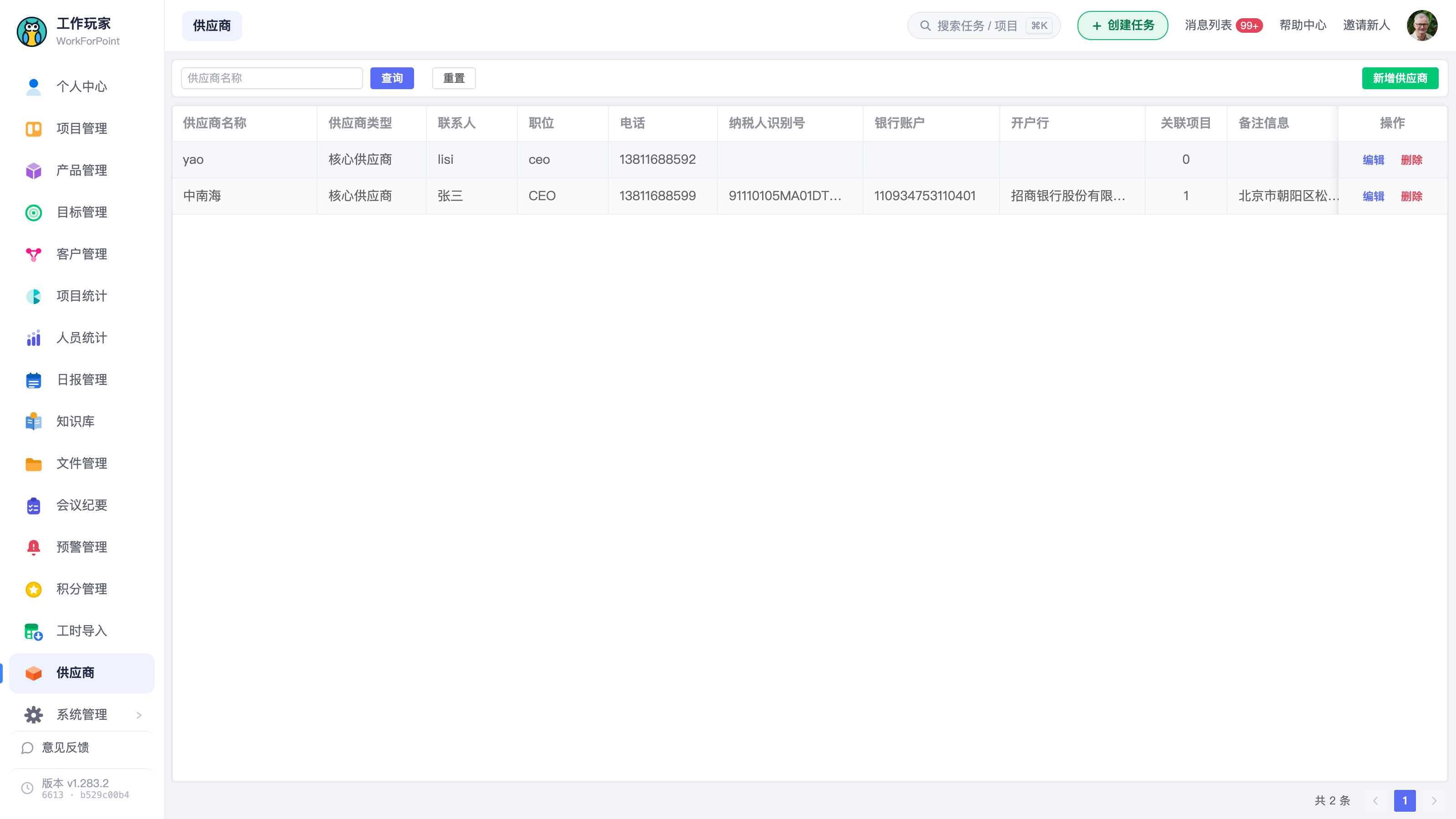
| 供应商侧没有 AI | 画像、AI 总结、话术这些能力只在客户侧有。供应商管理页面上没有任何 AI 按钮。 |
| AI 助手需要单独接通 | 生成话术、待跟进提醒这类能力要通过 AI 助手来用,得先由管理员把 AI 助手接上你的账号。(待核实:产品内的「AI 顾问」页面是否已能直接调用客户相关的 AI 能力) |
四、操作步骤
A. 让 AI 重算客户画像(网页)
第 1 步 打开客户的「客户画像」页签 进入客户管理页 → 左侧列表点中要看的客户 → 右侧顶部页签点「客户画像」。
这一页上下分成两部分:上面 5 个你自己填的框(性格画像 / 沟通偏好 / 决策风格 / 关注点 / 忌讳点),最下面一个灰底、点不进去的框叫「AI 总结」——这个框是 AI 专用的,你改不了。
第 2 步 (建议)先把上面 5 项能填的填一填 AI 在生成总结时会把你手填的"关注点""忌讳点"一起读进去。你先写两句真实观察,AI 出来的总结会明显更贴。填完点右下角「保存画像」。
第 3 步 点右下角「✨ AI 重算画像」 按钮在「保存画像」的右边。点下去后按钮会进入加载状态,等 AI 算完,页面提示:「AI 重算中,请稍后刷新查看」。
〔待补截图 2:右下角按钮区局部放大,「保存画像」和「✨ AI 重算画像」两个按钮,最好拍到点击后的加载状态。〕
第 4 步 查看结果 算完后「AI 总结」框里会出现一段中文总结,通常分成五段:性格画像、沟通偏好、决策风格、关注点、忌讳点。
💡 提示语写的是"请稍后刷新查看",但实际上大多数情况下结果会直接带回来显示。如果等了一会儿「AI 总结」框还是老样子,切到别的页签再切回「客户画像」即可(或者重新点一下左侧的这个客户)。
第 5 步 (可选)把 AI 说得对的地方,抄到上面 5 个框里 AI 总结是只读的,下次重算会被整段覆盖。看到里面有说得准、想长期留着的判断,手动复制到上面对应的框里保存,这样它就成了你自己的沉淀,不会被下次重算冲掉。
B. 让 AI 生成跟进话术(通过 AI 助手)
网页上没有"生成话术"的按钮,要通过 AI 助手,用说话的方式提。
第 1 步 告诉 AI 是哪个客户 比如:"帮我给客户「XX 科技」生成一段跟进话术。" AI 会先按名字把这个客户找出来。
第 2 步 说清楚场景 话术分 4 种场景,说清楚你要哪种(不说的话默认按"日常跟进"):
| 场景 | 什么时候用 |
|---|---|
| 初次沟通 | 第一次接触这个客户/这个联系人,需要开场白 |
| 异议处理 | 对方提了价格贵、担心交付、内部有反对声音等异议 |
| 推进成交 | 已经聊得差不多,要往签约上推一把 |
| 日常跟进(默认) | 常规维护性的联系 |
第 3 步 (可选)指定说给谁听 可以指定客户下的某个联系人(比如"这次是跟他们的技术负责人聊")。不指定的话,AI 会自动用这个客户的主联系人;连主联系人都没标,就用第一个联系人。
第 4 步 拿到话术、自己改一改再用 AI 生成的话术一般包含 开场 → 价值点 → 问题引导 → 下一步动作 四段。
⚠️ 话术只是生成一段文字,不会写进客户资料里,也不会自动变成一条跟进记录。你要留档的话,自己复制到跟进记录里。
C. 让 AI 拉"今天该跟谁"
对 AI 说:"列出我今天需要跟进的客户"或"这周有哪些客户到期要联系"。
AI 会按你名下负责的客户、看每个客户的下次动作时间落没落在你说的日期范围里,把到期的列出来。不指定日期就是今天。
💡 这和客户列表上那个标红的日期是同一份数据,只是换了个查看方式——网页端没有独立的"待跟进提醒中心",AI 这条路更适合"每天早上问一遍"。
D. 其他能让 AI 代办的客户操作
| 你可以这么说 | AI 会做什么 |
|---|---|
| "帮我查一下所有处于「商机」阶段的客户" | 按条件查客户列表 |
| "把「XX 科技」的详细情况给我看看" | 拉出客户完整档案(含联系人、画像) |
| "刚跟 XX 打完电话,聊了报价,帮我记一条跟进" | 替你新建一条跟进记录 |
| "把「XX 科技」的最近 10 次跟进按时间列出来" | 读客户的跟进时间线(可按渠道、日期筛) |
| "给「XX 科技」新建一个客户档案 / 加个联系人" | 建客户、加/改/删联系人 |
| "给这几个客户打上「重点」标签" | 读标签、绑标签 |
| "把「XX 科技」的画像重算一遍" | 和网页上那个按钮做同一件事 |
⚠️ AI 建的数据和你手工建的是同一份,会真实写进系统、别人也看得到。让 AI 写之前先确认客户名字/内容对不对,写错了要自己去网页上改。
五、字段与选项说明
「客户画像」页签上的字段
| 字段 | 谁来填 | 说明 |
|---|---|---|
| 性格画像 | 你手填 | 决策人的性格特点 |
| 沟通偏好 | 你手填 | 爱听数据 / 案例 / 愿景…… |
| 决策风格 | 你手填 | 独裁 / 共识 / 数据驱动 / 关系驱动…… |
| 关注点 | 你手填 | 价格 / 交付 / 品牌 / 服务…… |
| 忌讳点 | 你手填 | 禁忌话题、敏感点 |
| AI 总结 | AI 生成,只读 | 由「✨ AI 重算画像」生成,改不了,重算会整段覆盖 |
「客户画像」页签上的两个按钮
| 按钮 | 作用 | 会不会动 AI 总结 |
|---|---|---|
| 保存画像 | 保存上面 5 项你手填的内容 | ❌ 不动 |
| ✨ AI 重算画像 | 让 AI 重新生成总结 | ✅ 整段覆盖「AI 总结」,但不动你手填的 5 项 |
AI 生成画像时,都读了些什么
| 读的内容 | 说明 |
|---|---|
| 客户基本信息 | 名称、所处阶段、行业/区域、关系冷热度、下一步动作 |
| 你手填的画像 | 关注点、忌讳点,以及上一次的 AI 总结 |
| 联系人 | 最多前 8 位联系人 |
| 最近的跟进记录 | 网页上点按钮时取最近 10 条;通过 AI 助手可以让它多读一些(最多 30 条) |
AI 生成话术时,都读了些什么
和画像基本一样,区别是跟进记录取最近 8 条,另外会额外锁定一位目标联系人(你指定的 / 主联系人 / 第一个)。
六、常见问题与注意事项
- 「AI 总结」框为什么打不进字? 它本来就是只读的——这一格是留给 AI 的。想写自己的判断,写到上面 5 个框里,然后点「保存画像」。
- 点了「AI 重算画像」,总结没变? 提示语写的是"请稍后刷新查看"。切到别的页签再切回来,或重新点一下左侧这个客户,就能看到最新的。
- AI 总结出来的内容很空、很泛? 八成是跟进记录太少。AI 只能基于系统里已有的资料写,它被明确要求"不编造不存在的事实、拿不准就写待确认"。想让画像准,就把跟进记录写细(尤其是"我方判断"和"下一步"两栏)。
- AI 总结看着不像 AI 写的、更像资料罗列? 说明这次 AI 服务没调通,系统自动用已有资料拼了一段兜底文本给你,不会让你看到空白或报错。稍后再点一次「AI 重算画像」试试。
- ⚠️ 重算会覆盖上一次的 AI 总结,覆盖了就找不回来。 上一版里有你觉得准的判断,先复制到上面 5 个框保存再重算。
- AI 重算会不会把我手填的画像冲掉? 不会。重算只写「AI 总结」这一格,上面 5 项是你的,AI 不碰。
- 供应商能不能也来一份 AI 画像? 不能。画像和 AI 能力目前只做在客户侧,供应商管理页没有这些入口。
- 网页上找不到"生成话术"按钮? 正常,网页端就没有这个按钮。话术、待跟进提醒目前只能通过 AI 助手(对话)使用。
- AI 生成的话术会自动存起来吗? 不会。它只吐一段文字,既不写进客户资料,也不会变成跟进记录。要留档请自己复制到跟进记录里。
- 完全看不到「客户画像」页签或那个按钮(不是灰、是压根没有)→ 权限没开,请联系项目管理员开通。
- AI 说的能全信吗? 不能。AI 总结是辅助判断,不是事实来源。关键结论(比如"谁拍板""对方预算多少")请以跟进记录里的原话和你自己的判断为准。
- AI 会不会有调用次数限制? 组织层面对 AI 调用有配额管理,量用大了可能被限制。(待核实:客户画像/话术这两个入口是否计入企业每日 AI 配额)
七、相关功能
- 客户管理:客户建档、阶段与冷热度、负责人转移,见《关系管理 - 客户管理》。AI 的所有能力都建立在这份档案上。
- 客户跟进与联系人:跟进记录记得越细、联系人角色标得越清,AI 画像和话术就越准,见《关系管理 - 客户跟进与联系人》。
- 供应商管理:供应商侧的台账与资质附件,见《关系管理 - 供应商管理》(无 AI 能力)。
- 权限中心:客户画像、跟进相关的权限在这里按角色配置(由管理员操作)。