主题
日报统计、预警与自动生成
更新日期:2026-08-04(基线 v1.155.1)
一、功能简介
日报除了"填"和"审",还有一圈管理侧的配套页面:谁按时填了、谁一直漏填(日报生成 / 异常日报记录);不用天天手填、按规则自动生成(自动日报配置 / 日报生成记录);超出标准工时的部分怎么申报和批准(申请加班 / 加班审批);以及个人视角一眼看完整月填报情况的工作日历。
这几件事分散在不同入口,但都围绕同一件事:让日报数据填得全、填得准、超工时有据可查。本篇把它们合成一篇讲清楚,每个只讲入口和主要用法。
二、什么时候用它
- 月底了,想知道这个月团队日报填了多少、谁没填,导一份表出来给领导;
- 有人连续漏填,需要捞出漏填清单去催;
- 某些人的工作长期固定(比如常驻某项目的外包),不想让他天天手填,希望系统按配置自动生成日报;
- 发现自动生成的日报填错了项目/工时,要把生成记录删掉重来;
- 员工今天加班到十点,标准工时填不下这些小时数,需要先申请加班、批准后再填;
- 作为项目经理/管理员,要处理一批待审批的加班申请;
- 个人想一眼看出本月哪天没填、哪天延期、哪天被驳回,并且点一下就补上。
三、开始之前(前置条件)
| 项 | 说明 |
|---|---|
| 管理侧页面在「日报管理」菜单里 | 「异常日报记录」「日报生成」「日报生成记录」「自动日报配置」都在日报管理菜单下(和「日报审核」并列)。普通员工一般看不到这几项——没有权限时菜单/按钮不显示,请联系项目管理员开通。 |
| 加班审批要有审批权限 | 能审谁的加班,由项目的「加班审批」权限或全局加班审批管理员决定,系统只会把"你能审的"列给你。没有权限时菜单不显示,请联系项目管理员开通。 |
| 加班申请由日报参数控制 | 「工作日工时」「加班需提前申请」「超上限硬拦截」三个参数决定了加班要不要提前批、超了拦不拦,由管理员在日报参数里配置(见《日报管理 - 日报参数与提醒》)。 |
| 统计页必须带日期范围 | 「日报生成」「异常日报记录」两个统计页都必须选时间范围才能查(页面已给了默认值,别手动清空)。范围拉得太大会很慢。 |
| 工作日历是个人视角 | 日历只看你自己的日报,不是团队视图。 |
四、操作步骤
A. 看填报情况统计(「日报生成」页)
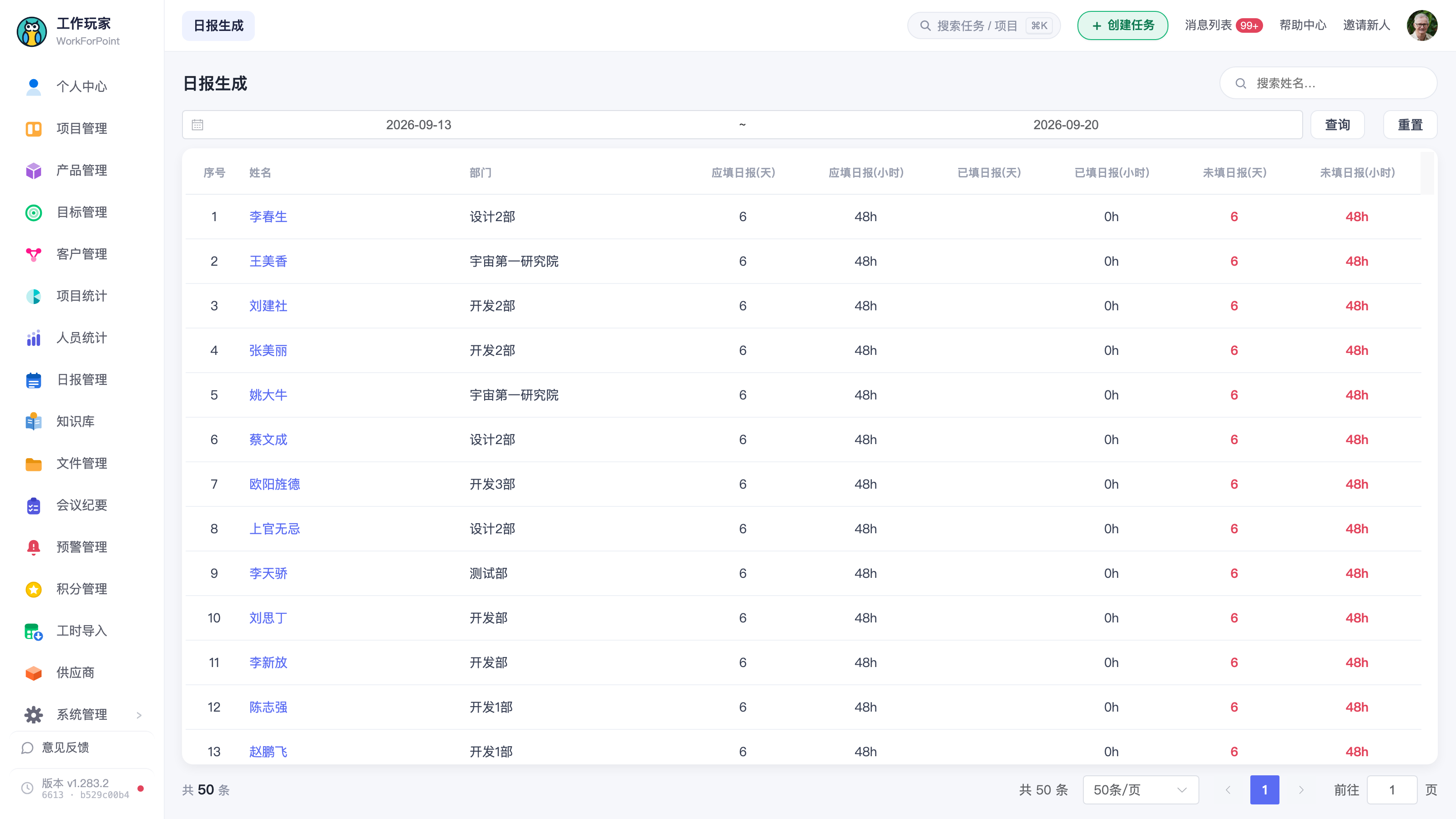
⚠️ 这个菜单叫「日报生成」,但页面上没有"生成"按钮——它其实是一张填报情况统计表(应填多少、已填多少、还差多少)。真正的自动生成在下面的 C、D 两节。名字是历史遗留,别找错。
第 1 步 打开「日报管理 → 日报生成」 页面默认已经查好了近 7 天的数据。
第 2 步 调时间范围 顶部有一个日期范围选择框(起始 ~ 截止),改完会自动重新查询,也可以点「查询」按钮。点「重置」会把姓名清空、时间范围恢复成近 7 天。
第 3 步 按姓名找人 右上角搜索框输入姓名,回车即可。
第 4 步 看这几列数字 一行是一个人,给出这段时间内的:应填日报(天 / 小时)、已填日报(天 / 小时)、未填日报(天 / 小时)。未填的数字大于 0 时会标红加粗,一眼就能扫出漏填的人。
B. 捞漏填清单并导出(「异常日报记录」页)
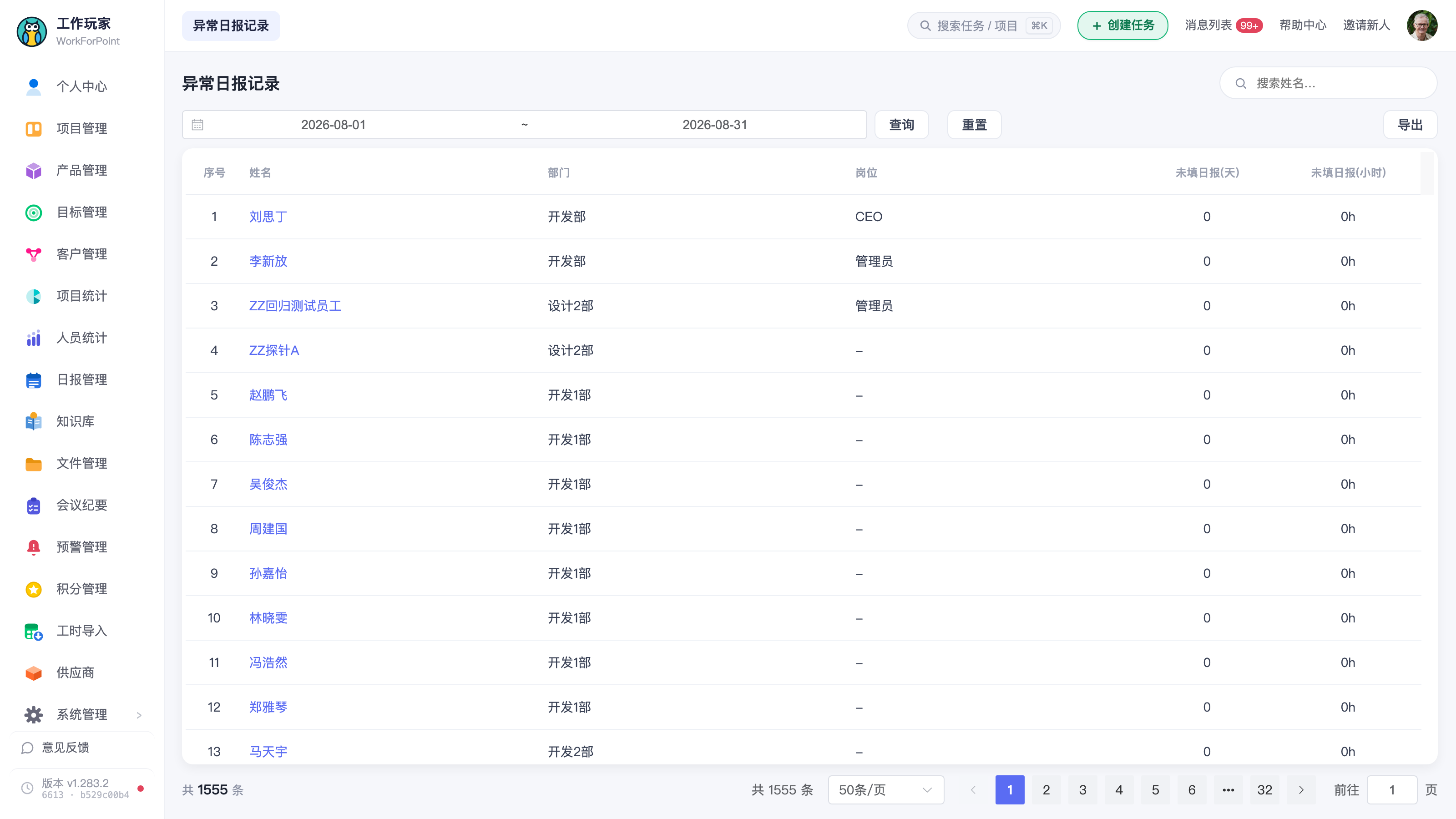
第 1 步 打开「日报管理 → 异常日报记录」 默认查的是上一个自然月(1 号到月底),这正是"月底盘点上月"的常用口径。
第 2 步 按需改范围 / 搜姓名 和上一页一样:日期范围改完自动查,「重置」会恢复成上个月。
第 3 步 看清单 列出:姓名、部门、岗位、未填日报(天)、未填日报(小时)。未填数字大于 0 标红。没有异常时显示"暂无异常记录"。
第 4 步 导出 筛选条那一行的最右边有「导出」按钮,点了会新开一个下载。导出的是当前筛选条件下的结果(姓名 + 时间范围),不是全量。
C. 管理自动日报配置(「自动日报配置」页)
自动日报的意思是:给某个人配好"在哪段时间、每天往哪些项目各记几小时",系统就按这个规则替他自动生成日报,不用他天天手填。
第 1 步 打开「日报管理 → 自动日报配置」 列表列出所有已有的配置:姓名、状态(启用 / 失效)、开始时间、截止时间、最近执行、摘要、创建时间、创建人。
- 状态:绿色「启用」表示这条配置还在生效并会继续跑;灰色「失效」表示不跑了。
- 摘要:把这条配置的项目和工时拼成一串,形如
某某项目(4h)、另一个项目(4h)。 - 最近执行:上一次真正跑出日报的时间,没跑过显示
--。
第 2 步 看配置详情 点姓名(蓝色可点)或右侧的「查看」,弹出「自动配置详情」窗口,显示姓名、状态、生效时间段,以及项目配置清单(每个项目各配了几小时)。
第 3 步 删除配置
- 单条:点该行右侧的「删除」;
- 批量:先在左侧勾选多行,再点筛选条右侧的「删除(N)」(没勾选时这个按钮是灰的)。
都会弹确认框「确认删除选中的 N 条配置?」。
⚠️ 新建配置暂时不在这个页面做。 点「新建配置」会提示:"新建自动配置请暂用旧版页面(待后续迁移),此处先提供列表/查看/删除"。这是已知的功能缺口——目前新页只能看和删,要新增配置请联系管理员在旧版页面操作。
D. 查/清自动生成的日报(「日报生成记录」页)
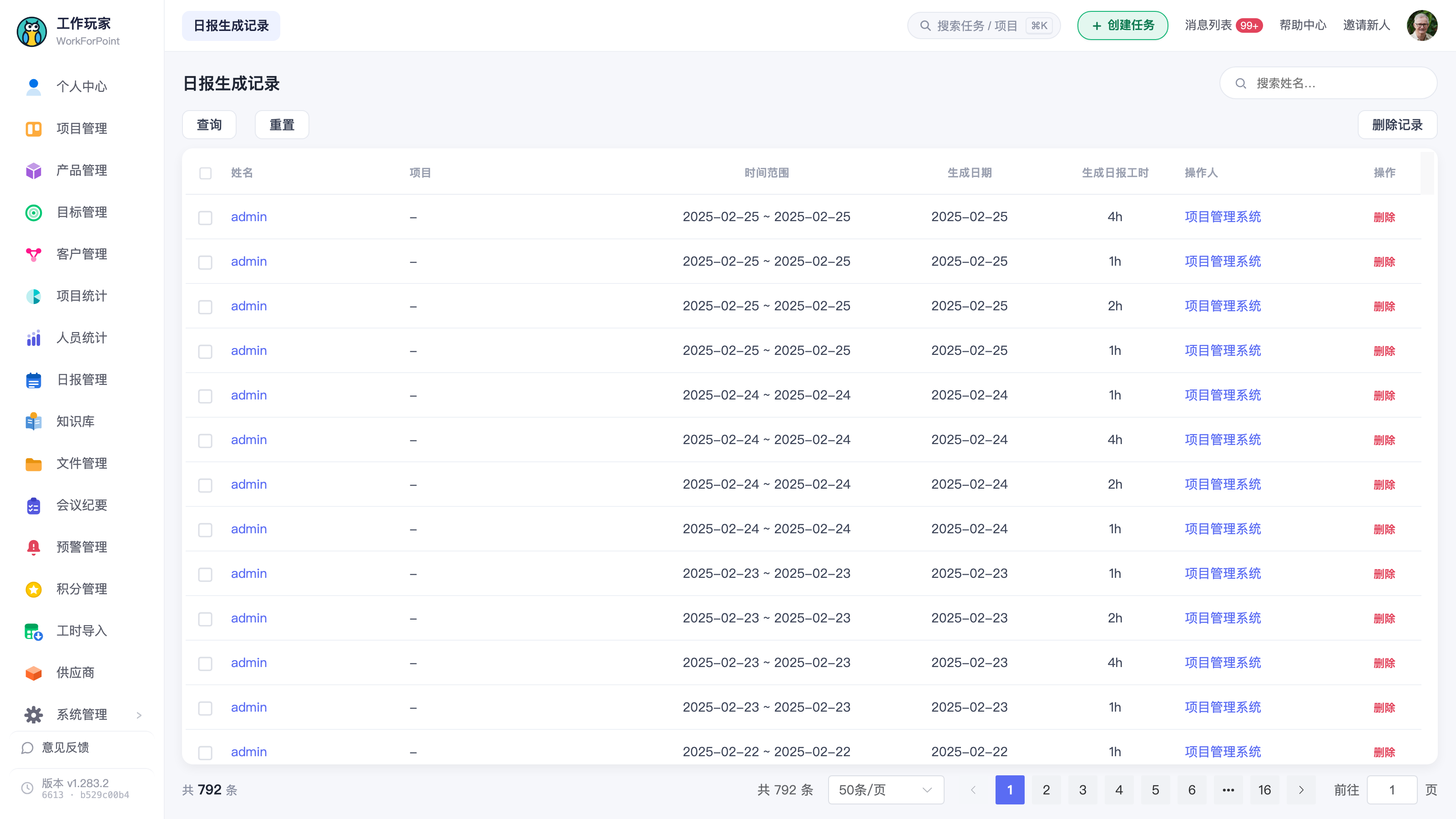
第 1 步 打开「日报管理 → 日报生成记录」 每一行是一次自动生成的动作,包含:姓名、项目、时间范围、生成日期、生成日报工时、操作人。
第 2 步 按姓名筛 右上角搜索姓名,回车。「重置」清空条件重查。
第 3 步 删除记录
- 单条:行右侧「删除」;
- 批量:勾选多行 → 点「删除记录(N)」。
确认框会明确写着:「确认删除选中的 N 条记录?(将同步删除对应生成的日报)」。
⚠️ 这不是"只删一条日志" —— 删除生成记录会把这次自动生成出来的日报一起删掉。发现自动生成填错了要重来时,正是用它来"撤销";但误删就等于把那批日报数据抹掉了,删之前务必看清确认框那句话。
E. 申请加班(员工侧)
什么时候会用到:填日报时发现这段时间的工时已经填满了,再填就超出上限——底栏会提示「超出需申请加班」(红字)。如果管理员开了「超上限硬拦截」,提交按钮会直接置灰,必须先把加班申请批下来。
第 1 步 在批量填报页点「申请加班」 打开填写日报的页面(批量填报),底部按钮条左侧有一个「申请加班」链接(在「+ 添加任务」和模式切换旁边)。
〔待补截图 5:批量填报页底栏局部放大。重点框住①「申请加班」链接 ②右侧的「本次合计 X h / 剩余可填 Y h + 已批加班 Z h」提示,最好取一张已经出现红字「超出需申请加班」的。〕
第 2 步 选加班日期(可以一次选多天) 弹出「申请加班」窗口,默认选中今天。日期框是多选的,想一次申请好几天就都点上。选了多于一天时下面会提示"已选 N 天,可为每天单独设置小时数"。
系统不允许填未来日报时(默认如此),未来的日期在这里也是选不中的。
第 3 步 给每天填加班小时数 选中的每一天各占一行,每天可以填不一样的小时数(默认 1 小时,最小 0.5 小时、按 0.5 递增)。选了多天时下面会显示"合计 X h"。
第 4 步 填事由 「事由」是多行输入框,提示语写着"加班事由(建议填写,便于审批)"——不是必填,但强烈建议写,审批人只能看到你写的这句话。
第 5 步 点「提交申请」 提示"加班申请已提交,待审批通过后即可填该加班工时"(选了多天时会写明提交了几天、合计几小时)。窗口关闭,页面上的可填额度会自动刷新。
〔待补截图 6:「申请加班」弹窗完整状态——已选中 2~3 个日期、每天一行工时输入、事由已填。重点框住①多选日期框 ②「每天工时」的逐天输入行 ③底部那段说明文字。〕
第 6 步 查看审批进度 去个人中心 → 我的日报 → 顶部「加班申请」tab,能看到自己发起的所有加班申请:加班日期、加班工时、项目/任务、事由、来源、状态(待审批 / 已通过 / 已驳回),以及审批人、审批时间和审批备注。右上角有「刷新」。
〔待补截图 7:个人中心「我的日报」页,切到「加班申请」tab 的列表。重点框住①顶部三个 tab(明细 / 按周聚合 / 加班申请)②表格最右的「审批」列(含审批人和备注)。〕
F. 审批加班(管理侧)
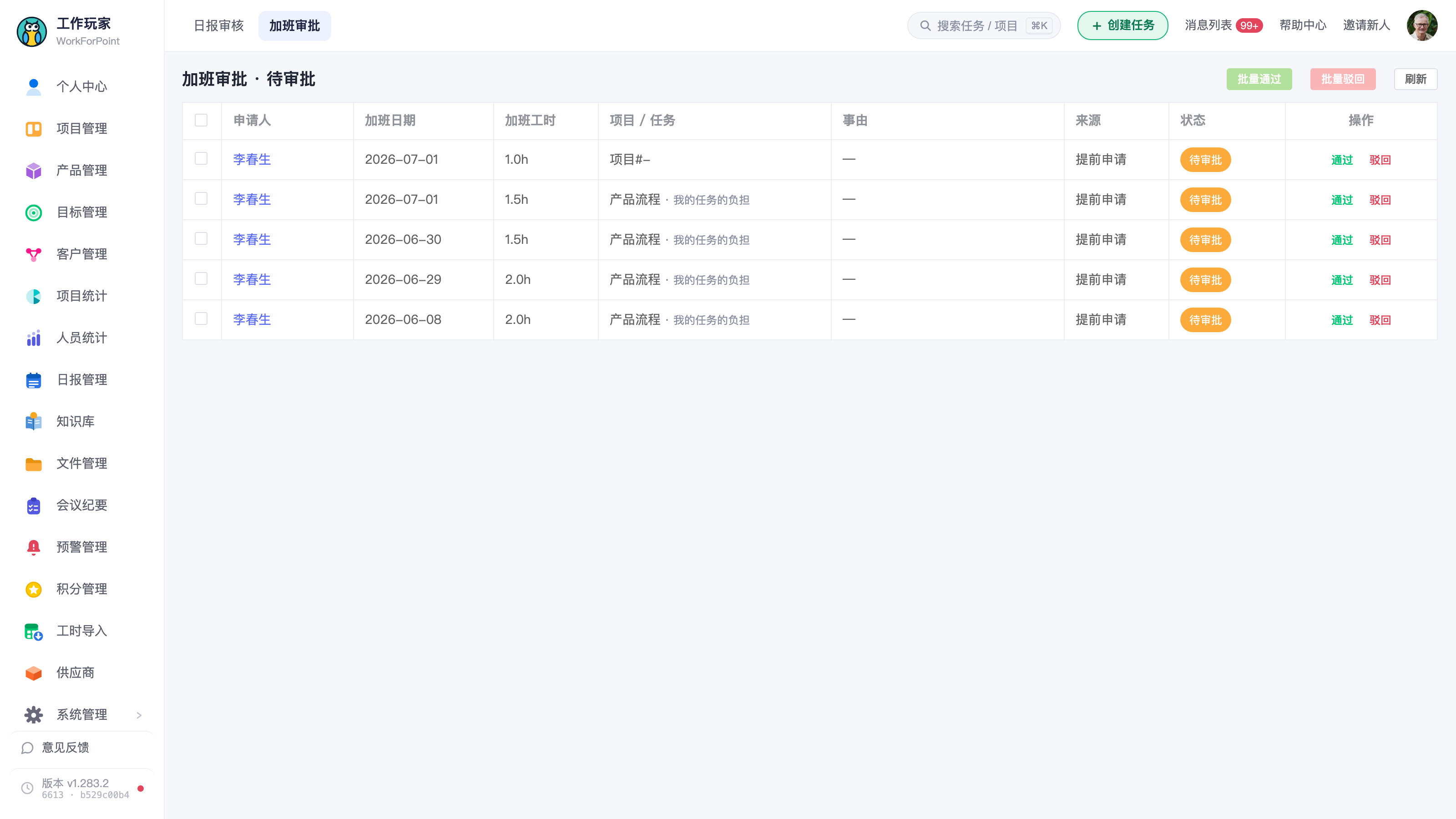
第 1 步 打开「加班审批」 在日报管理顶部横条上,和「日报审核」并列的第二个 tab 就是「加班审批」。页面标题写着「加班审批 · 待审批」。
第 2 步 看列表 一行是一条申请:申请人、加班日期、加班工时、项目 / 任务、事由、来源(提前申请 / 填报申请)、状态。这里只列"待你审批的",没有可审的时候显示"暂无待审批加班申请"。
第 3 步 通过或驳回
- 单条:行末的「通过」/「驳回」;
- 批量:左侧勾选多行 → 右上角「批量通过(N)」/「批量驳回(N)」(没勾选时是灰的)。
点了之后会弹一个输入框:
- 通过 → 标题「加班审批通过」,提示"确认通过所选 N 条加班申请?可填备注",备注可选;
- 驳回 → 标题「加班审批驳回」,提示"确认驳回所选 N 条加班申请?建议填写原因"。
第 4 步 看结果 提示"已通过"/"已驳回"。如果这一批里混进了你没权限审的(比如批量勾了别的项目的),提示会变成"已通过 X 条,Y 条无权限跳过"——没权限的那几条不会报错,是被静默跳过的,注意看这句提示。
处理完的申请会从列表里消失(这里只放待审批的)。
〔待补截图 8:「加班审批 · 待审批」页全景,勾选了 2 行。重点框住①右上角「批量通过(2)」「批量驳回(2)」按钮 ②表格里的「来源」和「状态」两列(状态是彩色胶囊)。〕
G. 用工作日历看/补自己的日报
第 1 步 打开日历 个人中心顶部横条点「日历」。默认是本月的月视图。
第 2 步 切视图和翻页
- 左上角
‹›翻上/下一个月(周视图下是上/下一周),「今天」跳回今天; - 右上角「月 / 周」切换视图。一周从周一开始。
第 3 步 读格子里的信息 每个日期格子里可能有三类东西:
- 日报色块:显示当天的日报状态 + 工时 + 心情图标。有加班工时时写成
8h+2h的形式; - 「未提交」灰条:这天该填但没填;
- 任务条:当天有安排的任务,按项目颜色着色,左边的小标签是工时。
日期数字右边还可能有「休」(红底)或「班」(蓝底)徽标,来自节假日配置;今天的日期数字是蓝色圆底。周末和休假日整格是浅色底。
〔待补截图 9:工作日历月视图全景。重点框住①一个"正常提交"的绿色日报块(含工时和心情图标)②一个灰色的「未提交」条 ③一条彩色任务条 ④带「休」徽标的周末格子。〕
第 4 步 点一下就补填
- 点空白处、点日报色块、点**「未提交」灰条** → 都会弹出「填写日报」窗口(就是批量填报页),日期由系统智能带上;
- 点任务条 → 同样打开填写日报,但会把这条任务预先加进填报清单,省得你再去搜一遍。
关掉填报窗口后,日历会自动刷新,刚填的那天立刻变色。
五、字段/选项说明
「日报管理」菜单里的几个页面(别被名字骗了)
| 菜单名 | 实际是什么 | 主要动作 |
|---|---|---|
| 日报审核 | 审核别人提交的日报 | 见《日报管理 - 日报审核》 |
| 异常日报记录 | 漏填清单(默认上月) | 查、导出 |
| 日报生成 | 填报情况统计表(默认近 7 天),页面上没有"生成"动作 | 查 |
| 日报生成记录 | 自动生成的执行流水 | 查、删(会连日报一起删) |
| 自动日报配置 | 自动生成的规则清单 | 查、看详情、删(新建暂不支持) |
工作日历里的日报状态色块
| 显示 | 什么情况 |
|---|---|
| 正常提交(绿) | 当天日报已正常提交 |
| 部分提交(蓝) | 已提交但工时不足 8 小时 |
| 延期提交(黄) | 超过应填时间才补交的 |
| 提交驳回(橙红) | 被审核人打回了,需要改完重提 |
| 未提交(灰) | 今天及以前的工作日没有日报(周末/休假日不出这条) |
加班申请的字段
| 字段 | 说明 |
|---|---|
| 加班日期 | 可多选,默认今天;不允许填未来日报时,未来日期选不中 |
| 每天工时 | 每天各自独立,最小 0.5 小时、按 0.5 递增,默认 1 小时 |
| 事由 | 非必填,但审批人只看得到这句话,建议写清楚 |
| 来源 | 提前申请(先批后填)/ 填报申请(填报时超上限就地申请)——由日报参数「加班需提前申请」决定,你自己选不了 |
| 状态 | 待审批(橙)/ 已通过(绿)/ 已驳回(红) |
三个和加班有关的日报参数(管理员配)
| 参数 | 作用 |
|---|---|
| 工作日工时 | 每个工作日的标准工时(默认 8 小时)。可填上限、超出算不算加班,都以它为准 |
| 加班需提前申请 | 「是」=填加班工时前必须先申请并批准;「否」=填报时超上限就地发起申请 |
| 超上限硬拦截 | 「是」=没有获批加班额度时,超出部分禁止提交;「否」=只标红提示,还是能提交 |
六、常见问题与注意事项
- ⚠️「日报生成」这个菜单点进去没有"生成"按钮? 正常。它是填报情况统计表,名字是历史遗留。真正配自动生成的是「自动日报配置」,看生成流水的是「日报生成记录」。
- ⚠️ 删「日报生成记录」会把日报一起删掉。 确认框里明明白白写着"(将同步删除对应生成的日报)"。想撤销一次错误的自动生成,用它;但误删不可恢复,删之前看清楚勾了哪几行。
- ⚠️「自动日报配置」目前不能新建。 点「新建配置」只会提示去旧版页面。这是已知缺口,新增配置请找管理员在旧版页面操作;这里只能查看和删除。
- 统计页时间范围不能空。 「日报生成」和「异常日报记录」都必须带日期才查得动(页面已给默认值:近 7 天 / 上个月)。范围拉得越大越慢,一次别查一整年。
- 两个统计页的默认范围不一样:日报生成 = 近 7 天(看当下),异常日报记录 = 上个月(做月度盘点)。点「重置」会各自恢复到自己的默认值。
- 只有「异常日报记录」能导出,「日报生成」页没有导出按钮。要给领导发表格,用异常日报记录那一页。
- 导出的是当前筛选结果,不是全量。导之前先确认姓名和时间范围。
- 加班申请里没法选项目/任务。 申请会自动挂在你当前填报清单里的第一个任务上。想让它挂到指定项目,先把那个任务放到清单第一条再点「申请加班」。
- 一次选 N 天 = 生成 N 条申请,不是一条。审批人那边也是分开审的,可能出现"批了 3 天、驳回 2 天"。
- 加班申请提交后不能自己改/撤回(页面上没有编辑和撤回按钮)。填错了只能等审批人驳回,再重新申请。
- 加班审批页只有"待审批",看不到历史。 审完就从列表消失了。要查某条申请的最终结果,让申请人自己去「我的日报 → 加班申请」看,或(待核实)是否有其它历史查询入口。
- 批量审批时"无权限的会被静默跳过"。 提示会写成"已通过 5 条,2 条无权限跳过"——别只看到"已通过"就以为全批了,认真读那句提示。
- 日历上的"部分提交"是按"不足 8 小时"判的,这个 8 是固定值,不跟着「工作日工时」参数走。如果贵司的标准工时不是 8 小时,日历上的"部分提交"可能会误报(待核实:是否会随参数调整)。
- 没填心情的日报,日历上也会显示一个"开心"图标(系统默认值),不代表当事人真的填了心情。
- 灰色「未提交」只对今天及以前的工作日出现,周末和节假日不出——所以日历上一片绿里夹着几个灰条,就是真的漏填了。
- 日历只看自己的日报,不是团队视图。要看团队填报情况,去「日报生成」「异常日报记录」。
- 点日历格子弹出的填报窗口关掉后日历会自动刷新,不用手动刷新页面。
- 找不到「日报管理」里的某个菜单? 不是灰、是压根没有 → 权限没开,请联系项目管理员开通。
七、相关功能
- 批量填报:日历和加班申请最终都会跳到这个页面,见《日报管理 - 批量填报》。
- 日报审核:审别人提交的日报,和加班审批是两条独立的流程,见《日报管理 - 日报审核》。
- 日报参数与提醒:「工作日工时」「加班需提前申请」「超上限硬拦截」以及未填提醒都在这里配,见《日报管理 - 日报参数与提醒》。
- 被打回日报的修正重提:日历上出现橙红「提交驳回」时怎么处理,见该篇。
- 月度聚合审核:按月汇总审核日报,和这里的统计口径互补。