主题
付款、采购与预算费用
更新日期:2026-09-10(基线 v1.255.2)
一、功能简介
一个项目的钱有"进"也有"出"。"进"的那一半(回款)另见《财务 - 回款计划与实际》,这篇讲钱出去的那一半,一共四块:
- 付款——这个项目要往外付多少钱、什么时候付(计划),以及实际付了多少、什么时候付的(实际)。
- 采购——要买东西/买服务,先发起采购申请,走审批;审批通过后生成采购订单,还能顺手把这笔采购变成一条执行任务派给人去落地。
- 预算与费用——项目的钱怎么分是预算(可以分层、分子项),实际花掉的每一笔是费用。每一笔费用都必须挂在一条预算上,挂上之后系统会算出这条预算的执行率,让你看见"这块钱花掉多少了"。
- 财务报表——把上面这些数据跨项目汇总成一张表或一张图:合同金额、总预算、实施/采购/报销预算、员工成本、计划/实际回款、计划/实际付款、毛利……可以出表、出图、导出。
💡 一句话记住四者的关系:预算是"打算怎么花",费用是"实际花了",采购是"怎么把钱花出去的流程",付款是"钱真的划出去了",财务报表是"把所有项目的这些数字摆一起看"。
二、什么时候用它
- 合同签完、项目启动时:把要付给供应商/外包的付款计划排进去,把项目预算按科目分好;
- 每次要采购东西:在项目里发起采购申请、等审批、通过后生成采购订单并指派执行人;
- 钱实际花出去了:把它登记成一条费用并关联到对应预算,顺手看这条预算的执行率还剩多少;
- 财务同事给了一张 Excel 明细:用导入数据一次性把费用批量传进来,不用一条条敲;
- 月底/季度末汇报:去财务报表按项目、部门、阶段等口径把预算、回款、付款、员工成本、毛利拉出来,出图或导出给领导。
三、开始之前(前置条件)
| 项 | 说明 |
|---|---|
| 进入某个项目 | 付款、采购、预算/费用都是挂在具体项目下的。要先进入项目,再点顶部菜单「财务」,下拉里选「回款 / 付款 / 采购 / 预算」。 |
| 财务报表在另一个地方 | 财务报表不在项目内,在左侧「数据分析」→「财务报表」,它是跨项目看数的。 |
| 操作权限 | 预算/费用的「新增 / 添加子类型 / 编辑」和「删除」是两种不同的权限,并且预算和费用各算一套。没有权限时按钮不显示,请联系项目管理员开通。(找不到按钮时先想想是不是权限问题,而不是功能没有) |
| 先有预算,才能记费用 | 这是最容易卡住的一条:费用必须关联一条已有的预算。项目里一条预算都没有时,在「费用」页点「+ 新增」会直接被拦下,提示「请先添加预算数据」,弹窗都不会打开。 |
| 预算类型是管理员配的 | 新增预算时要选的「预算类型」,选项由管理员在系统参数里维护。不够用找管理员加。 |
| 采购要有审批模板 | 发起采购申请时要选「审批选择」(审批模板)。模板由管理员配置,没有模板时这个下拉是空的。 |
| 财务报表要先建报表 | 财务报表页本身不带现成报表。要先由管理员到「系统管理 → 自定义报表」新建一张报表、报表类型选「项目财务」,这个页面上才会出现可点的报表名称。 |
| 财务报表的数据权限是逐张报表配的 | 就算报表建好了,你也得在对应的项目权限组里被授予这张报表的权限才查得到数据,否则查询会返回空。 |
四、操作步骤
A. 记一笔付款(计划 / 实际)
第 1 步 进入项目的付款页 打开项目 → 顶部菜单「财务」→「付款」。页面左上角有两个切换项:「计划付款」和「实际付款」,默认停在计划付款。
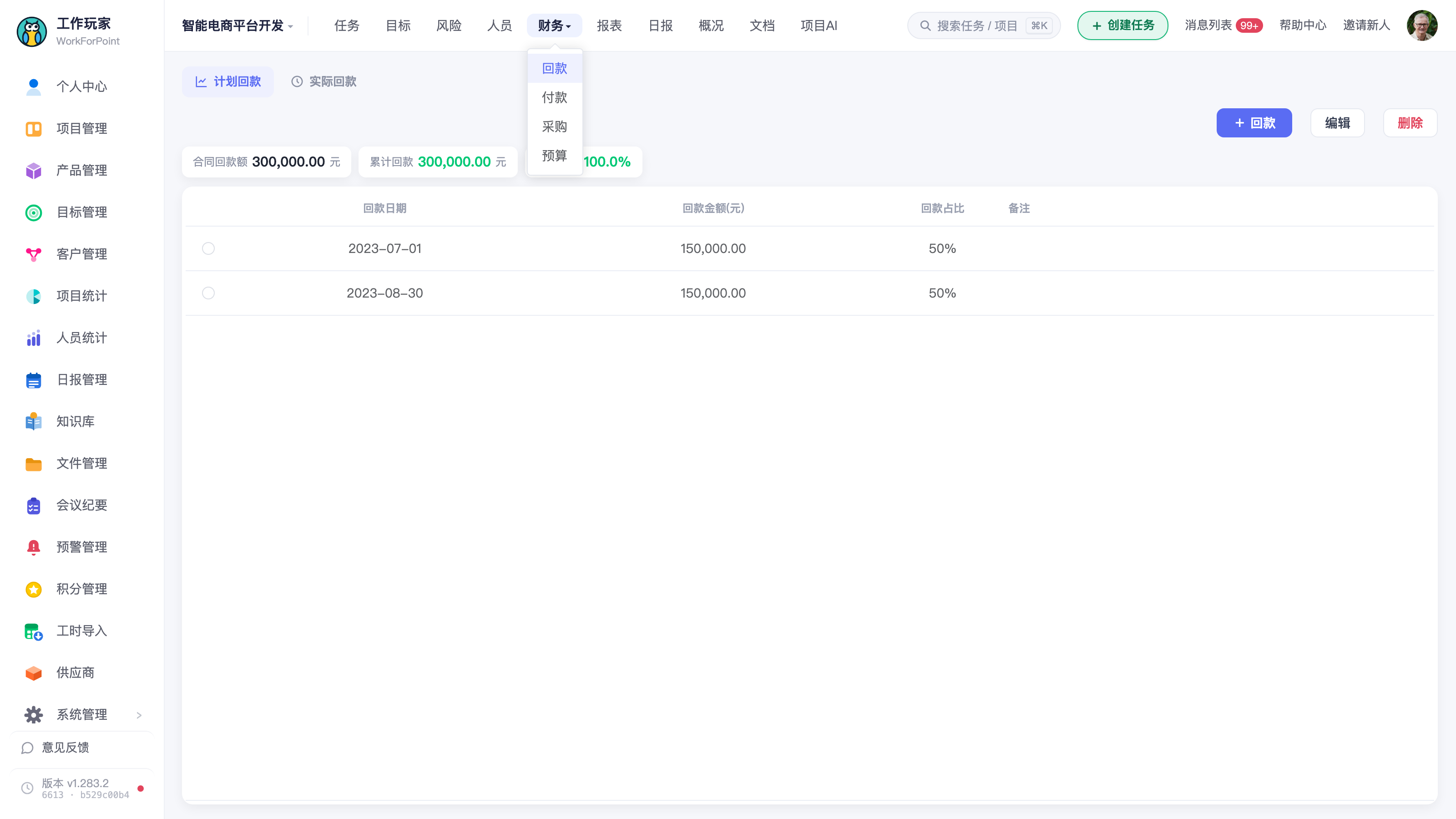
第 2 步 选好是"计划"还是"实际" 点左上角的标签切换。这两个是各自独立的两份清单:计划付款记"打算什么时候付多少",实际付款记"真的付了多少"。切换时会清空当前的选中行。
第 3 步 点右上角「+ 付款」 弹出「创建计划付款」(或「创建实际付款」)窗口,只有三栏:
- 付款日期:必填,点日历选。
- 付款金额(元):必填,直接输数字(没有加减小按钮,每次上下键调整是 10000)。
- 备注:选填,最多 200 字。
第 4 步 点「确定」 提示"保存成功",窗口关闭,新记录出现在列表里。
第 5 步 改一条 / 删一条 先在列表里点一下那一行(或点行首的圆点)选中它,工具栏右边会出现「已选 1 项」,这时「编辑」「删除」两个按钮才可点:
- 编辑:打开同样的窗口,改完点「确定」;
- 删除:弹确认框「确定要删除该条记录吗?」,点「删除」后提示"删除成功"。
⚠️ 没选中行时「编辑」「删除」是灰的,这不是坏了,是还没选。
〔待补截图 2:付款页工具栏局部放大(已选中一行的状态),把「+ 付款」「编辑」「删除」和右侧的「已选 1 项」一起框进来。〕
💡 付款页比回款页少一条汇总条:回款页顶上会显示"合同回款额 / 累计回款 / 累计占比",付款页没有这三个数字,列表里也没有"占比"列——这是系统当前的设计,不是页面加载失败。要看付款的汇总口径,去「数据分析 → 财务报表」里选带"计划付款 / 实际付款"指标的报表。
B. 发起采购申请
第 1 步 进入采购页 项目顶部菜单「财务」→「采购」。页面有两个页签:「采购申请」和「采购订单」,默认停在采购申请。
〔待补截图 3:项目「财务 → 采购」页全景,停在「采购申请」页签、列表里有几条不同审批状态的记录。重点框住右上角「+ 发起采购申请」「生成采购订单」两个按钮,以及列表里彩色的「审批状态」标签。〕
第 2 步 点右上角「+ 发起采购申请」 弹出「发起采购申请」窗口,填这几栏:
- 关联预算:树形下拉,选这笔采购花的是哪条预算的钱。选项来自本项目已有的预算数据,可以输入关键字搜索。
- 采购内容:要买什么。
- 供应商名称:卖家是谁。
- 采购金额:这笔多少钱。
- 备注:补充说明。
- 申请人:从人员下拉里选。
- 审批选择:选一个审批模板,系统会默认帮你选中第一个,按需要改。
第 3 步 点「确定」 提示"添加成功",这条申请出现在「采购申请」列表里,审批状态是「审批中」(橙色标签),采购订单状态是「未生成」。
💡 提交之后就进审批流程了,审批本身不在这个页面上做,由审批人在自己的待办里处理。这里只负责发起和查看结果。
C. 生成采购订单
第 1 步 在「采购申请」页签选中一条已通过的申请 点一下那一行选中它。要能生成订单,这条申请必须同时满足:审批状态 = 通过(蓝色标签)、采购订单状态 = 未生成。
第 2 步 点右上角「生成采购订单」 如果条件不满足,系统会直接拦住并告诉你原因:
| 提示 | 意思 |
|---|---|
| 请选择要生成采购的订单! | 你还没选中任何一行 |
| 当前采购申请未通过,请重试! | 这条申请还在审批中或已被驳回 |
| 当前采购申请已生成,请到采购订单查看! | 这条已经生成过订单了,别重复生成 |
第 3 步 在弹窗里选「执行人」 弹出的「生成采购订单」窗口里,关联预算、采购内容、供应商名称、采购金额、备注、申请人全是灰的、改不了(这些沿用申请里的内容),你只需要选一个「执行人」——也就是这笔采购具体归谁去买。没选就点确定会提示"请选择执行人"。
第 4 步 点「确定」 提示"生成成功",选中状态清空,两个页签的列表都会刷新。
〔待补截图 4:「生成采购订单」弹窗整体,上面几栏是灰的只读状态、下面「执行人」下拉是展开的。重点框住唯一可填的「执行人」。〕
D. 把采购订单变成一条任务
切到「采购订单」页签,每一行最右边有一个操作按钮:
- 还没关联任务 → 显示「生成任务」;
- 已经关联了任务 → 显示「查看任务」。
点「生成任务」时,系统会把这笔采购的内容(采购内容、供应商、金额、备注)先暂存下来,然后打开新建任务的窗口,把这些内容自动填进任务描述里。如果当前页面下没法直接弹出新建任务窗口,会提示:「请前往任务页新建任务(采购内容已暂存,新建任务弹窗会自动带入)」——照做就行,去项目的任务页点新建任务,内容还在。
〔待补截图 5:「采购订单」页签的列表,最右边一列同时能看到「生成任务」和「查看任务」两种按钮。重点框住操作列。〕
E. 建项目预算
第 1 步 进入预算/费用页 项目顶部菜单「财务」→「预算」。页面左上角有三个切换项:「总览」「预算」「费用」,默认停在「总览」 —— 要建预算先切到「预算」。
⚠️ 早期版本这里只有「预算 / 费用」两个、默认落在「预算」。现在多了「总览」并成为默认页,见下面的 E0。
E0. 先看「总览」:这个项目的钱花到哪了
「总览」是一张只读的项目级总账,回答的是「预算花了多少、还剩多少」——在这之前系统里只有逐条的预算执行率(某笔费用 ÷ 它关联的那条预算),没有项目层面的合计。
顶部一行总计:预算总额 / 已发生 / 剩余 / 执行率,外加一个合同金额做参照。剩余为负会标红。
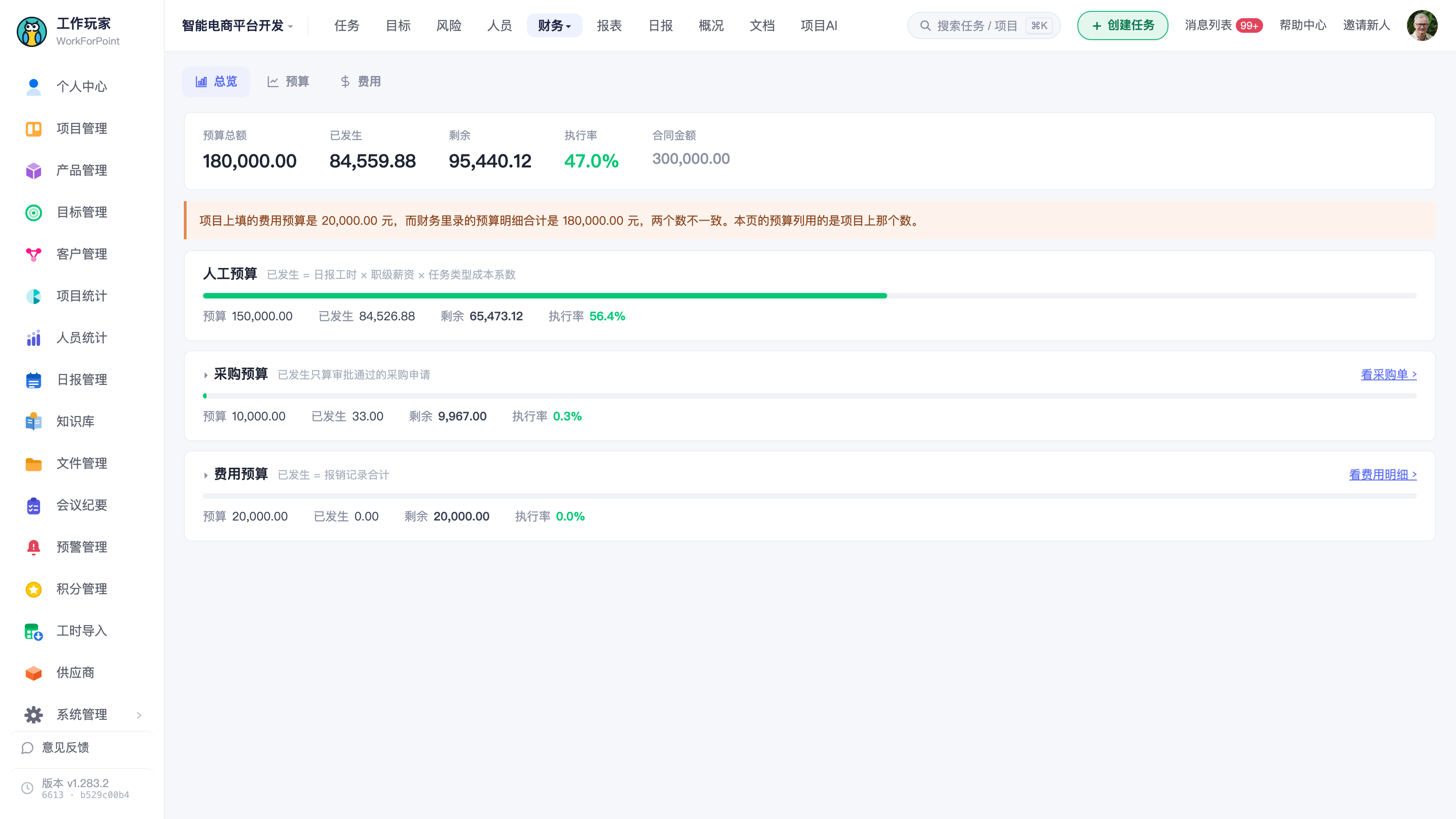
下面按三类各一行,每行都有进度条 + 预算 / 已发生 / 剩余 / 执行率:
| 类别 | 「已发生」怎么算 | 可跳转 |
|---|---|---|
| 人工预算 | 日报工时 × 职级薪资 × 任务类型成本系数(与报表「实际成本」同口径) | — |
| 采购预算 | ⭐ 只算审批已通过的采购申请;审批中的单独列出,不计入已发生 | 「看采购单 ›」 |
| 费用预算 | 报销记录合计 | 「看费用明细 ›」 |
点类别名可以展开下钻,看这一类的钱具体花在哪几条预算明细上。
⚠️ 两个容易被当成"算错了"的提示,其实都是真实情况:
- 「这个项目还没填预算总额,所以只能看到已发生金额、算不出执行率」 —— 去「预算」tab 把预算建起来即可。
⚠️ 这条提示里的「项目概况」链接已经过时:2026-09-02 起预算统一在「财务 → 预算」维护, 项目概况页的三类预算已改为只读展示。点过去是改不了的,请直接切到本页的「预算」tab。 (产品里这句提示尚未跟着改,已知问题。)
- 「项目上填的费用预算是 X 元,而财务里录的预算明细合计是 Y 元,两个数不一致」 —— 这是两套账:项目概况上的那个数字是一个整数字段,财务这边是逐条录的明细,系统目前不联动。总览的「预算」列用的是项目概况上那个数。看到这条黄色提示不是 bug,是在提醒你两边对不上,需要人工对齐。
展开下钻后如果看到「另有 N 元已发生没有关联到具体预算明细」,说明这笔钱花了但没挂到任何一条预算上 —— 否则会出现「总览说花了 1000、展开三条全是 0」这种看着像算错的场面。
〔待补截图 6:项目「财务 → 预算」页全景,预算树里至少有一个父节点带 2–3 个子节点(默认全展开)。重点框住左上角「预算 / 费用」切换和右上角的「+ 新增」。〕
第 2 步 点右上角「+ 新增」 弹出「新增预算」窗口:
- 归属预算:必选,选这条明细算进项目的哪一类——人工预算 / 采购预算 / 费用预算(默认「费用预算」)。项目概况页和报表里的那三项预算金额,就是按这一栏分组、把明细行加起来得到的。
- 预算类型:只有「归属预算」选了「费用预算」时才出现,必选。选项取自「系统管理 → 数据字典 → 报销类型(BXLX)」,由管理员维护。(给人工 / 采购预算选"餐费"没有意义,所以这两类不显示这一栏。)
- 预算金额:这条预算多少钱。一旦这行下面挂了子行,金额就自动变成子行之和、不能再直接改。
- 预算释放日期:这笔钱什么时候到位。
- 预算名称:必填,最多 100 字(会显示已用字数)。
- 预算备注:选填,最多 200 字。
第 3 步 点「保存」 提示"保存成功",新的预算出现在树里。
第 4 步 (可选)往下拆子项 预算是树形的。在某一行点「添加子类型」,就能在这条预算下面再挂一层子预算,用来把一笔大预算拆细(例如"研发预算"下面拆"人力""云资源""第三方接口")。表格默认全部展开。
第 5 步 改 / 删 每行右侧有「添加子类型」「编辑」「删除」:
- 编辑:能改金额、日期、名称、备注;"预算类型"在编辑时是灰的、改不了(要换类型只能删了重建)。
- 删除:确认框「确定删除吗?」,确定后提示"删除成功"。
F. 记一笔费用(必须关联预算)
第 1 步 切到「费用」 在预算页左上角点「费用」。右上角这时会多出两个按钮:「模板下载」和「导入数据」。
第 2 步 点「+ 新增」
⚠️ 如果项目里一条预算都没有,这一步会直接被拦住,提示「请先添加预算数据」,窗口不会打开。先回「预算」页建至少一条预算。
第 3 步 填费用
- 关联预算:必选,下拉里选这笔钱花的是哪条预算。编辑时这一栏是灰的、改不了。
- 费用金额、费用发生日期、费用名称(必填,最多 100 字)、费用备注(最多 200 字)。
第 4 步 点「保存」 提示"保存成功"。回到列表,这条费用会显示它关联的预算名,同时这一行的「预算执行率」列算出结果(费用金额 ÷ 关联预算金额)。
〔待补截图 7:「费用」页的新增窗口,「关联预算」下拉是展开的、能看到几条预算选项。重点框住「关联预算」这一栏。〕
第 5 步 (批量)用 Excel 导入费用
- 先点右上角「模板下载」,会下载一份 Excel 模板;
- 按模板把费用一行行填好;
- 点「导入数据」,把文件拖进虚线框(或点击选择),只支持 .xlsx 格式,一次一个文件;
- 点「开始导入」。成功提示"导入成功"、窗口关闭、列表刷新;失败提示"导入失败"。
〔待补截图 8:「费用导入」弹窗,能看到拖拽上传区和下面「仅支持 .xlsx;可先「模板下载」按模板填写」的提示。〕
G. 看财务报表
第 1 步 进入报表页 左侧「数据分析」→「财务报表」。
第 2 步 在上方选一张报表 筛选条件下面有一排报表名称,点哪张就查哪张。报表多时右边有「更多」按钮,点了继续加载。
如果这里一张都没有,会提示「暂无财务报表,请先到「系统管理 → 自定义报表」新建(报表类型选"项目财务")」——说明还没人建过财务类报表,找管理员建。
第 3 步 设筛选条件,点「查询」 默认能看到:项目名称(名称或编号)、项目阶段、项目权限组、项目类型、项目状态(默认已选「进行中」)。点右边的「展开」还能多出:合同日期区间、项目部门。
第 4 步 看表格 / 看图表 表格上方有「表格」「图表」两个切换:
- 表格:点任意列的列头可以排序;
- 图表:可选「柱状图」「折线图」「饼图」。饼图在有多个指标时还能选看哪个指标。旁边有一行小字提示「图表基于当前页数据」——意思是图只画你当前这一页的行,翻页图会跟着变;想一次看全,把每页条数调大。
〔待补截图 9:财务报表页全景(表格模式,有数据)。重点框住上方那一排报表名称页签和「表格 / 图表」切换。〕
〔待补截图 10:切到「图表」模式的柱状图,工具栏上「柱状图 / 折线图 / 饼图」可见。重点框住"图表基于当前页数据"这行提示。〕
第 5 步 导出 点右上角「后台导出」,按当前筛选条件导出一份文件。
五、字段与选项说明
付款(计划 / 实际)
| 字段 | 是否必填 | 说明 |
|---|---|---|
| 付款日期 | 必填 | 日历选,精确到日 |
| 付款金额(元) | 必填 | 数字,不能为负 |
| 备注 | 选填 | 最多 200 字 |
列表列:付款日期、付款金额(元)、备注。付款没有"占比"列,也没有顶部汇总条(与回款不同)。
采购申请
| 字段 | 说明 |
|---|---|
| 关联预算 | 树形下拉,来自本项目的预算数据,可搜索、可清空 |
| 采购内容 | 买什么 |
| 供应商名称 | 卖家 |
| 采购金额 | 这笔多少钱 |
| 备注 | 补充说明 |
| 申请人 | 从人员下拉里选 |
| 审批选择 | 审批模板,默认自动选中第一个 |
生成订单时只能填「执行人」,其余字段只读。
采购申请列表的列:申请编号、关联预算、采购内容、供应商名称、采购金额、备注、审批状态、采购订单状态、采购申请人、采购执行人。 采购订单列表的列:关联预算、采购内容、供应商名称、采购金额、备注、采购执行人、操作。
审批状态(3 种)
| 状态 | 颜色 | 含义 |
|---|---|---|
| 审批中 | 橙色 | 已提交,还在流程里 |
| 通过 | 蓝色 | 审批通过,可以生成采购订单 |
| 未通过 | 红色 | 被驳回,不能生成订单 |
采购订单状态(3 种):未生成 / 进行中 / 已完成。只有「未生成」的通过件才能点「生成采购订单」。
预算 / 费用
| 字段 | 预算页叫法 | 费用页叫法 | 说明 |
|---|---|---|---|
| 归属类别 | 归属预算(必选):人工 / 采购 / 费用预算 | —(费用挂在预算上,自己没有类别) | 决定这条预算汇总回项目的哪一项 |
| 类型 / 关联对象 | 预算类型(仅"归属预算 = 费用预算"时出现,必选) | 关联预算(必选) | 两者都是编辑时不可改,选错只能删了重建 |
| 金额 | 预算金额 | 费用金额 | 数字 |
| 日期 | 预算释放日期 | 费用发生日期 | 日历选 |
| 名称 | 预算名称(必填) | 费用名称(必填) | 最多 100 字,超了存不进去 |
| 备注 | 预算备注 | 费用备注 | 最多 200 字 |
列表列(两个页签的列不一样):
| 列 | |
|---|---|
| 预算页 | 预算名称、预算释放日期、预算金额、预算执行率、备注、归属预算、类型、操作 |
| 费用页 | 费用名称、费用发生日期、费用金额、预算执行率、关联预算、备注、类型、操作 |
预算执行率:系统自动算的百分比,不用你填、也改不了。⚠️ 两个页签都有这一列,但口径不一样,别把两个数字放在一起比:
在哪 这个百分比是什么 怎么算 预算页 这条预算已经花掉了多少 本行(含它下面所有子行)已发生的费用 ÷ 本行预算金额 × 100% 费用页 这笔费用占了所关联预算的多少 费用金额 ÷ 关联预算金额 × 100% 预算页这一列的三个细节:
- 分子只算「关联预算」明确挂到本行或其后代上的费用行;没挂账的费用不会算进来,所以它可能比你心里的实际支出小。
- 鼠标悬停在数字上可以看分子分母("已发生 X / 预算 Y"),方便核对。
- 超过 100% 会标红,表示已经超预算;预算金额为 0 时不给百分比(除不了)。
费用页没选「关联预算」时会退而按名称去匹配同名的实施预算,都匹配不上就留空。
💡 想看项目层面的整体执行率(三类预算各花了多少),去「总览」tab。
归属预算:只出现在「预算」页,显示这条明细算进人工 / 采购 / 费用哪一类。最上面的项目汇总行没有类别,留空。
操作列:添加子类型 / 编辑 / 删除,按权限显隐。
💡 每个列头右边都有一个 ⓘ,鼠标悬停就能看到这一列是什么、怎么算出来的(金额父子如何汇总、日期在报表里按什么口径归期等),不用再猜。
财务报表可用的口径
可以按这些维度分组(行字段):项目名称、项目编号、项目类型、项目部门、项目状态、合同类型、项目阶段、项目权限组、合同年、合同季度、合同月。
可以看这些指标(数值列):
| 指标 | 说明 |
|---|---|
| 合同金额 | 项目合同额 |
| 总预算 / 实施预算 / 采购预算 / 报销预算 | 各口径的预算金额 |
| 员工成本 | 投在这个项目上的人力成本 |
| 计划回款 / 实际回款 / 回款率(%) | 收进来的钱 |
| 计划付款 / 实际付款 | 付出去的钱 |
| 累计工时 / 累计挣值工时 | 投入的工时 |
| 毛利 | 收支相减的口径 |
| 成本占实施预算(%) | 成本消耗进度 |
具体某张报表显示哪几列,取决于管理员建这张报表时勾了哪些字段,不是每张都全有。
六、常见问题与注意事项
- 点「+ 新增」费用,弹出"请先添加预算数据"? 这是设计如此:费用必须挂在一条预算下面。先去「预算」页建至少一条预算,再回来记费用。
- 想改费用的"关联预算",发现改不了? 对,关联预算(以及预算的"预算类型")只在新建时能选,编辑时是灰的。选错了只能删掉重建。
- 预算执行率一直是空的/不动? 执行率是系统按"这条预算下已记了多少费用"自动算的。没有费用关联到它,自然没有执行率;刚记完费用要刷新一下页面再看。另外,预算页只统计「关联预算」明确挂到这一行(或它的子行)上的费用——费用记了但没挂到这条预算上,这里就不会动。
- 付款页为什么没有"累计付款""占比"? 系统当前对付款不提供汇总数字(回款才有)。要看付款汇总请用「数据分析 → 财务报表」。
- 计划付款和实际付款是两份清单,在计划页填的不会自动同步到实际页,实际付了要再到"实际付款"页记一条。
- 付款的「编辑」「删除」是灰的? 说明还没选中行。点一下那一行,右边出现「已选 1 项」就亮了。切换计划/实际标签会清空选中,要重新点。
- 删除没有回收站,付款记录、预算、费用删了就是删了,删预算前先想清楚下面还挂着子项和费用没有。
- 「生成采购订单」点不动/提示未通过? 只有审批通过 + 订单未生成的申请才能生成订单。审批中的、被驳回的、已经生成过的都不行,提示会直接告诉你是哪种情况。
- 点「生成任务」没弹出新建任务窗口? 会提示「请前往任务页新建任务(采购内容已暂存,新建任务弹窗会自动带入)」。这不是失败——采购内容已经暂存了,去项目「任务」页点新建任务,内容会自动带进去。
- 费用导入失败? 先确认三件事:① 文件是 .xlsx(不支持 .xls、.csv);② 用的是页面上「模板下载」拿到的模板,列的顺序和表头没被改动;③ 名称别超 100 字、备注别超 200 字。
- 导入只在「费用」页有,预算页没有导入按钮,预算要一条条建。
- 财务报表一张都没有? 财务报表页只是"看",报表本身要管理员先到「系统管理 → 自定义报表」新建、报表类型选「项目财务」。
- 报表选了但查出来是空的、提示"查询未返回数据,请检查权限配置"? 财务报表的数据权限是一张报表一配的:得在对应的项目权限组里被授予这张报表的权限才看得到数据。找管理员在权限中心里加。
- 图表和表格数字对不上? 注意那行小字——图表只画当前页的数据。翻页或把每页条数调大(最大 200),图会跟着变。
- 报表列头点了能排序,排序是按全部数据排的,不是只排当前页。
- 完全看不到某个按钮(不是灰、是压根没有)→ 权限没开。预算/费用的"新增/编辑"和"删除"是两套独立权限,而且预算和费用还各算一套,请联系项目管理员开通。
- 别的项目的付款/采购/预算在这里看不到——这几个页面只显示当前项目的数据。要跨项目看,去「数据分析 → 财务报表」。
七、相关功能
- 回款计划与实际:钱"进来"的那一半,页面形态和付款几乎一样,但多了合同额、累计回款、累计占比的汇总,见《财务 - 回款计划与实际》。
- 任务管理:采购订单可以一键生成执行任务,采购内容会自动带进任务描述,见《任务管理》。
- 自定义报表(系统管理):财务报表的报表本身在这里建,报表类型要选「项目财务」。
- 权限中心:预算/费用的增删权限、以及每张财务报表的查看权限都在这里按角色配置(由管理员操作)。
- 项目概况 / 项目报表:项目层面的预算消耗、成本等指标也会体现在项目概况与统计分析里。