主题
推进任务:完成 / 终止 / 恢复
更新日期:2026-08-04(基线 v1.155.1)
一、功能简介
任务建完之后,日常要做的就是"往前推":干完的标成完成、不做了的终止(作废但留档,随时能找回)、误终止的再恢复。还有一类小改动——调优先级、改任务类型、挪任务状态——不必打开任务详情,直接在列表上就能改。本篇讲的就是这几件事。
二、什么时候用它
- 一个阶段收尾,一批任务都干完了,想一次性标记完成;
- 需求砍掉 / 方案换了,一批任务不做了,但希望留个记录、以后还能查;
- 之前误终止了任务,想把它捡回来继续做;
- 排期变了,想快速把几条任务的优先级往上/往下调一格;
- 任务归类错了,想在列表上直接改任务类型;
- 用卡片看板梳理进度时,想拖着卡片把任务从"进行中"挪到"待验收"。
三、开始之前(前置条件)
| 项 | 说明 |
|---|---|
| 进入某个项目 | 完成、终止、恢复、改任务类型这些操作都要在具体项目的任务列表里做。个人中心的「我的任务 / 我验收」是跨项目视角,没有这些按钮。 |
| 先勾选任务 | 完成 / 终止 / 恢复都是"对选中的任务"操作。一条都没勾时按钮是灰的点不动(把鼠标停在灰按钮上会提示你先勾选)。 |
| 操作权限 | 「完成」「删除」需要任务修改权限;「终止」「恢复已终止任务」需要任务终止权限。没有权限时按钮直接不显示——如果你在页面上找不到某个按钮,请联系项目管理员开通。 |
| 注意任务当前状态 | 已完成、已删除的任务不能再终止;「恢复」只对已终止的任务生效。 |
四、操作步骤
A. 批量完成任务
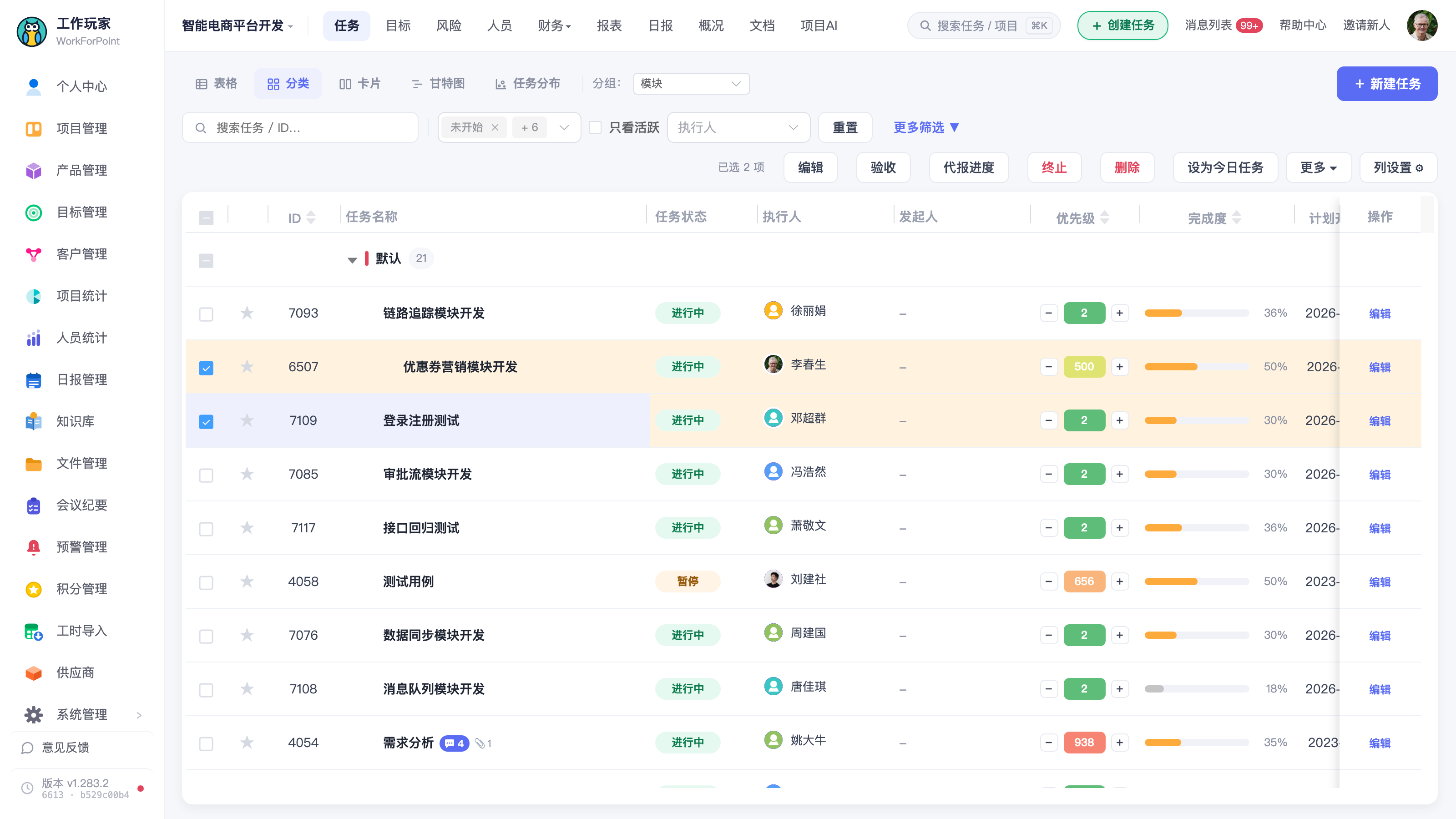
第 1 步 勾选要完成的任务 进入项目 →「任务」列表 → 在左侧勾选框勾上要完成的任务(可勾多条)。工具栏右侧会显示「已选 N 项」。
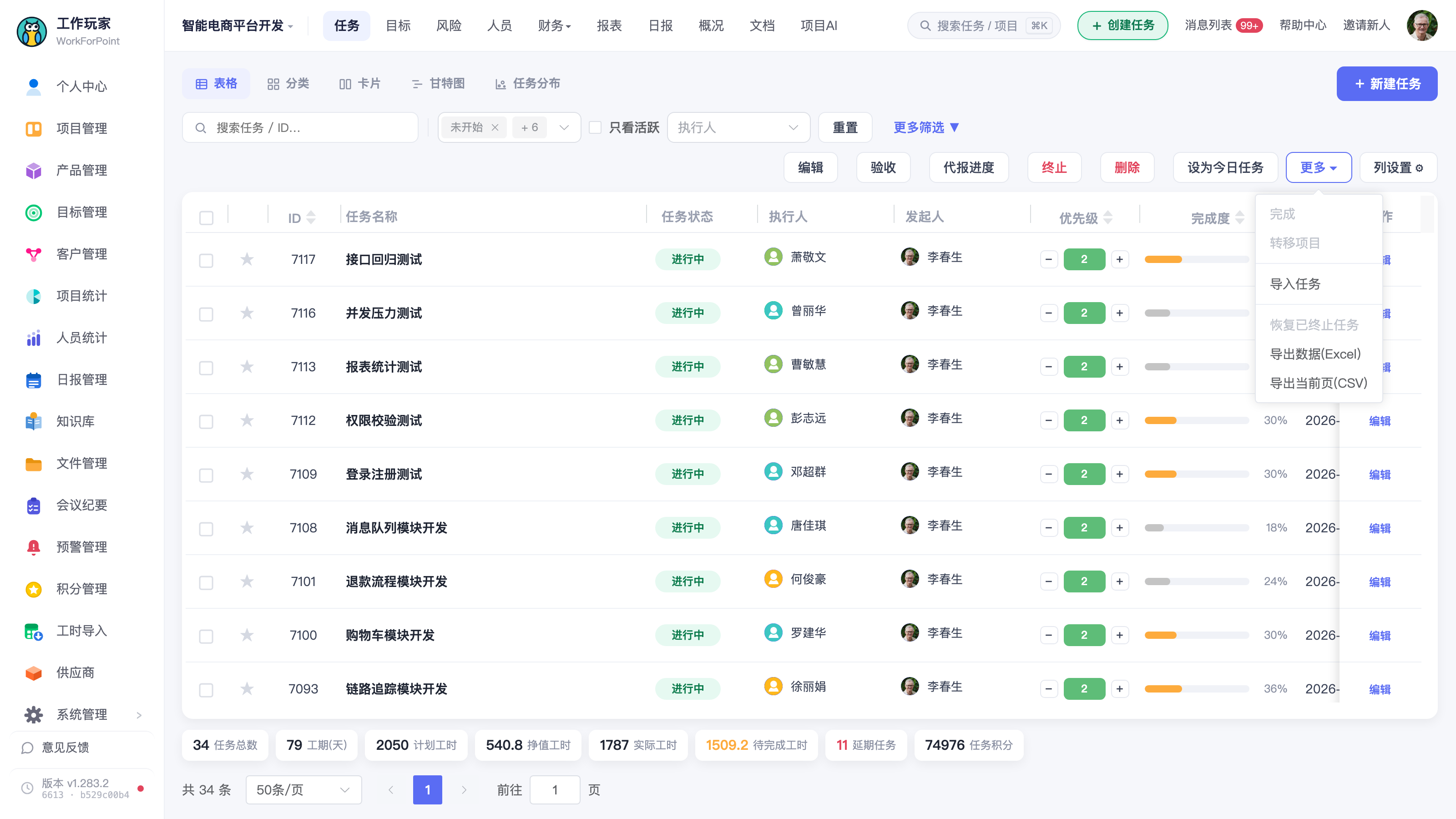
第 2 步 点「更多 ▾」→「完成」 「完成」在工具栏右侧「更多 ▾」下拉菜单的第一项。
第 3 步 确认 弹出确认框:「确定将选中的 N 个任务标记为完成吗?」——点「确定」执行。
第 4 步 查看结果 提示"操作成功",勾选自动清空,列表刷新。
- 不需要验收的任务 → 状态变为「已完成」;
- 配置了验收的任务 → 状态转为「待验收」,等验收人确认后才算真正结束。
⚠️ 项目任务列表默认不显示「已完成」的任务。标记完成后任务从列表里"消失"是正常的,不是丢了——在顶部「任务状态」筛选里勾上「已完成」即可看到。
B. 批量终止任务
第 1 步 勾选要终止的任务 同上,在列表里勾选(也可以只勾一条)。
第 2 步 点工具栏「终止」 「终止」是工具栏上的一个红色按钮,和「删除」挨着。
〔待补截图 3:任务列表工具栏局部放大。重点框住红色的「终止」按钮,并让旁边的「删除」按钮同时入镜(用于说明两者区别)。〕
第 3 步 确认 弹出确认框:「确定终止选中的 N 个任务吗?终止后任务将被废弃、不可再填写日报(可在「已终止」筛选中恢复)。」——确认按钮是红色的「终止」。
第 4 步 查看结果 提示"已终止",这些任务的状态变成「已终止」,并从当前列表中隐去(因为列表默认不显示已终止任务)。
⚠️ 只有未完成的任务能终止,而且是"一条不合格、整批都不动"。 如果勾选里混了已完成 / 已删除 / 已经终止的任务,系统会直接报错并指名道姓地告诉你是哪一条——提示形如「任务「某某任务」当前状态不可终止」,这一批一条都不会被终止。看到这个提示,把那条挑出来再重新终止即可。 (这一点和「恢复」正好相反:恢复遇到不合格的任务是静默跳过,不报错。)
💡 终止 ≠ 删除:终止只是把任务作废、挪出视线,数据还在,随时可以恢复;删除是真的删掉,恢复不了。拿不准的时候一律用「终止」。
C. 恢复已终止的任务
第 1 步 让已终止任务显示出来 项目任务列表默认不显示已终止任务,得先手动筛出来:在顶部「任务状态」下拉里勾选「已终止」。
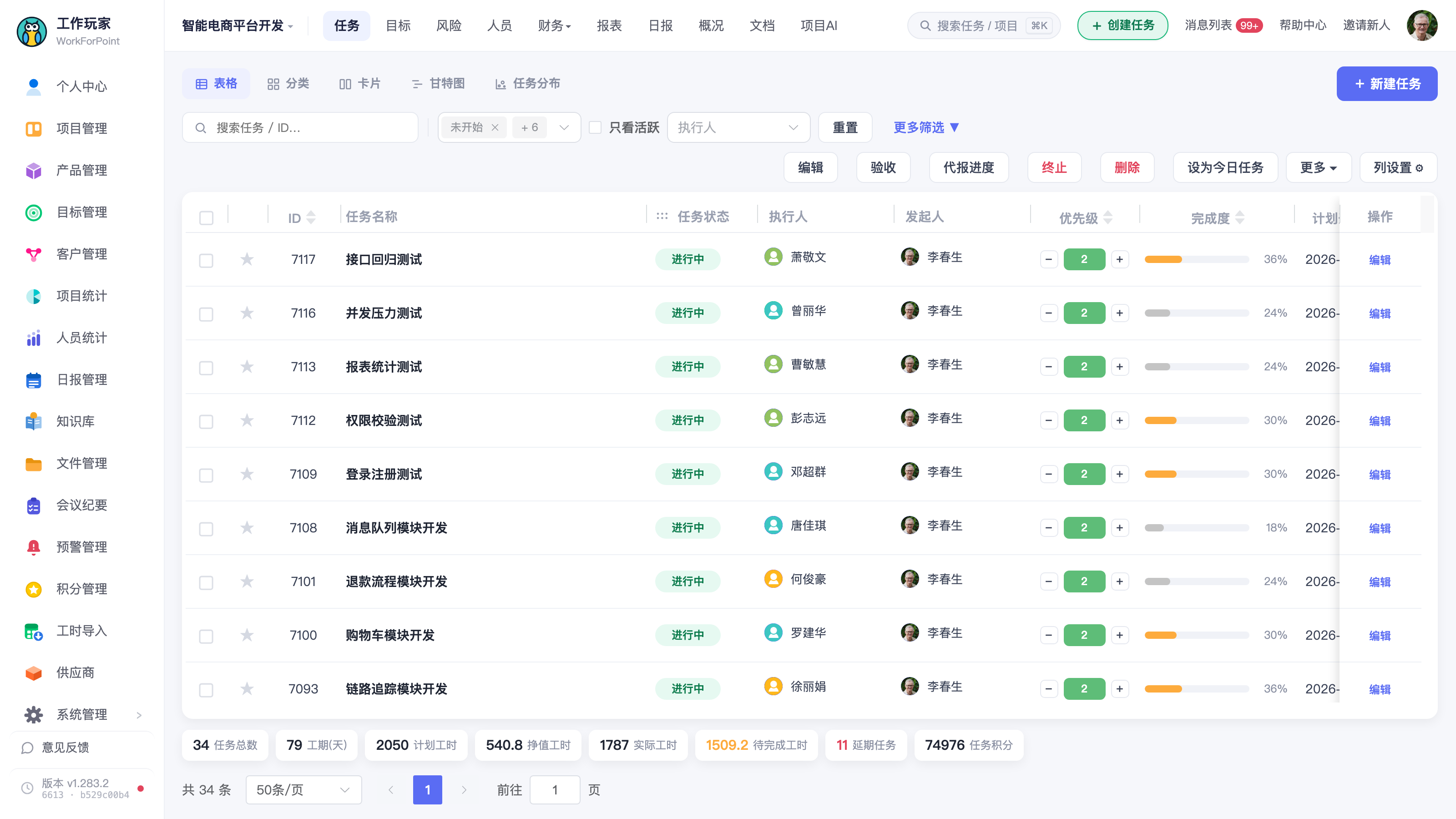
第 2 步 勾选要恢复的任务 在筛出来的结果里勾选要捡回来的任务。
第 3 步 点「更多 ▾」→「恢复已终止任务」
〔待补截图 5:「更多 ▾」下拉菜单展开,重点框住「恢复已终止任务」这一项(它在「导入任务」下面,有一条分隔线)。〕
第 4 步 确认 弹出确认框:「确定恢复选中的 N 个任务吗?将还原为「未开始」(仅对已终止任务生效)。」——点确定。
第 5 步 查看结果 提示"已恢复",任务状态回到「未开始」,重新出现在正常的任务列表里。注意:恢复后是"未开始",不是终止前的那个状态,之前的进行中/待验收等状态不会自动还原,需要的话再手动改。
D. 在列表里直接改(不用打开任务)
① 调优先级:点 − / + 优先级列显示成一个带颜色的数字色块,左右各有一个小按钮:
- 点「+」优先级数字 +1;
- 点「−」数字 −1,最小到 0 就点不动了(按钮变灰)。
改动点一下就立刻保存,没有额外的"保存"按钮。
〔待补截图 6:任务列表「优先级」列的局部放大,能看清「− ⬛3 +」这个结构;最好取一行优先级为 0 的(「−」呈灰色禁用态)做对照。〕
② 改任务类型:列上直接下拉选 「任务类型」列本身就是一个下拉框,点开选一个新类型即可,选完提示"类型已修改"。
注:在个人中心的「我的任务」这类跨项目列表里,类型列是只读文字、点不开下拉——要改请进入对应项目的任务列表。
〔待补截图 7:任务列表「任务类型」列的下拉框被点开、露出可选类型的样子。〕
③ 改任务状态:卡片视图里拖卡片 切到「卡片」视图,并把「卡片分组」选成「状态」,看板会按 7 个状态分列(未开始 / 进行中 / 暂停 / 待验收 / 验收驳回 / 已完成 / 已终止)。此时用鼠标把任务卡片拖到另一列,任务状态就改成那一列的状态,提示"已移到「XX」"。
- 卡片分组选的不是「状态」时(比如按模块、按执行人分组),拖拽不生效;
- 没有任务修改权限、或在个人中心的跨项目列表里,同样拖不动。
〔待补截图 8:卡片看板视图(分组=状态),最好抓拍一张卡片正被拖到相邻列、目标列高亮的瞬间;重点框住顶部「卡片分组:状态」这个下拉。〕
④ 右键快捷菜单 在列表行或卡片上点右键,会弹出操作菜单,包含「验收 / 代报进度 / 终止 / 删除 / 转移项目」(按你的权限显示)。
- 右键的那一行如果已经在勾选里 → 操作对整批选中的任务生效;
- 如果不在勾选里 → 系统会把选择切成这一行,只对它操作。
〔待补截图 9:在任务列表某一行上点右键弹出的菜单,重点框住「终止」「删除」两项。〕
五、选项与状态说明
任务状态一览(筛选下拉里的 7 项)
| 状态 | 含义 |
|---|---|
| 未开始 | 建好了还没动工;恢复终止任务后也会回到这个状态 |
| 进行中 | 正在做 |
| 暂停 | 挂起,暂时不推进 |
| 待验收 | 已提交完成,等验收人确认 |
| 验收驳回 | 验收没过,要返工 |
| 已完成 | 真正结束(列表默认不显示,需手动勾选筛选) |
| 已终止 | 作废废弃(列表默认不显示,需手动勾选筛选;可恢复) |
终止 vs 删除 vs 完成 —— 三个容易混的操作
| 终止 | 删除 | 完成 | |
|---|---|---|---|
| 按钮在哪 | 工具栏「终止」(红色) | 工具栏「删除」(红色) | 「更多 ▾」→「完成」 |
| 之后的状态 | 已终止 | 从列表消失 | 已完成(需验收的转为待验收) |
| 能否恢复 | ✅ 可以,用「恢复已终止任务」还原为"未开始" | ❌ 不能,删了就没了 | 可再改状态 |
| 还能填日报吗 | ❌ 不能 | ❌ 不能 | 已结束,一般不再填 |
| 什么时候用 | 需求砍了/不做了,但要留痕 | 建错了的垃圾数据 | 正常干完收尾 |
列表内快捷编辑能改什么
| 改什么 | 怎么改 | 限制 |
|---|---|---|
| 优先级 | 优先级列的 − / + | 最小 0;改完立即生效 |
| 任务类型 | 任务类型列下拉选 | 个人跨项目列表里只读 |
| 任务状态 | 卡片视图拖卡片换列 | 仅当卡片分组 =「状态」且有修改权限 |
六、常见问题与注意事项
- 「完成」为什么藏在「更多 ▾」里? 工具栏上直接摆出来的是编辑、验收、代报进度、终止、删除;完成、转移项目、导入、恢复已终止、导出都收在「更多 ▾」下拉里。找不到就先点「更多 ▾」。
- 按钮是灰的点不动? 说明还没勾选任务(「编辑」则要求正好勾选 1 条)。把鼠标停在灰按钮上,系统会提示需要先选什么。
- 完全看不到某个按钮? 不是灰、是压根没有 → 一般是权限没开,或者你正在个人中心的「我的任务 / 我验收」(跨项目视角,没有这些项目级操作)。请进入具体项目,并联系项目管理员开通对应权限。
- ⚠️ 终止可恢复,删除不可恢复。 不确定这个任务以后还要不要,一律选「终止」。终止的任务数据完整保留,只是默认不显示;删除是不可逆的。
- 标记完成/终止后任务不见了? 正常。项目任务列表默认不显示「已完成」和「已终止」,在「任务状态」筛选里把对应项勾上就能看到。
- 恢复后状态是"未开始",不是原来的状态。 系统不记录"终止前是什么状态",恢复统一还原为未开始,需要的话自己再改。
- 恢复只对已终止的任务生效。 如果勾选里混了没终止的任务,那些任务原样不动、也不会报错——系统在恢复时只认「已终止」状态的任务,其余的直接跳过,界面上不会单独提示跳过了几条。
- 已完成 / 已删除的任务不能终止。 混着勾会报错提示当前状态不可终止;建议先在「任务状态」里筛出未完成的任务再勾选。
- 每次操作后勾选会自动清空,这是刻意的——防止你上一批操作过的任务(已终止/已删除)还留在选中态,下次操作又被带上而报错。
- 列表里的快捷编辑没有"保存"按钮,点一下就直接生效了;如果改错了,再点回去即可。
- 拖卡片改状态只在「卡片视图 + 按状态分组」下有效;按模块、按执行人等其它维度分组时卡片拖不动。
- 优先级数字越大 = 越优先。 这一点可以从「推荐执行系数」印证:优先级数值是直接正向计入该系数的,数字越大排得越靠前。色块颜色由系统按配置着色,任务完成度 100% 时色块会变灰。优先级最低为 0,减到 0 后「−」按钮会置灰。
七、相关功能
- 验收任务:完成后需要确认的任务走验收流程(验收通过 / 驳回),见《任务管理 - 验收任务》。
- 代报进度:替执行人补填日报、记录工时与完成度(不直接改任务状态)。
- 转移项目:任务放错项目了,用「更多 ▾ → 转移项目」整批挪走。
- 批量导入任务:一次性从 Excel 导入一批任务,见《任务管理 - 批量导入任务》。
- 导出任务:把当前筛选结果导出成 Excel / CSV,见《任务管理 - 导出任务》。