主题
项目风险管理
更新日期:2026-08-04(基线 v1.155.1)
一、功能简介
项目里那些"可能会出事"的隐患——供应商可能延期、关键人手可能被抽走、需求可能返工——都可以登记成一条风险,写清楚它是什么、有多大可能发生、真发生了影响多大、谁来应对、怎么应对。
系统会用「风险概率 × 影响程度」自动算出一个 风险值,这个数字不用你填,填完概率和影响程度就自动出来了。风险值越大,越该优先盯。页面顶部还会汇总当前项目一共有多少条风险、其中多少条是"还活着"的(激活风险)、风险值合计多少,让你一眼看出这个项目现在到底扛着多大的雷。
二、什么时候用它
- 项目启动/评审时,把已经预见到的隐患一条条登记下来,指定应对人;
- 周会上过风险清单:哪些已经发生了、哪些在衰减、哪些该升级;
- 某个隐患已经不成立了(需求砍了、依赖方按时交付了),把它关闭掉,不再占用注意力;
- 想快速找出"某类风险"或"某个人负责应对"的风险,用筛选条件捞出来;
- 要把风险清单发给客户/领导,或存档留痕,用导出拿到表格。
三、开始之前(前置条件)
| 项 | 说明 |
|---|---|
| 进入某个项目 | 风险是挂在具体项目下面的。要先进入项目,再点顶部的「风险」菜单。个人中心里没有跨项目的风险汇总入口。 |
| 查看权限 | 没有查看权限的人进不来这个页面。 |
| 操作权限 | 「创建风险」「编辑详情 / 删除」「关闭」是三种不同的权限。没有权限时按钮不显示,请联系项目管理员开通。(找不到按钮时先想想是不是权限问题,而不是功能没有) |
| 先选中一条 | 「编辑详情」「关闭」「删除」都是对选中的那一条风险操作。一条都没选时这三个按钮是灰的、点不动。 |
| 风险类型是管理员配的 | 「风险类型」下拉里有哪些选项,由系统管理员在参数里维护。觉得不够用,找管理员加。 |
四、操作步骤
A. 登记一条风险
第 1 步 进入项目的风险页 打开项目 → 顶部菜单点「风险」。页面上方是搜索框和「+ 创建风险」按钮,中间一排是筛选条件和工具栏,再往下是统计条和风险列表。
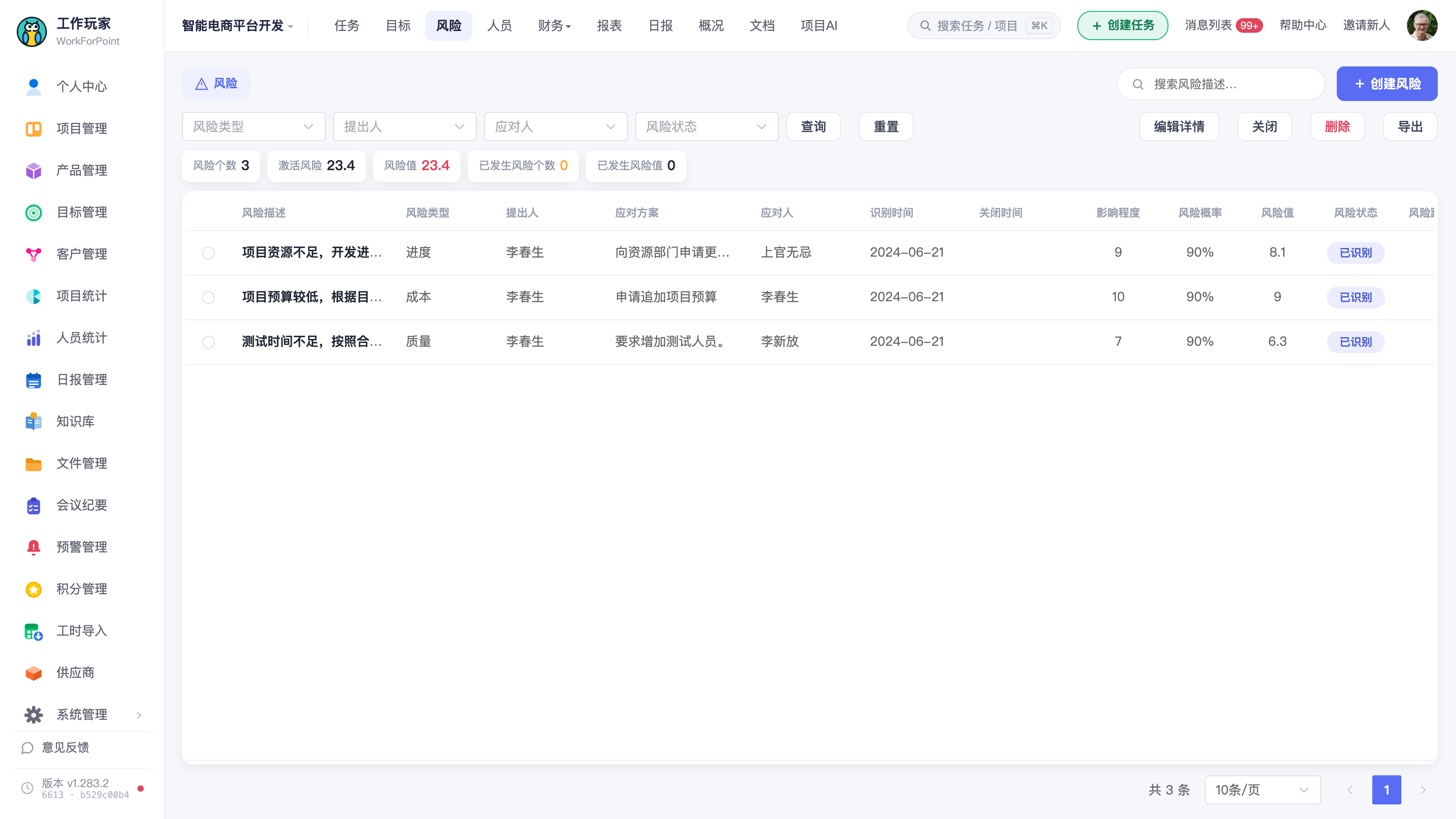
第 2 步 点右上角「+ 创建风险」 弹出「创建风险」窗口。系统会自动帮你填两样:提出人 = 你自己、识别时间 = 今天,不对的话可以改。风险状态默认是「已识别」。
〔待补截图 2:点「+ 创建风险」后弹出的窗口整体(空表单状态)。重点框住已自动填好的「提出人」和「识别时间」两栏。〕
第 3 步 填风险描述、类型、状态
- 风险描述:一句话说清楚"担心什么",比如"第三方支付接口联调可能延期两周"。必填。
- 风险类型:从下拉里选,选项由管理员维护。必填。
- 风险状态:新登记一般保持「已识别」。必填。
第 4 步 填风险概率和影响程度 → 风险值自动算出
- 风险概率:填 0–100 的数字,后面跟着一个「%」,表示"有多大可能真的发生"。
- 影响程度:从下拉里选一个数值,表示"真发生了有多严重",数字越大越严重。
这两项都填好之后,下面的「风险值」会自己算出来——它是一个只读的框,你点不进去也改不了。
计算方式:风险值 = 影响程度 × 风险概率。比如影响程度选
50、概率填60%,风险值就是30。
〔待补截图 3:创建窗口中间那一段的局部放大,要同时拍到「风险概率」「影响程度」「风险值」三栏,并且风险值已经自动算出了数字。重点框住只读的「风险值」框。〕
第 5 步 选提出人、应对人,写应对方案
- 提出人:可多选,默认是你自己。必填。
- 应对人:可多选,就是"这条风险归谁盯"。
- 应对方案:打算怎么防、真发生了怎么办。
⚠️ 应对人和应对方案平时可以先不填,但风险状态一旦选成「已发生」,这两项就变成必填——已经出事了还没人管、没方案,系统不让你保存。
第 6 步 (可选)传附件、加风险跟踪
- 附件:点「上传附件」传证据材料(会议纪要、对方的邮件等)。传好的文件名会列出来,点文件名可下载,点右边的 ✕ 可删掉。
- 风险跟踪:点「+ 添加跟踪」加一行,写这条风险的最新进展(例如"对方承诺 8/10 前给出联调环境")。可以加多行,点右边的 ✕ 删掉某行。
第 7 步 点「确定」保存 提示"创建成功",窗口关闭,新风险出现在列表里。
B. 修改 / 查看一条风险
第 1 步 打开这条风险 两种方式都行:
- 直接点列表里的「风险描述」文字(它是加粗的,鼠标移上去会变蓝);
- 或者先点行首的圆点选中这一行(工具栏右侧会显示「已选 1 项」),再点工具栏的「编辑详情」。
第 2 步 在「风险详情」页签改内容 表单和创建时一样。改了概率或影响程度,风险值会跟着重算。
第 3 步 (可选)看「操作记录」页签 编辑窗口顶部有两个页签:「风险详情」和「操作记录」。切到操作记录,能看到这条风险从建立到现在被谁、在什么时间、把哪个字段从什么改成了什么——用来追溯"这条风险是什么时候升级的"很方便。
〔待补截图 4:编辑风险窗口切到「操作记录」页签的样子,能看到几条带日期的变更记录。重点框住顶部两个页签。〕
第 4 步 点「确定」保存 提示"提交成功",列表刷新。
C. 筛选、搜索风险
顶部一排筛选条件,可以任意组合:
- 搜索框(右上角):输入关键词搜风险描述,按回车即查。
- 风险类型下拉:只看某一类风险。
- 提出人下拉:只看某人提的。
- 应对人下拉:只看归某人应对的("我负责哪些风险"就这么查)。
- 风险状态下拉:只看某个状态的(比如只看「已发生」)。
选完条件会立刻刷新列表;也可以点「查询」手动刷。想清空所有条件,点「重置」。
〔待补截图 5:筛选区局部放大,把「风险状态」下拉点开、露出 5 个状态选项。重点框住展开的下拉列表。〕
D. 关闭一条失效的风险
某个隐患已经不成立了(风险源没了、时间窗过了),就把它关掉。
第 1 步 选中这条风险 点行首的圆点选中,工具栏右侧出现「已选 1 项」。
第 2 步 点工具栏「关闭」 弹出确认框:「是否确认关闭该风险?」
第 3 步 确认 点确定后提示"关闭成功",这条风险的状态变成「已失效」(列表里显示为灰色标签),并且不再计入顶部的"激活风险"。选中状态自动清空。
💡 「关闭」和"手动把状态改成已失效"不一样:点「关闭」按钮是一键操作,不用填别的;而在编辑窗口里手动把状态选成「已失效」,系统会**要求你补填「关闭时间」和「应对方案」**才让保存。想留下"什么时候、因为什么失效的"就走编辑,图快就点「关闭」。
〔待补截图 6:工具栏局部放大(已选中一行的状态),把「编辑详情」「关闭」「删除」「导出」四个按钮和右侧「已选 1 项」一起框进来。〕
E. 导出风险清单
点工具栏的「导出」,系统会按你当前设置的筛选条件导出一份风险表格文件(在新窗口下载)。
- 想导全部 → 先点「重置」清空筛选再导;
- 想只导某个人负责的 → 先在「应对人」里选好这个人再导。
〔待补截图 7:点「导出」后浏览器下载文件的提示(或下载栏里出现的文件)。〕
F. 删除风险(谨慎)
选中一条 → 点工具栏红色的「删除」→ 确认框「是否确认删除该风险?」→ 确定,提示"删除成功"。
⚠️ 删除是真删,没有回收站、找不回来。 只有登记错了的垃圾数据才用删除;只要这条风险真实发生过、有留档价值,就用「关闭」而不是删除。
五、字段与选项说明
创建 / 编辑风险的字段
| 字段 | 是否必填 | 说明 |
|---|---|---|
| 风险描述 | 必填 | 一句话说清担心什么 |
| 风险类型 | 必填 | 下拉选,选项由管理员在系统参数里维护 |
| 风险状态 | 必填 | 见下表;新建默认「已识别」 |
| 风险概率 | 必填 | 0–100 的数字,单位是 %,表示发生的可能性 |
| 影响程度 | 必填 | 下拉选数值,越大越严重。默认档位是 0、10、20 … 100,上下限可由管理员在系统参数里调整 |
| 风险值 | 自动算,改不了 | = 影响程度 × 风险概率;只读,填完上面两项自动出现 |
| 识别时间 | 必填 | 默认今天,可改 |
| 提出人 | 必填 | 可多选,默认是你自己 |
| 应对人 | 一般选填 | 可多选。状态选「已发生」时变必填 |
| 关闭时间 | 一般选填 | 状态选「已失效」时变必填 |
| 应对方案 | 一般选填 | 状态选「已发生」或「已失效」时变必填 |
| 附件 | 选填 | 可传多个,可下载、可删除 |
| 风险跟踪 | 选填 | 可加多行进展记录,每行一句话 |
风险状态(5 种)
| 状态 | 含义 | 是否算"激活风险" |
|---|---|---|
| 已识别 | 发现了,但还没发生 | ✅ 算 |
| 已衰减 | 风险在变小、正在被化解 | ❌ 不算 |
| 已增幅 | 风险在变大、需要升级关注 | ❌ 不算 |
| 已发生 | 已经出事了,正在应对(列表里显示为红色标签) | ✅ 算 |
| 已失效 | 不成立了/已关闭(灰色标签) | ❌ 不算 |
⚠️ 「已衰减」「已增幅」这两个状态不计入激活风险,这是系统当前的口径。如果你希望这类风险继续被顶部数字盯着,登记时保持「已识别」、把变化写进"风险跟踪"里更稳妥。
顶部统计条的 5 个数字
| 指标 | 口径 |
|---|---|
| 风险个数 | 当前筛选条件下的风险总条数 |
| 激活风险 | 已识别 + 已发生 的条数(把鼠标停在这个数字上会显示这句口径说明) |
| 风险值 | 风险值合计(显示为红色,越大越危险) |
| 已发生风险个数 | 状态是「已发生」的条数(橙色) |
| 已发生风险值 | 「已发生」这些风险的风险值合计 |
列表上能看到哪些列
风险描述、风险类型、提出人、应对方案、应对人、识别时间、关闭时间、影响程度、风险概率、风险值、风险状态、风险跟踪。其中风险描述可点击,点了直接打开编辑窗口。
六、常见问题与注意事项
- 风险值填不了? 对,它本来就填不了——这是系统按「影响程度 × 风险概率」自动算的只读结果。想让风险值变大/变小,去改概率或影响程度。
- 风险值一直是空的? 检查一下:概率和影响程度必须都是非 0 的有效数字才会算。影响程度如果选了
0(或者概率填了 0),风险值会保持空白。 - 顶部的"激活风险"和"风险个数"对不上? 正常。激活风险只算「已识别」+「已发生」两种状态,已衰减、已增幅、已失效都不计入。所以一个有 20 条风险的项目,激活风险可能只有 8。
- 改成「已发生」保存不了? 状态一选「已发生」,应对人和应对方案就变成必填了。补上就能存。
- 改成「已失效」保存不了? 同理,「已失效」要求补填关闭时间和应对方案。嫌麻烦就用工具栏的「关闭」按钮,一键搞定、不用填。
- 工具栏按钮是灰的? 说明你还没选中任何一条风险。点一下行首的圆点(或直接点行)选中,右侧出现「已选 1 项」后按钮就亮了。
- 这些操作一次只能对一条风险做,没有批量选中。要处理一批,只能一条条来。
- 完全看不到某个按钮(不是灰、是压根没有)→ 权限没开。创建、编辑/删除、关闭是三种独立权限,请联系项目管理员开通。
- ⚠️ 删除不可恢复,关闭可留档。 拿不准就点「关闭」——数据完整保留,只是状态变成「已失效」、不再计入激活风险;删除是真的删掉。
- 导出导的是"当前筛选结果",不是全部。导之前先确认筛选条件对不对,想导全量就先点「重置」。
- 翻页后选中会被清掉,这是刻意的,避免你对着已经不在屏幕上的那条风险误操作。
- "风险跟踪"是给这条风险记流水账用的,不会改变风险状态,也不会影响风险值。状态该改还得手动改。
- 附件删掉就没了,点了文件名旁边的 ✕ 会立即从这条风险上移除。
- 风险类型下拉里没有我要的类型? 类型选项是系统参数里维护的,页面上加不了,找管理员配置。
- 别的项目的风险在这里看不到。 风险页只显示当前项目的风险,切项目要先回项目列表再进另一个项目。(待核实:是否有跨项目的风险汇总/统计页面)
七、相关功能
- 项目调研(问卷/调研表):和风险登记同属项目前期的信息收集动作,见《项目管理 - 项目调研》。
- 任务管理:风险有了应对方案后,把具体动作拆成任务派给人,才真正落地。
- 项目日报 / 进度:风险的实际进展也可以在日报里记录,和"风险跟踪"互为补充。
- 权限中心:风险的创建、编辑、关闭权限在这里按角色配置(由管理员操作)。