主题
任务列表入门
更新日期:2026-09-11(基线 v1.257.5)
一、功能简介
任务列表是任务管理的主界面,像一张在线表格:一行一个任务,横向排开状态、执行人、优先级、完成度、计划时间等信息。你可以在这里搜索、按十余项条件筛选、点列标题排序、自己决定显示哪些列,并在页面底部一眼看到这批任务的总量、工时和延期情况。
二、什么时候用它
- 每天上班先看看「我这个项目还有哪些任务没做完、谁在做、什么时候到期」;
- 从上千条任务里定位一小撮目标任务(某个人的、某个模块的、快到期的),再批量处理或导出;
- 汇报前想快速知道这批任务一共多少条、计划多少工时、已经延期几条;
- 想按自己的习惯调整表格:隐藏用不上的列、把常看的列挪到前面。
三、开始之前(前置条件)
| 项 | 说明 |
|---|---|
| 两种进入方式 | ① 进入某个项目 →「任务」,看到的是该项目的任务;② 在个人中心打开顶栏「任务」(内含我执行 / 待认领 / 全员任务 / 我发起 / 关注的任务 / 关注的人 六个子 tab)或「我验收」,看到的是跨项目的任务,会多出一列「项目」。 |
| 能看到哪些任务 | 由你的项目成员身份和数据权限决定。看不到某个项目的任务,请联系项目管理员把你加进项目。 |
| 按钮的显示 | 新建、验收、终止、删除、导入、转移等按钮没有权限时不会显示——如看不到,请联系项目管理员开通。 |
| 浏览器 | 建议用 Chrome / Edge 等较新浏览器;列宽、列顺序、显示哪些列等偏好保存在你当前这台电脑的浏览器里,换电脑或清空浏览器数据后会恢复默认。 |
四、操作步骤
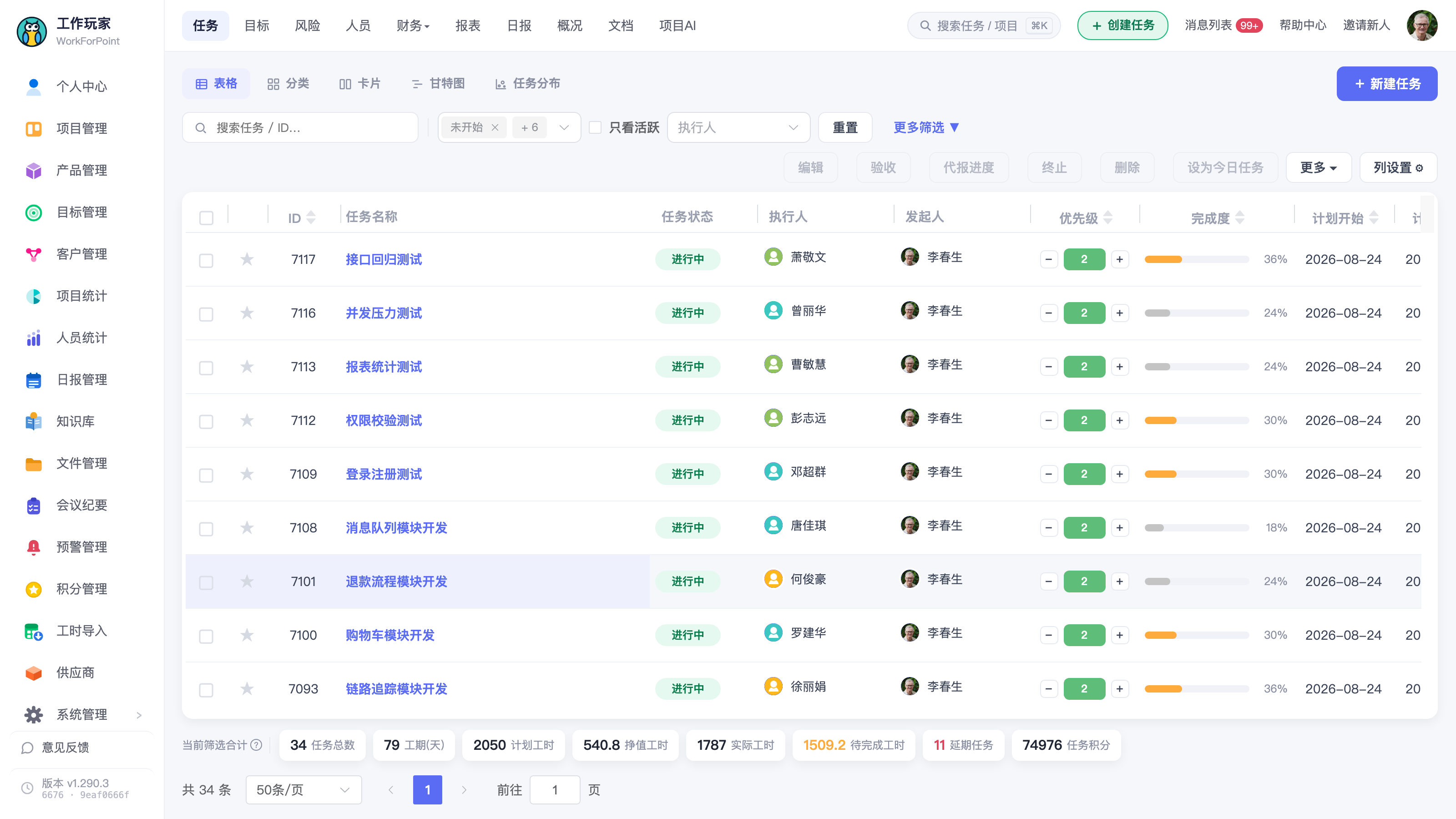
第 1 步 打开任务列表 进入项目 → 左侧/顶部菜单点「任务」,即进入任务列表。默认是「表格」视图,一行一个任务。
第 2 步 看懂表格里的列
- 第一列是勾选框,勾上任务后才能用上方的批量按钮(编辑、验收、终止、删除等);已勾选几条会显示在工具栏右侧。
- 第二列的 ★ 是「关注」,点亮后可在个人中心「任务 → 关注的任务」里集中查看。
- 接着是 ID 列,显示任务编号,固定在任务名称左边——跟同事沟通、报问题时说 ID 最准。点列标题可排序;用不上可以在「列设置 ⚙」里隐藏。
- 任务名称是蓝色可点的,点一下从右侧滑出任务编辑面板,可查看/修改这条任务。任务名后面可能跟几个小标记:
⌄3表示它有 3 个直属子任务,💬是留言数,📎是附件数。 - 你自己执行的任务,名称前面会有一个「今」小方块:点亮即把它设为今日任务(今天要干完的少数几条),再点一次移出。也可以勾选多条后点工具栏的「设为今日任务」。今日任务在个人中心「任务 → 今日」和看板「今日任务」卡片里集中查看,详见《任务管理 - 我的任务》。
- 后面的列(状态、执行人、优先级、完成度、计划时间…)含义见下方「五、表格各列说明」。
- 表格默认只显示 8 个核心列(★、ID、任务名称等固定列除外),其余列需要在「列设置 ⚙」里打开(见第 7 步)。

第 3 步 搜索某个任务 在筛选行最左边的「搜索任务 / ID…」框里输入任务名称的一部分或任务 ID,按回车执行搜索。框里有内容时右侧会出现「✕」,点它清空搜索并重新加载列表。
💡 这个搜索框只搜当前这批任务。如果不确定任务在哪个项目里,用顶栏的全局搜索(
⌘K/Ctrl+K)跨项目找,找到直接打开。
第 4 步 用常用筛选缩小范围 搜索框右边常驻两个下拉,都支持多选:
- 任务状态:未开始 / 进行中 / 暂停 / 待验收 / 验收驳回 / 已完成 / 已终止;
- 任务类型:由本企业配置的任务类型。
此外,企业开启了「任务活跃规则」时,筛选行里还会多出一个「只看活跃」勾选项。
⚠️ 「只看活跃」不等于「只看不活跃」的反面 —— 未开始 / 待验收 / 已完成的任务根本不参与活跃判定,勾上后它们一律不出现。
⚠️ 项目任务列表刚打开时不是"全部":默认已经帮你排除了「已完成」和「已终止」,只看还在推进中的任务。要看已完成的,把「已完成」勾上即可。 (个人中心里的「我执行的任务」默认只看未开始 + 进行中,「我验收的任务」默认只看待验收。)
选完条件列表会自动刷新,不用另外点查询。点「重置」可一键清空全部筛选条件和排序,回到刚进页面时的默认状态。
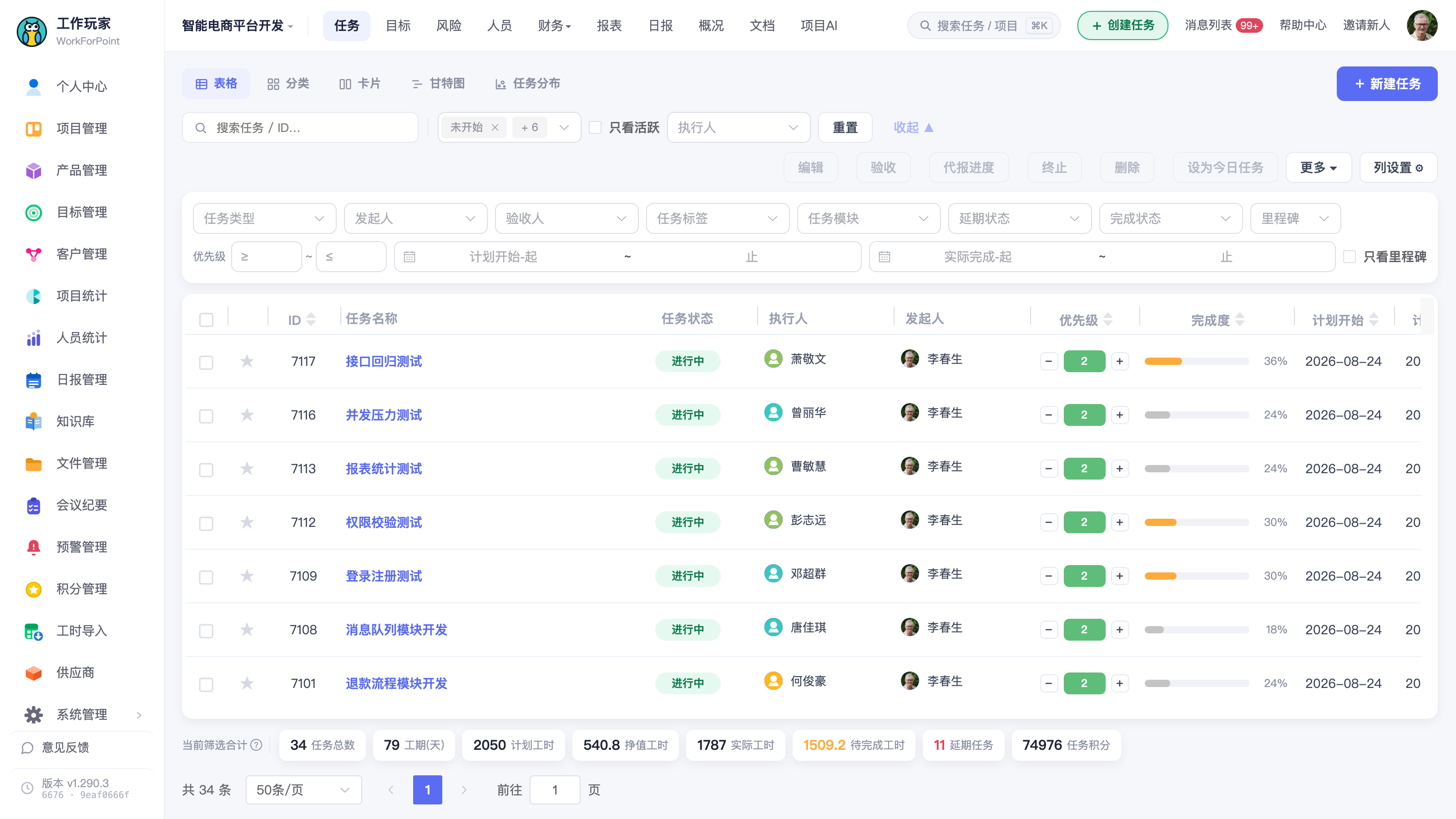
第 5 步 用「更多筛选 ▼」做精细定位 点「更多筛选 ▼」展开第二行条件(执行人、发起人、验收人、任务标签、任务模块、延期状态、完成状态、里程碑、优先级区间、计划开始日期区间、实际完成日期区间、只看里程碑)。多个条件之间是「并且」的关系——条件加得越多,命中的任务越少。各条件含义见下方「六、筛选条件说明」。再点一次「收起 ▲」可把这行收起来(收起不会清空已选条件)。
第 6 步 按某一列排序点击列标题即可排序:第一次点是从大到小(降序),再点一次变成从小到大(升序),第三次点取消排序、恢复默认顺序。可排序的列包括 ID、优先级、完成度、计划开始、计划完成、实际完成、创建日期、计划工时、实际工时、任务积分等(哪些列可排见「五、表格各列说明」)。
排序对筛选出来的全部任务生效(跨页排序),不是只排当前这一页。两个例外:「产品优先级」和「上线时间」来自关联的产品数据,只能对当前页排序,翻页后需重新点一次。点「重置」会把排序一并清掉。
第 7 步 调整显示哪些列、列的顺序
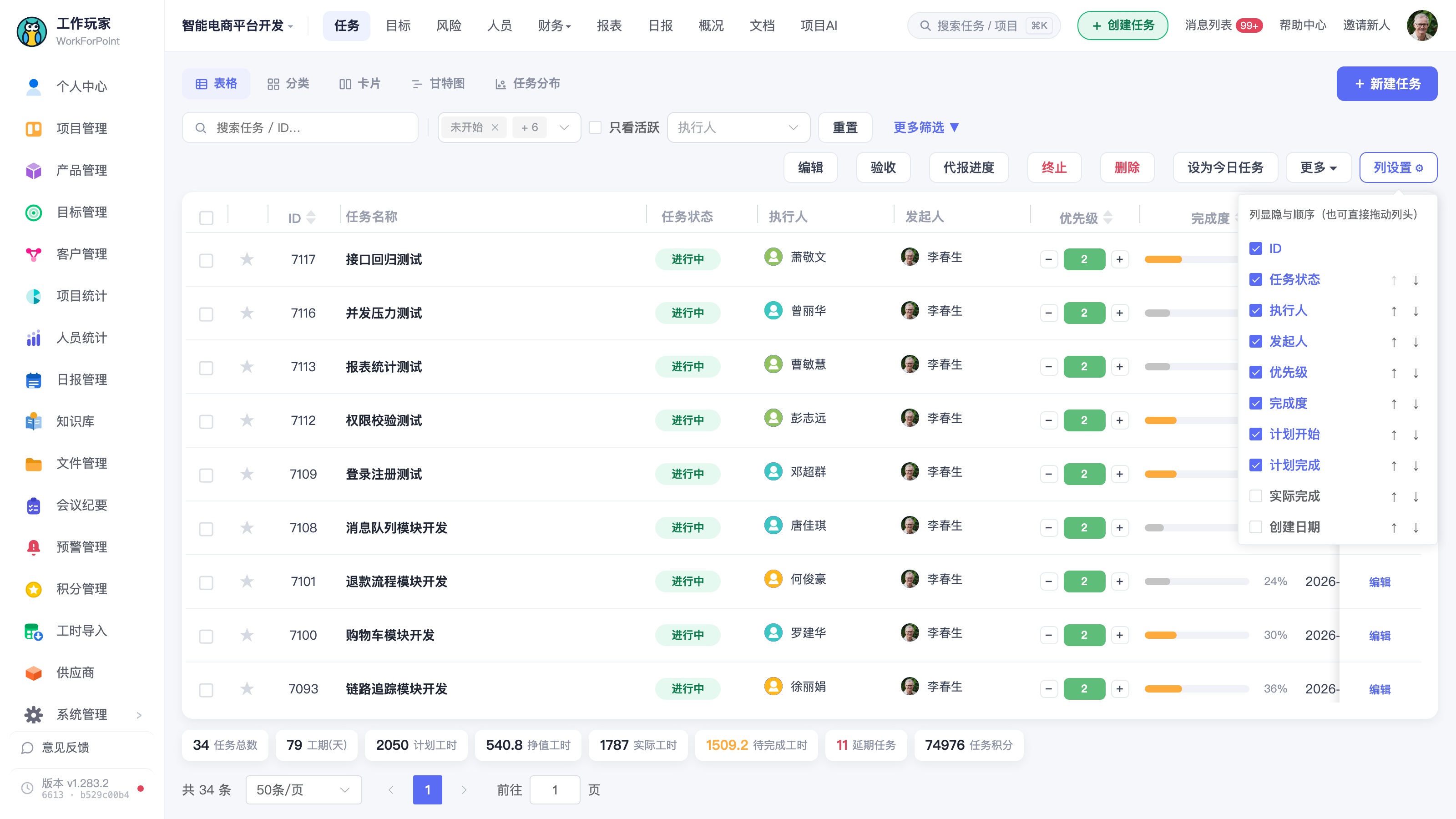
- 点右上角「列设置 ⚙」,在弹出的面板里勾选/取消要显示的列,用「↑ ↓」调整顺序,点「恢复默认」还原。
- 面板第一行是「ID」:它只能勾选显示或隐藏,不参与调整顺序(始终固定在任务名称左边)。
- 也可以直接拖动列标题左右换位置,拖动列标题的边线可以调整列宽。
- 在列标题上点右键可选「隐藏此列」。
- 这些设置只影响你自己看到的样子,别人不受影响;换浏览器/换电脑要重新设一次。
第 8 步 看底部统计汇总条 页面最下方一行灰底数字,依次是:任务总数、工期(天)、计划工时、挣值工时、实际工时、待完成工时、延期任务、任务积分。右侧是分页控件,可切换每页显示 20 / 50 / 100 / 200 条(默认 50 条)。每项数字的含义见「七、底部统计条说明」。
⭐ 这排数字前面有一个口径标签,先看它再读数。 标签是「当前筛选合计」时,这排数字就是当前筛选结果的合计,跟着上方筛选一起变;标签是「我的全部任务」时,说明这个子 tab 的汇总还没和列表对齐,这排数字是你全部任务的合计、不随本页筛选变化,此时以右侧分页条的「共 N 条」为准。鼠标停在标签后面的
?上会给出完整说明。

⭐ 任务名前面那个绿色小圆点是什么
企业开启「任务活跃规则」后,还在推进中的任务名字前面会有一个绿色圆点,鼠标停上去显示:
活跃:进行中,且近期有进展更新。填日报或更新进度即保持活跃。
⚠️ 这句提示里的「更新进度」要以管理员的配置为准:默认只有新增日报才算进展更新,改完成度不算(管理员可另外勾选「新增留言」)。
注意它是只标"在动的",不标"没动的" —— 没有圆点不代表出问题,只说明这条任务近期没有进展更新。
多久算"近期"由管理员设定,详见《系统管理 - 任务活跃规则》。功能没开启时,所有任务都不显示这个圆点。
五、表格各列说明
下表按系统默认顺序列出。「默认显示」为否的列,需要在「列设置 ⚙」里打开。企业如果在系统管理里隐藏了某个任务字段,对应的列在这里也不会出现。
| 列 | 默认显示 | 可点列标题排序 | 说明 |
|---|---|---|---|
| ★(关注) | 是 | 否 | 点亮表示关注该任务,可在个人中心「任务 → 关注的任务」集中查看 |
| ID | 是 | 是 | 任务编号,固定在任务名称左侧;在「列设置 ⚙」第一行可隐藏 |
| 任务名称 | 是 | 否 | 点击打开任务编辑面板;后缀 ⌄N=直属子任务数、💬=留言数、📎=附件数 |
| 项目 | 仅个人中心视图 | 否 | 跨项目视图专有,点击可跳到该项目的任务列表 |
| 任务状态 | 是 | 否 | 彩色胶囊:未开始 / 进行中 / 暂停 / 待验收 / 验收驳回 / 已完成 / 已终止 |
| 执行人 | 是 | 否 | 头像 + 姓名,可能多人。姓名可以点开个人信息 |
| 发起人 | 是 | 否 | 创建这条任务的人,头像 + 姓名。2026-09-18 起出厂默认显示,位置就在「执行人」右边,方便对照谁派的、谁做的 |
| 优先级 | 是 | 是 | 彩色数字块,旁边的「−/+」可直接加减优先级 |
| 完成度 | 是 | 是 | 进度条 + 百分比;带 ∑ 表示这是按子任务加权汇总出来的值,鼠标悬停可看本任务自身的值 |
| 计划开始 | 是 | 是 | — |
| 计划完成 | 是 | 是 | 已过期且任务未完成时日期标红 |
| 实际完成 | 否 | 是 | 任务实际完成的日期 |
| 创建日期 | 否 | 是 | — |
| 类型 | 否 | 否 | 项目内视图可直接下拉修改;个人中心跨项目视图只读 |
| 计划工时 | 否 | 是 | 带 ∑ 表示为子任务之和 |
| 实际工时 | 否 | 是 | 带 ∑ 表示为子任务之和 |
| 验收状态 | 否 | 否 | 未验收 / 等待验收 / 已验收 / 验收驳回 |
| 关联产品 | 否 | 否 | 该任务关联的产品名 |
| 产品优先级 | 否 | 是(仅当前页) | 来自关联产品,只能对当前这一页排序 |
| 上线时间 | 否 | 是(仅当前页) | 来自关联产品,只能对当前这一页排序 |
| 任务积分 | 否 | 是 | — |
| 执行人范围 | 否 | 否 | 指定项目资源 / 全部项目资源 |
| 协议栈 | 否 | 否 | 企业自定义字段(不是所有企业都用) |
| 日报标签 | 否 | 否 | 企业自定义字段 |
| 提出版本号 / 关闭版本号 | 否 | 否 | 与版本相关的自定义字段 |
| 推荐执行系数 | 否 | 是 | 系统自动算的「该先做哪条」参考分,数值越大越建议先做。它由三部分相加:①优先级数值;②离期限的紧迫度(已超期的按超期天数×10 计分,还没到期的按剩余天数计分,两者各自最高 1000 分);③任务大小(计划工时越小分越高,最高 1000 分,鼓励先清小任务)。这一列是系统实时算出来的,不能手工改 |
| 任务计划 | 否 | 否 | 任务对应的计划(WBS)信息 |
| 操作 | 是 | — | 固定在最右侧,只放该场景特有的动作:「我执行的任务」里是「填写日报」,「我验收的任务」里是「通过 / 驳回」,「待认领」里是「认领」,开工审核里是「重新申请开工 / 终止」。没有「编辑」按钮——点任务名称就是编辑,不再重复放一个。项目内任务列表、「关注的任务」「关注的人」这几种场景下这一列没有任何按钮,整列不显示 |
六、筛选条件说明
常驻筛选(搜索行)
| 条件 | 可多选 | 说明 |
|---|---|---|
| 搜索任务 / ID | — | 输入任务名称的一部分或任务 ID,按回车生效 |
| 任务状态 | 多选 | 默认已排除「已完成」「已终止」,需要时手动勾上 |
| 任务类型 | 多选 | 由企业配置的任务类型 |
「更多筛选 ▼」里的条件
| 条件 | 可多选 | 说明 |
|---|---|---|
| 执行人 | 多选 | 做这条任务的人 |
| 发起人 | 多选 | 创建这条任务的人 |
| 验收人 | 多选 | 任务上配置的验收人 |
| 任务标签 | 多选 | 任务上打的标签 |
| 任务模块 | 多选 | 任务所属的项目模块 |
| 延期状态 | 单选 | 「延期」= 时间上超了(还没做完,已经过了计划完成日期);「超时」= 工时上超了(实际工时已经超过计划工时)。两者可以同时发生,系统内部会标成「延期超时」。⚠️ 筛选是包含式的:选「延期」会把「延期超时」的任务也一起带出来,选「超时」同理 |
| 完成状态 | 单选 | 未完成 / 已完成 |
| 里程碑 | 单选 | 是 / 否 |
| 优先级≥ ~ ≤ | — | 两个输入框组成优先级区间,可只填一边(如只填「≥5」= 优先级 5 及以上) |
| 计划开始日期区间 | — | 按任务的计划开始日期落在某个区间内筛选 |
| 实际完成日期区间 | — | 按任务的实际完成日期落在某个区间内筛选 |
| 只看里程碑 | 勾选框 | 勾上后只显示里程碑任务 |
七、底部统计条说明
这排数字统计的是一批任务的合计(不只是你正在看的这一页)。具体是哪一批,以这排数字最前面的口径标签为准:
- 标签「当前筛选合计」:当前筛选条件命中的全部任务,换一组筛选就重算一次。⚠️ 唯一的例外是计划/完成日期区间——日期筛选只影响列表,暂时不影响这排数字。
- 标签「我的全部任务」:这个子 tab 的汇总还没和列表对齐,数字是你全部任务的合计,不随本页筛选变化。当前「关注的任务」「关注的人」「全部项目资源」「今日聚焦」几个子 tab 属于这种情况;要看当前列表到底有多少条,请看右侧分页条的「共 N 条」。
| 数字 | 含义 |
|---|---|
| 任务总数 | 当前筛选命中的任务条数 |
| 工期(天) | 这批任务的工期天数合计 |
| 计划工时 | 这批任务的计划工时合计 |
| 挣值工时 | 按完成度折算出来的"已产出"工时(来自日报里逐天记录的挣值),用于和计划/实际对比看进度是否健康 |
| 实际工时 | 这批任务已填报的实际工时合计 |
| 待完成工时 | 还没做完的那部分工时(橙色显示,提示剩余工作量) |
| 延期任务 | 这批任务里已延期的条数(红色显示) |
| 任务积分 | 这批任务的积分合计 |
八、常见问题与注意事项
- 刚进来怎么少了一些任务? 项目任务列表默认**不显示「已完成」和「已终止」**的任务。把「任务状态」里的对应项勾上即可看到。个人中心的「我执行的任务」默认只看未开始 + 进行中。
- 搜索框输了字没反应? 搜索需要按回车才执行;下拉类筛选才是选完自动刷新。
- 点了列标题没排序? ① 不是所有列都能排序(如任务状态、执行人、类型不支持);② 在「分类」视图的「父子任务」分组下,为保持层级不被打散,点列标题不排序;③ 刚拖动过列位置时,紧接着的一次点击不会触发排序,松手后再点一次即可。
- 「产品优先级 / 上线时间」翻页后顺序乱了? 这两列来自关联的产品数据,只能对当前页排序,翻页需重新点一次。其余可排序列都是跨页全局排序。
- 点「重置」会把排序也清掉,不只是清筛选条件,注意别误点。
- 列宽/列顺序/显示哪些列换台电脑就没了? 这些偏好保存在你当前浏览器里,换浏览器、换电脑或清理浏览器数据都会恢复默认。用「列设置 ⚙ → 恢复默认」也可以主动还原。
- 看不到「新建任务 / 验收 / 终止 / 删除 / 导入」等按钮? 这些按钮没有权限时不会显示,请联系项目管理员开通;另外个人中心的跨项目列表本身就不提供这些项目级操作。
- 批量按钮点不动? 多数批量按钮需要先勾选任务;「编辑」要求恰好勾选 1 条。把鼠标停在按钮上会提示需要勾几条。
- 切到「分类」视图后底部统计不见了? 分类视图下不显示统计汇总条,切回「表格」即可看到。
- 任务特别多时的提醒条:卡片视图和分类/父子任务视图会一次性加载数据,任务量过大时页面上方会提示「仅加载了前 N 条,可能不完整」——按提示先用筛选缩小范围。
- 终止 ≠ 删除:终止的任务可以通过筛选出「已终止」后再恢复;删除后不能再填写日报。批量操作前先确认勾选的是哪些任务。
- 切换旧版本:右上角「更多 ▾ → 切换旧版本」可退回旧版任务页(仅项目内的任务列表有此项)。旧版属于过渡保留,新功能只在当前版本上做,建议正常情况下不要切回去。
九、相关功能
- 批量导入任务(Excel):一次导进一批任务,见《任务管理 - 批量导入任务》。
- 导出任务:「更多 ▾」里可导出 Excel 或当前页 CSV。导出的 Excel 第一列是任务 ID;在「列设置 ⚙」里隐藏了 ID 列时,导出也不带这一列。
- 甘特图:顶部「甘特图」按钮,按时间线看任务排期与前后置依赖。
- 卡片 / 分类视图:顶部切换,按状态、优先级、模块等维度分列或分组查看。
- 任务编辑:点任务名称打开编辑面板,见《任务管理 - 新建与编辑任务》。