主题
全局搜索(顶栏 ⌘K)
更新日期:2026-09-20(基线 v1.283.2)
一、功能简介
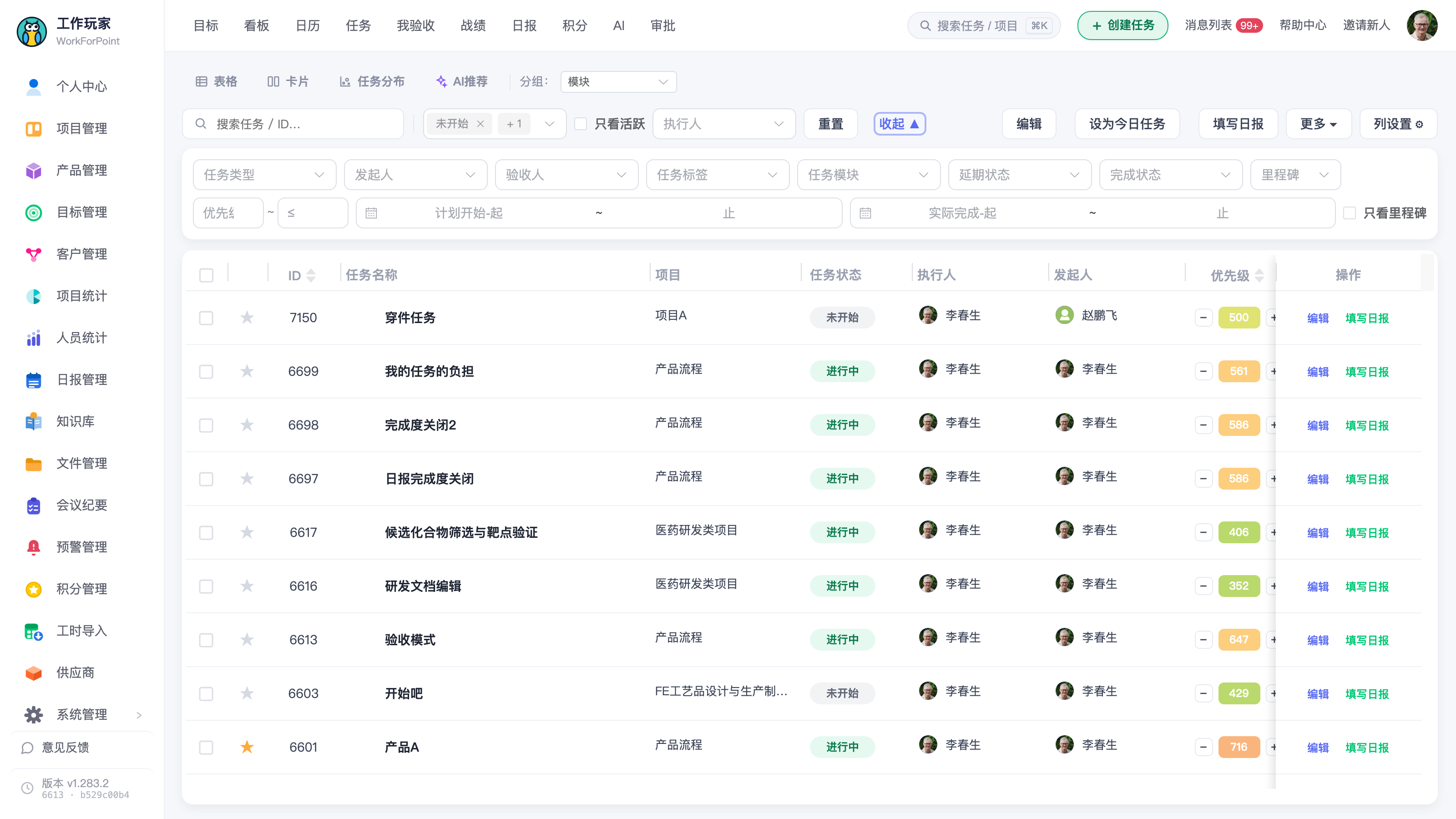
系统顶栏有一个搜索框(在「+ 创建任务」按钮左边)。输入任务 ID、任务名、项目 ID、项目编号或项目名,它会一次给出「项目」和「任务」两组结果,回车就能打开。
它解决的是一件每天都会遇到的小麻烦:想找一条任务,却得先想起它在哪个项目里,再进项目、再筛列表。有了全局搜索,只要记得名字或 ID 的一部分就能直达。
二、什么时候用它
- 同事口头提了个任务名或任务 ID,你想马上打开看看;
- 项目太多,记不清某个项目归在哪儿,只记得名字里的两个字;
- 同事在群里发来一条系统链接,想一步跳过去;
- 想回到刚才看过的那几个项目 / 任务(「最近访问」)。
三、开始之前(前置条件)
| 项 | 说明 |
|---|---|
| 能搜到什么范围 | 只能搜到你本来就有权限看到的项目和任务,和你在任务列表、项目列表里能看到的完全一致,不会因为用了搜索就多看到什么。 |
| 搜不到某个项目的任务? | 如果你是项目成员、但项目内角色没有查看任务的权限,这个项目的任务也搜不出来(和进项目看任务列表是同一套口径)。找项目管理员调整角色即可。 |
| 目前搜哪两类 | 项目、任务。日报、人员、文件、知识库暂不在搜索范围内。 |
四、操作步骤
第 1 步 打开搜索
两种方式,任选:
- 点顶栏的「搜索任务 / 项目」框;
- 在任何页面按 ⌘K(Windows / Linux 为 Ctrl + K)。再按一次即可关闭,按 Esc 也能关。
框子右边的 ⌘K / Ctrl K 小标记就是在提示这个快捷键。
第 2 步 输入关键词
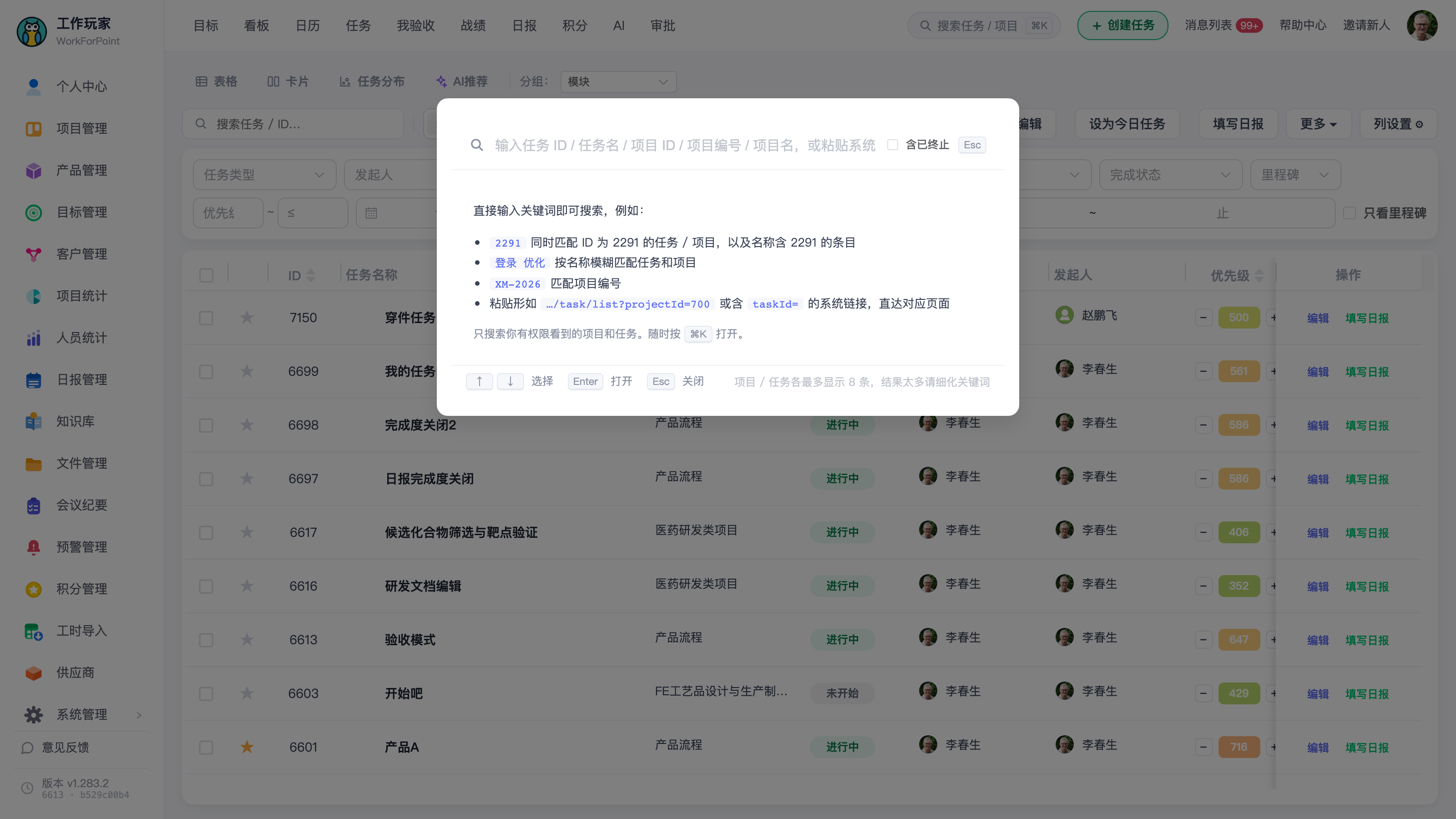
输入框里可以填:
| 你输入 | 会匹配到 |
|---|---|
2291 | ID 为 2291 的任务和项目,以及名称里含 2291 的条目 |
登录 优化 | 名称里同时含「登录」和「优化」的任务和项目(空格分词) |
XM-2026 | 项目编号 |
| 一段系统链接 | 见第 5 步「粘贴链接直达」 |
输入后稍等片刻(约 0.3 秒)自动出结果,不用按回车。
第 3 步 看懂结果
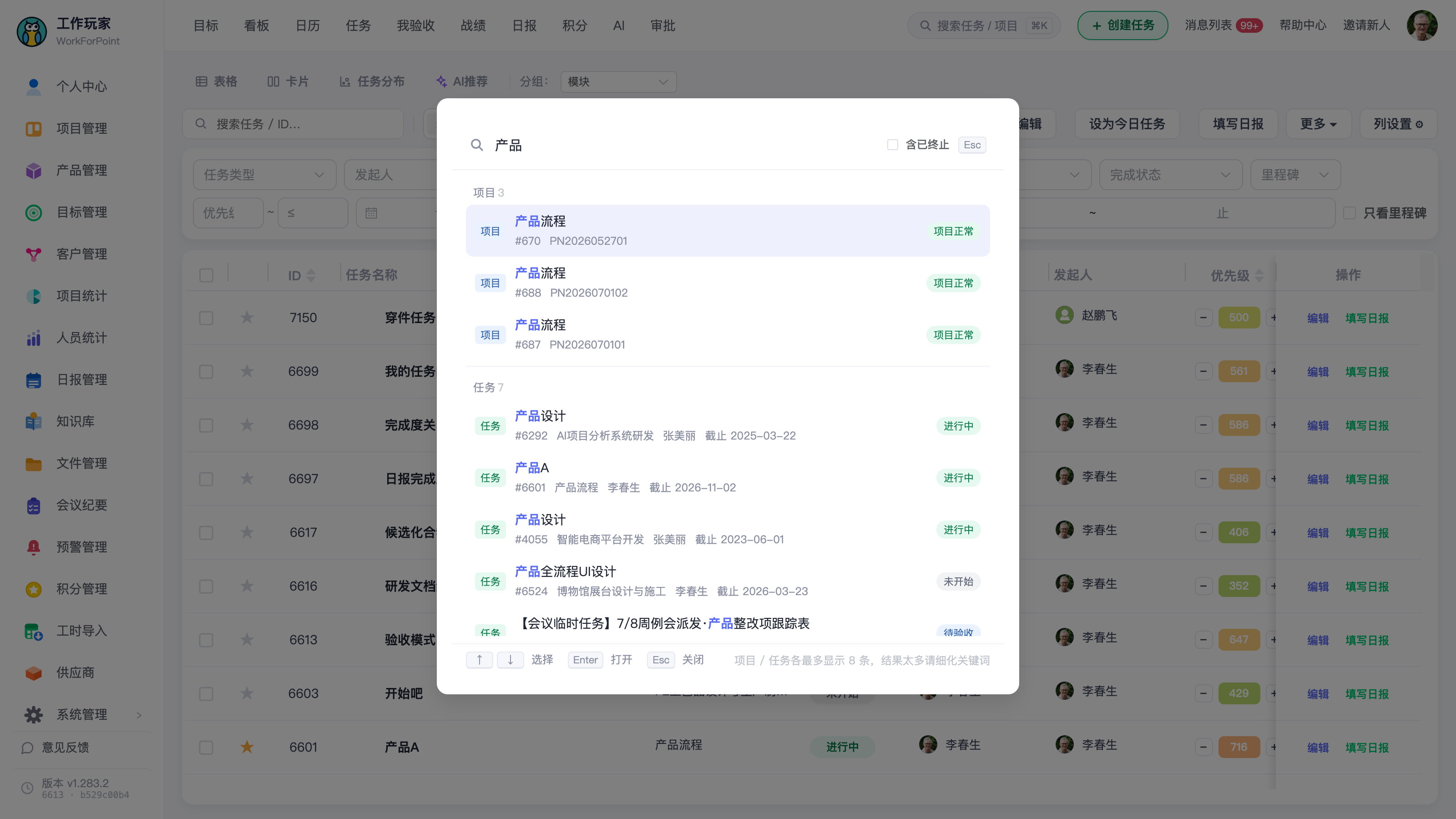
结果分「项目」「任务」两组,每组最多 8 条,命中的关键词会高亮。
- 项目一行给出:项目名、
#ID、项目编号、项目状态; - 任务一行给出:任务名、
#ID、所属项目、执行人、截止日期、任务状态; - ID 或编号完全一致的条目会标上「精确」,并排在最前面。
第 4 步 打开它
- 鼠标:直接点那一行;
- 键盘:用 ↑ ↓ 选,按 回车 打开。
弹层底部一直显示着这几个键的提示,不用记。
打开后的去向:
| 点的是 | 会发生什么 |
|---|---|
| 任务 | 在当前页面上从右侧滑出任务抽屉,看完关掉就回到原来的位置,不会跳走 |
| 项目 | 进入该项目的任务列表 |
第 5 步 粘贴链接直达
把系统里复制来的页面地址粘进搜索框,如果里面带得出任务或项目,顶部会出现一条「直达」,点它直接过去,不用再手动翻。
第 6 步 最近访问
打开搜索框、还没输入任何东西时,上方会列出你最近点开过的项目和任务(最多 8 条),点一下直接进去;右上角「清空」可一键清掉。
- 这份记录按企业隔离,切换公司不会串;
- 它存在你当前这台电脑的浏览器里,换电脑看不到;
- 如果你已经不在某个项目里了,点它时会提示一句并自动把这条记录清掉,不会留一堆点不开的条目。
五、几个细节
默认不搜「已终止」的任务 需要时勾上弹层右上角的「含已终止」。已删除的任务始终不会出现。搜不到东西时,页面也会提醒你还有这个开关没勾。
任务太多只给 8 条 任务组满 8 条时,底部会出现一行「任务只显示前 8 条,到「我执行的任务」里按此关键词查看更多 →」。
⚠️ 点过去之后范围会变窄:那一页只看你自己执行的任务,而搜索框看的是你有权限的所有项目的任务。所以「查看更多」里条数反而可能变少,这是正常的。
搜不到怎么办 先确认三件事:① 关键词有没有打错;② 是不是「已终止」任务(勾上开关再试);③ 这个项目你有没有权限。三条都排除还搜不到,就找项目管理员确认你在不在这个项目里、角色对不对。
六、常见问题
按 ⌘K 没反应? 先点一下页面空白处,把焦点从正在编辑的输入框里挪出来再按。另外部分浏览器插件会抢占这个快捷键,可以改用鼠标点顶栏搜索框。
为什么同事搜得到、我搜不到? 搜索结果按每个人的权限算。同事在那个项目里、你不在,结果自然不一样。
手机 App 上有吗? 暂时没有,目前是网页端功能。