主题
项目类统计(评分/汇总/里程碑/风险/报表)
更新日期:2026-08-04(基线 v1.155.1)
一、功能简介
日常你在项目里录的东西——任务、工时、日报、成本、回款、风险——录进去之后能干什么?答案就在数据分析这一组页面里。它们把散在各个项目里的数据重新切一遍,让你跨项目横着看。
本篇讲跟"项目"有关的 5 个统计页,各管一件事:
| 页面 | 一句话 | 回答的问题 |
|---|---|---|
| 项目评分 | 给每个项目打一个 0–100 的综合分 | "哪些项目健康、哪些在拖后腿?" |
| 项目统计 | 多项目的成本 / 工时 / 收入按月汇总 | "这些项目一共花了多少、赚了多少、什么趋势?" |
| 里程碑查询 | 跨项目捞关键节点任务 | "各项目的关键节点排在什么时候、有没有拖?" |
| 风险统计 | 跨项目的风险清单汇总 | "全公司现在扛着哪些雷、都归谁?" |
| 项目内报表 | 单个项目内的 8 张分析图 | "这一个项目内部的进度/成本/心情/任务分布怎么样?" |
前 4 个在顶部**「数据分析」菜单里;最后一个不在那里,它挂在每个项目自己的顶栏「报表」**上。
二、什么时候用它
- 月度 / 季度复盘:先看「项目评分」排个序,找出得分低的项目,再点进去用「项目内报表」查它到底哪一环出了问题。
- 给老板汇报经营情况:用「项目统计」把这一年所有项目的支出、收入、利润拉成一张表或两张趋势图,直接下载。
- 盯关键节点:用「里程碑查询」把所有项目的里程碑任务捞到一张时间线上,一眼看出哪个节点快到期了还没动。
- 风控例会:用「风险统计」把全公司的风险按风险值从大到小排一遍,挨条过。
- 单项目周会:进项目 →「报表」,八个页签轮着看:进度趋势、任务分布、燃尽、费用、团队心情、待完成任务积压、任务四象限、本项目评分。
三、开始之前(前置条件)
| 项 | 说明 |
|---|---|
| 数据得先有 | 这几个页面不产生数据,只汇总数据。任务没填计划工时、日报没报实际工时、合同没录预算和回款,算出来就是 0 或空白。 |
| 入口位置 | 项目评分、项目统计、里程碑查询、风险统计 → 顶部**「数据分析」**菜单;项目内报表 → 先进入某个项目,再点项目顶栏的「报表」。 |
| 查看权限 | 每个统计页都是独立的权限。没有权限时按钮不显示(或页面查不出数据),请联系项目管理员开通。 |
| 能看到哪些项目 | 你在这些页面里能统计到的项目,取决于你的数据权限范围(一般是"你参与的项目"或"你所在部门的项目")。别人的项目不会出现在你的汇总里,所以同一个筛选条件,不同人看到的数字可能不一样,这是正常的。 |
| 项目内报表必须从项目里进 | 「报表」页需要知道"是哪个项目"。直接从收藏夹里打开一个没有项目上下文的地址,页面会提示「缺少项目上下文(projectId),请从项目内「报表」入口进入」。 |
四、操作步骤
A. 项目评分:给项目打分排队
第 1 步 打开页面 顶部「数据分析」→「项目评分」。页面上半部分是筛选条,下半部分是一张很宽的表。
第 2 步 设定统计范围 筛选条可以任意组合:
- 项目名称/编号:输入关键词模糊搜。
- 项目类型、项目经理、销售经理、项目权限组、项目标签:下拉选。
- 项目状态:默认是「进行中」——这点要特别注意,默认不会把已结束的项目算进来。想看全部,把这个下拉清空。
选好点「查询」;想回到初始状态点「重置」(重置后状态会回到「进行中」)。
第 3 步 读表:先看总得分 表格最左边两列是固定不动的:项目名称和总得分。总得分是加权后的综合分,数字带颜色,颜色就是健康度:
| 分数区间 | 颜色 | 含义(参考) |
|---|---|---|
| 90 分以上 | 青色 | 很好 |
| 75–90 | 绿色 | 良好 |
| 60–75 | 黄色 | 一般,该看看了 |
| 45–60 | 橙红 | 偏差 |
| 45 以下 | 深红 | 差,重点关注 |
点项目名称(蓝色的)可以直接跳到那个项目的概况页。
第 4 步 往右看:7 个维度分别得了多少分 总得分右边是 7 个维度,每个维度占一组 5 列:
权重得分 | 得分 | 原始值A | 原始值B | 权重比
- 得分:这个维度自己算出来的分(同样带颜色)。
- 权重得分:这个维度实际贡献给总分的部分。
- 原始值 A / B:算这个分用的两个原始数字,方便你核对(比如"进度"就直接列出挣值工时和计划工时)。
- 权重比:这个维度在总分里占的比重(百分数)。
每个维度标题后面有个 ? 图标,鼠标停上去会显示这个维度的完整算法。
〔待补截图 2:项目评分表格右侧的局部放大,完整拍到「进度」这一个维度的 5 列(权重得分/得分/挣值工时/计划工时/权重比),并把鼠标停在标题的 ? 上让算法提示浮出来。〕
第 5 步 (可选)排序、翻页 几乎每一列都能点标题排序(项目名称、总得分、各维度得分、评分日期都可以)。排序是跨页生效的,不是只排当前这一页。
第 6 步 (可选)重新计算 表格左上角显示「最新评分日期」——评分不是实时算的,是算好存下来的一份快照。如果这个日期太旧、或者你刚补录了一批工时/回款想立刻看到新分数,点右上角的「重新计算」,确认框问「确定重新计算全部项目评分?」,点确定后等一会儿提示"重新计算完成",表格自动刷新。
⚠️ 「重新计算」是对全部项目重算,数据量大时会慢一点,别连点。只想重算某一个项目,去那个项目的「报表 → 项目评分」页签里点「重新计算本项目」。
B. 项目统计:多项目的钱和工时汇总
第 1 步 打开页面 顶部「数据分析」→「项目统计」。
第 2 步 设定范围
- 项目名称(关键词)/ 项目(下拉直接选一个)/ 项目标签:缩小项目范围。
- 统计区间:一个时间控件,带「近7日 / 近30日 / 近90日」快捷档,点「自定义」还有今日、昨日、本周、上周、本月、上月,也可以直接拉日期。本页默认是"本年 1 月 1 日 到 12 月 31 日"——它本来就是给年度汇总用的。
- 统计精度(在同一个控件里):日 / 周 / 月 / 季度,决定表格横向按什么切列、图形按什么切点。默认是"月"。
💡 区间太短时,粗的精度会被自动禁用(比如只选了 5 天,就不给你按"月"统计——图上只有一个点没意义)。鼠标停在禁用的档上会告诉你原因。
〔待补截图 3:项目统计页的筛选区局部放大,把统计区间控件点开,露出快捷档和精度(日/周/月/季度)。重点框住这个控件。〕
第 3 步 看表格视图 页面中间有「表格 / 图形」两个按钮,默认在「表格」。
表格上方是一条汇总:
| 汇总项 | 含义 |
|---|---|
| 共统计项目数(个) | 本次统计到的项目数 |
| 总支出值(元) | 全部项目的支出合计 |
| 总收入值(元) | 全部项目的收入合计 |
| 总利润值(元) | 收入减支出 |
表格本身是两级表头:
- 左边两列固定不动:项目名称(同一个项目的多行会合并成一格)和统计类别(收入、成本、挣值、工时、现金流……每个项目占好几行)。
- 右边先是「项目总计」,然后按你选的精度一段时间一组(如 2026-01、2026-02……)。
- 每一组都是三列:估算实际 / 实际 / 计划。
- 「估算实际」这一列带颜色:比计划大(超支/超时)显示红色,否则显示绿色。金额保留两位小数并带千分位,工时后面带
h。
〔待补截图 4:项目统计「表格」视图全景,能同时看到顶部四个汇总数字、两级表头(项目总计 + 几个月份)、以及一行标红的"估算实际"。重点框住某个标红的单元格和它同组的"计划"列。〕
第 4 步 切到图形视图 点「图形」。上方是一排统计项复选框(默认全选),下方是两张图:
- 单月(柱状图):每个时间点各统计项的数值。
- 累计(折线图):从区间开始一路累加上来的曲线。
统计项分两类,勾了哪些图上就画哪些:单月类(实际成本、实际现金流、计划成本、估算实际成本、挣值、估算实际收入、估算实际现金流、计划工时、估算实际总工时、计划现金流、计划收入、挣值工时)和累计类(上面这些各自的"累计"版本)。
💡 勾选框只影响画不画,不会重新去后台取数——所以勾来勾去是秒切的,不用等。
〔待补截图 5:项目统计「图形」视图,上方勾选区 + 下方两张图(单月柱图和累计线图)。〕
第 5 步 下载 只有表格视图右上角有「下载」按钮,点了会在新窗口下载一份表格文件,内容就是你当前的筛选条件对应的数据。图形视图没有下载(但每张图右上角有 echarts 自带的工具,可以另存为图片或看数据视图)。
C. 里程碑查询:跨项目盯关键节点
第 1 步 打开页面 顶部「数据分析」→「里程碑查询」。
第 2 步 注意默认条件 这个页面有两个默认就打开的条件,先搞清楚了再用:
- 「只看里程碑」开关默认是开的——只统计被标记为"里程碑"的任务。想看全部任务,把它关掉(关掉之后这页就变成一个跨项目的任务查询页了)。
- 任务状态默认勾了 5 个:未开始、进行中、暂停、验收驳回、待验收——也就是**"还没干完的"**。已完成、已终止默认不在里面。想看历史达成情况,得手动把「已完成」勾上。
其它条件:任务名称/ID、执行人(多选)、任务标签(多选)、计划开始时间(起止)、实际完成时间(起止)。
〔待补截图 6:里程碑查询页筛选区局部放大,重点框住右侧「只看里程碑」开关(开启状态)和「任务状态」多选框里默认勾中的 5 项。〕
第 3 步 看两张图 筛选条下面并排两张图:
- 里程碑时间线:把任务按计划起止画成一条条横杠(甘特条),颜色就是任务状态色。鼠标停在某条上会显示任务名、项目、状态、计划起止、完成度。条数多时右侧有滑块可以上下拖。
⚠️ 这张图最多画 30 条(按计划开始时间排序取前 30),只是个概览。要看全,往下看表格。
- 各项目工时分布:按项目堆叠的柱状图,三段分别是计划工时 / 挣值工时 / 实际总工时。
第 4 步 看下面的表格 表格是按任务一行行列的,主要的列有:ID、项目名称、任务名称(蓝色可点,点了跳到该项目概况)、进行状态(带颜色)、执行人、重要程度、工期(天)、完成度(进度条)、任务标签、计划开始、计划完成、实际完成、计划工时、实际总工时、积分分值、创建日期。
💡 计划完成日期标红 = 这条任务已逾期。
大部分列可以点标题排序,跨页生效。
〔待补截图 7:里程碑查询页全景,上面两张图 + 下面表格,表格里最好有一条计划完成日期标红的逾期任务。重点框住那条标红的日期。〕
D. 风险统计:跨项目的风险总账
第 1 步 打开页面 顶部「数据分析」→「风险统计」。
这是一个只读的统计页:能查、能排、能导出,不能在这里新建/编辑/关闭风险。要改某条风险,得进到它所属的项目里的「风险」页去改(见《项目管理 - 项目风险管理》)。
第 2 步 筛选
- 项目名称/编号:下拉选一个项目(下拉里只列有风险记录的项目)。
- 项目标签(多选)、风险类型、提出人、应对人、风险状态。
- 识别起止时间、关闭起止时间:两个日期区间。
点「查询」生效,「重置」清空。
第 3 步 看顶部汇总条 表格上方五个数字,口径和项目内的风险页完全一致:
| 指标 | 口径 |
|---|---|
| 风险个数 | 当前筛选条件下的风险总条数 |
| 激活风险 | 已识别 + 已发生 的条数(鼠标停上去有这句说明) |
| 风险值 | 风险值合计 |
| 已发生风险个数 | 状态是「已发生」的条数 |
| 已发生风险值 | 「已发生」这些风险的风险值合计 |
第 4 步 看表格 默认按风险值从大到小排——也就是最危险的排最上面,直接从上往下过就行。
列有:项目名称、风险描述、风险类型、提出人、应对方案、应对人、识别时间、关闭时间、影响程度、风险概率(带 %)、风险值、风险状态、风险跟踪(每条跟踪显示成"时间:内容"一行)。
识别时间、关闭时间、影响程度、风险概率、风险值这几列可以点标题重新排序。
〔待补截图 8:风险统计页全景,重点框住顶部五个汇总数字和默认按"风险值"降序的那一列表头。〕
第 5 步 导出 点表格右上角的「导出」,按当前筛选条件导出一份风险表格。想导全量,先点「重置」。
E. 项目内报表:单个项目的 8 张分析图
第 1 步 进入 先打开某个项目 → 项目顶栏点「报表」。
第 2 步 设定共享的时间条件 页面顶部有一条筛选:时间范围(同样是那个带快捷档的区间控件)+ 统计精度(日 / 周 / 月 / 年,默认"月")。
⚠️ 这条筛选只对前 5 个页签生效(项目分析、任务分布图、任务燃尽图、费用统计、人员心情分析)。切到后 3 个页签(待完成任务统计、任务四象限、项目评分)时它会自动隐藏——那三张图不吃时间范围。
第 3 步 按需切页签 八个页签,切到哪个才加载哪个(第一次切过去会稍等一下,之后就快了):
| 页签 | 看什么 | 页签内可调的 |
|---|---|---|
| 项目分析 | 本项目各项指标随时间的走势(默认画计划工时、实际总工时、挣值工时、实际成本四条),还能切成表格看数字 | 指标多选 + 快捷预设;图 / 表切换 |
| 任务分布图 | 任务按某个维度的分布,一张柱图 + 一张饼图 | 统计对象:任务状态 / 执行人 / 任务类型 / 部门 / 模块 |
| 任务燃尽图 | 剩余量随时间往下"烧"的曲线 | 统计单位:工时 / 数量 / 成本 / 积分 |
| 费用统计 | 成本和工时按维度对比 | 统计维度:执行人 / 部门 / 类型 / 项目;指标:实际成本(元) / 计划成本(元) / 实际工时(h) / 计划工时(h) |
| 人员心情分析 | 团队填日报时的心情分布 + 心情记录趋势 | 统计对象:执行人 / 部门 / 类型 / 项目 |
| 待完成任务统计 | 还没干完的任务积压在谁手上、堆了多少 | 统计对象:执行人 / 任务类型 / 项目;统计单位:工时 / 数量 / 天 |
| 任务四象限 | 任务按「优先级(横轴)× 重要程度(纵轴)」摆成散点,四个象限一目了然 | 见下 |
| 项目评分 | 本项目这一个的评分详情 | 见下 |
〔待补截图 9:项目内「报表」页,停在「项目分析」页签,能同时看到顶部时间范围+统计精度筛选条、八个页签、和下面的走势图。重点框住那一排八个页签。〕
第 4 步 用「任务四象限」 散点图里每个点是一条任务,颜色是任务状态。中间有十字参考线把图分成四块:右上 = 又重要又优先(先干),左下 = 既不重要也不优先(可以放放)。
- 鼠标停在点上会显示任务名、重要程度、优先级、计划工时、执行人、状态、完成度。
- 点一下散点,右侧会滑出这条任务的编辑面板,可以直接改。
- 有任务编辑权限的人,可以直接把散点拖到别的位置——松手就把这条任务的「优先级」和「重要程度」改掉了,会提示"已更新「XX」:优先级 X,重要程度 Y"。没有权限的人拖不动(提示里也不会出现"可拖动"那句话)。
⚠️ 拖动是真的在改任务数据,不是只改图。别当成"随手摆一摆"。
〔待补截图 10:项目内报表「任务四象限」页签,散点图 + 鼠标悬停在某个点上弹出的提示框。重点框住提示框和中间的十字参考线。〕
第 5 步 用「项目评分」页签 和 A 节那张大表看的是同一份数据,只是只显示当前这一个项目,而且排版更好读:中间一个大号的综合得分(同样按分数上色),下面一张 7 行的小表,一行一个维度。
右上角有「重新计算本项目」——只重算这一个项目,比在项目评分页重算全部快得多。如果页面显示「暂无评分数据,可点「重新计算本项目」生成」,说明这个项目还没被算过,点一下就有了。
〔待补截图 11:项目内报表「项目评分」页签,能看到大号综合得分数字 + 下面 7 行维度表 + 右上角「重新计算本项目」按钮。〕
五、字段与选项说明
项目评分的 7 个维度
| 维度 | 得分怎么算 | 想提高它,去改什么 |
|---|---|---|
| 进度 | 挣值工时 ÷ 计划工时 × 100 | 推进任务完成度、把任务实际做完 |
| 时间效率 | 挣值工时 ÷ 实际总工时 × 100 | 少返工、别在一件事上耗超 |
| 成本效率 | 挣值 ÷ 实际成本 × 100 | 控制人力/费用投入 |
| 成本控制 | 预算 ÷ 实际成本 × 100 | 别超预算(预算要先录进去) |
| 现金流 | 实际回款 ÷ 实际成本 × 100 | 及时催款 |
| 回款 | 实际回款 ÷ 计划回款 × 100 | 按合同节点收款 |
| 风险 | 已衰减(已失效)÷(所有状态 − 已激活)× 100 | 把已经不成立的风险及时关闭 |
总得分 = 上面 7 个维度的权重得分之和。每个维度的权重比由系统配置,页面上只读、改不了。
⚠️ 单项"得分"在页面上最高显示 100(超过 100 也按 100 显示),但总得分不做这个限制。所以你可能看到某项目单项都是 100、总分却是别的数——这是刻意的口径。
项目统计:三列的区别
| 列 | 含义 |
|---|---|
| 计划 | 你事先录进去的计划值(计划工时、计划成本、计划回款……) |
| 实际 | 实打实发生的(已经录了单据/日报的) |
| 估算实际 | 系统按当前进度推算出来的实际值——用来在事情还没完全结清时提前看趋势 |
「估算实际」大于「计划」时标红,否则标绿。
里程碑查询:任务状态
| 状态 | 默认是否勾选 |
|---|---|
| 未开始 | ✅ |
| 进行中 | ✅ |
| 暂停 | ✅ |
| 待验收 | ✅ |
| 验收驳回 | ✅ |
| 已完成 | ❌ 默认不勾 |
| 已终止 | ❌ 默认不勾 |
风险统计:和项目内风险页的区别
| 项目内「风险」页 | 数据分析「风险统计」 | |
|---|---|---|
| 范围 | 只有当前这一个项目 | 跨项目(你有权限的全部) |
| 能不能改 | 能建、能改、能关、能删 | 只能看和导出 |
| 默认排序 | 按列表默认 | 按风险值从大到小 |
| 图表 | 无 | 无 |
六、常见问题与注意事项
关于项目评分
- 分数好像不对/是旧的? 评分是定期算好存起来的,不是每次打开都实时算。看一眼表格左上角的「最新评分日期」,太旧就点「重新计算」(或在单个项目的报表里点「重新计算本项目」)。
- 某个项目查不出来? 先看「项目状态」——它默认只查"进行中"。已结束、挂起的项目要手动把这个条件清掉或改掉。
- 某个维度一直是 0 分? 说明算它的原始数据是空的。比如"成本控制"要有预算,"回款"要有计划回款——这些没录,分自然是 0。看那两列原始值就知道缺哪个。
- 总得分和 7 个"得分"加起来对不上? 正常。加总的是「权重得分」那一列,不是「得分」那一列。
- 想改权重比? 页面上改不了,是系统配置的。(待核实:权重比在哪里维护、由谁改)
关于项目统计
- 默认时间不是"近30日"? 对,这一页是年度汇总用的,默认给的是本年全年。其它统计页默认才是近 30 日。
- 精度选不了"月"/"季度"? 你选的时间区间太短了。区间不足一个月就不给按月统计,鼠标停在灰掉的档上会说明原因。
- 图上没线/提示"数据为空"? 要么这个区间里确实没数据,要么统计项被你取消勾选了。先点一下「全选」看看。
- 下载按钮找不到? 「下载」只在表格视图有,切到「图形」就没了。
关于里程碑查询
- 一条数据都没有? 十有八九是因为「只看里程碑」开关开着,而你的任务根本没被标成里程碑。要么去任务里标上,要么把开关关掉。
- 明明有已完成的里程碑,图上/表里看不到? 任务状态默认不勾"已完成"。手动勾上再查。
- 时间线上的条比表里少? 时间线只画前 30 条(按计划开始排),且必须同时有计划开始和计划完成日期才画得出来。缺日期的任务只会出现在下面的表格里。
关于风险统计
- 为什么不能在这里改风险? 这就是个只读汇总页。改风险要回到风险所在的项目里去改。
- 导出的是全部吗? 不是,导的是当前筛选结果。要全量先点「重置」。
- "激活风险"比"风险个数"小很多? 正常。激活风险只算「已识别」+「已发生」,已衰减、已增幅、已失效都不计入。
- 看不到某个项目的风险? 你没有那个项目的数据权限。项目下拉里也只会列出有风险记录的项目。
- (待核实:「导出」按钮是否受单独的导出权限控制——老版本有这个控制,当前 Vue 版页面上按钮是常显的。)
关于项目内报表
- 提示"缺少项目上下文"? 你不是从项目里进来的。回到项目列表 → 打开项目 → 点顶栏「报表」。
- 切了时间范围,有的图没变? 只有前 5 个页签吃时间范围。「待完成任务统计」「任务四象限」「项目评分」不受它影响(切到这三个时,那条筛选会自动藏起来)。
- 第一次点某个页签有点慢? 这是刻意的——页签切到才去取数,避免一打开就同时打八个请求。同一个页签第二次切回来就快了。
- 费用统计上出现"无成本明细,按任务工时/估算口径展示"的黄色提示? 说明这个项目还没有成本明细数据,图上画的是按任务工时估算出来的口径,看趋势可以,别拿去对账。
- ⚠️ 四象限里的散点是可以拖的。 有任务编辑权限的人一拖就真改了任务的优先级和重要程度,没有"撤销"。不确定就别拖,用点击打开详情面板去改更稳妥。
- 心情分析是空的? 心情数据来自日报——团队没在日报里选心情,这张图就没东西可画。
通用
- 同一个统计,我和同事看到的数不一样? 正常,你们的数据权限范围不同(能看到的项目不一样)。要对齐口径,先确认双方统计到的项目数是否一致(「项目统计」顶部就有"共统计项目数")。
- 完全看不到某个统计菜单(不是灰、是压根没有)→ 权限没开,请联系项目管理员开通。
- 这些页面都不会改数据(唯一例外是四象限的拖动和评分的"重新计算"),放心点着看。
七、相关功能
- 项目风险管理:风险统计的数据源头,风险的登记/编辑/关闭都在那里,见《项目管理 - 项目风险管理》。
- 任务管理:里程碑查询、任务分布、燃尽图、四象限的数据都来自任务;任务的计划工时、重要程度、优先级、里程碑标记都在任务里维护。
- 日报管理:实际工时和心情数据的唯一来源。日报不填,"实际"和"心情"两类统计就是空的。
- 项目财务(预算 / 成本 / 回款):项目评分里"成本控制""现金流""回款"三个维度、以及项目统计的金额列,全靠这里录的数据。
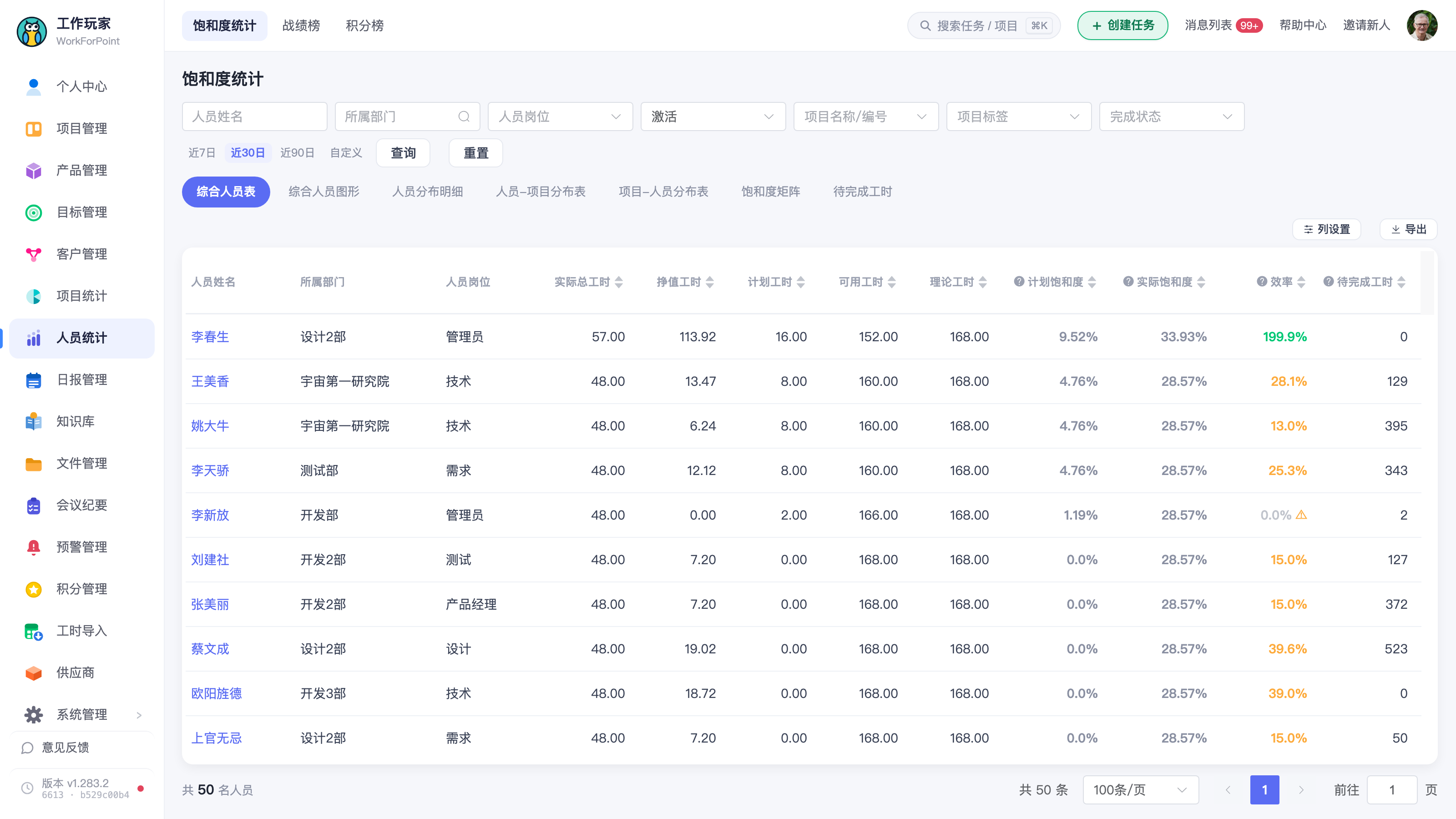
- 人员类统计(饱和度 / 战绩榜 / 积分榜):本篇看"项目",那边看"人",见《数据统计 - 人员类统计》。
- 自定义报表:本篇这几个页面口径是固定的;想按自己的维度组合出报表,用自定义报表。
- 权限中心:各统计页的查看权限、项目数据权限在这里按角色配置(由管理员操作)。