主题
批量导入任务(Excel)
更新日期:2026-07-23(基线 v1.125.0)
一、功能简介
当你已经在 Excel 里整理好了一批任务,不必在系统里一条条新建,用「导入任务」把它们一次性导进当前项目即可。
二、什么时候用它
- 项目启动时,把已列好的任务清单批量建进系统;
- 从其它表格/文档整理出的一批待办,想快速录入;
- 需要一次创建大量任务,逐条新建太慢时。
三、开始之前(前置条件)
| 项 | 说明 |
|---|---|
| 进入某个项目 | 导入只能在具体项目的任务列表里进行;个人中心的「我的任务」没有导入入口。 |
| 操作权限 | 需要该项目的「批量导入任务」权限。没有权限时,「导入任务」按钮不会显示——如看不到,请联系项目管理员开通。 |
| 文件格式 | 只支持 .xlsx 格式,且一次一个文件。 |
四、操作步骤
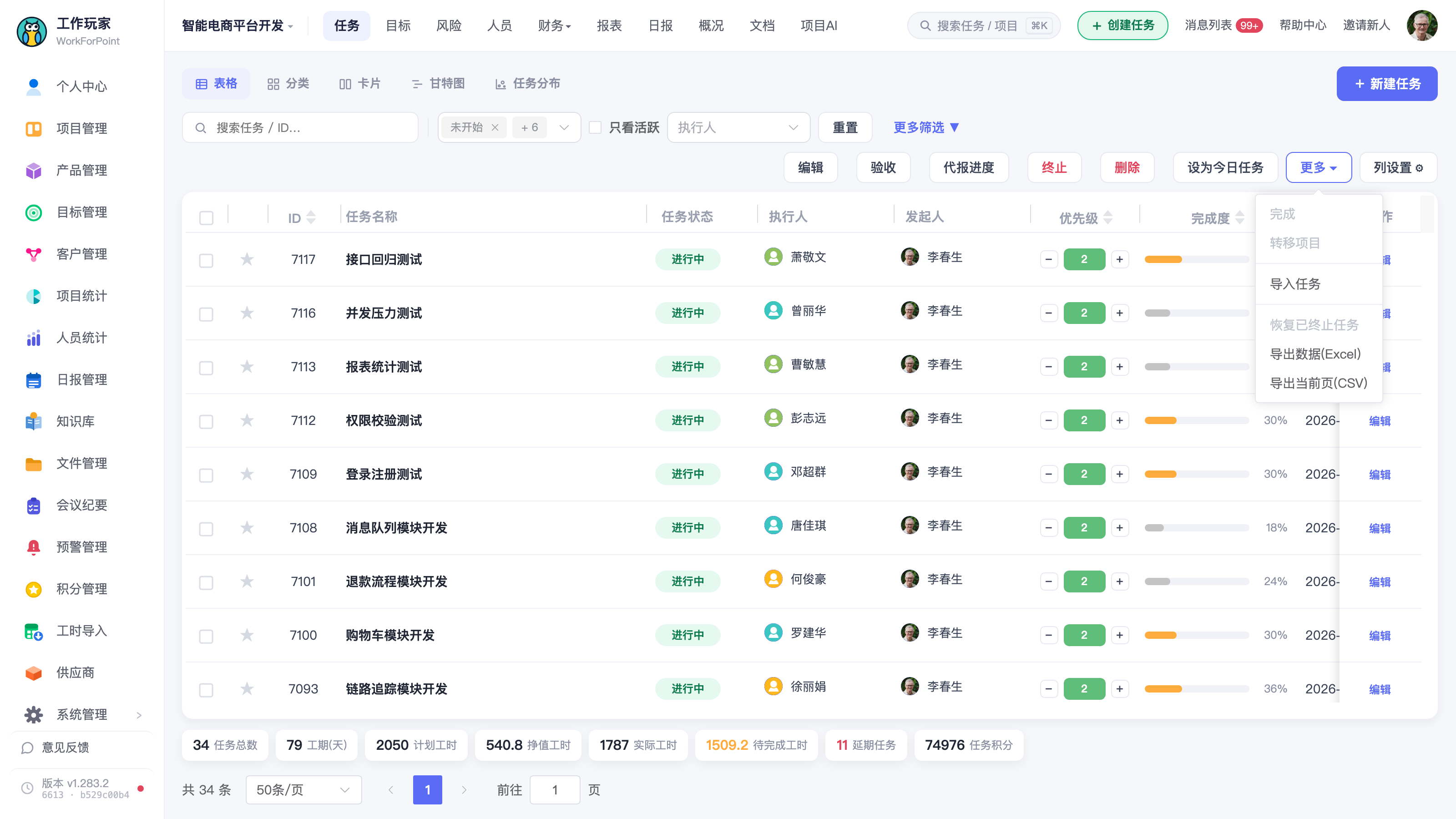
第 1 步 打开导入入口 进入项目 →「任务」列表页 → 点右上角工具栏的「更多 ▾」→ 选择「导入任务」。 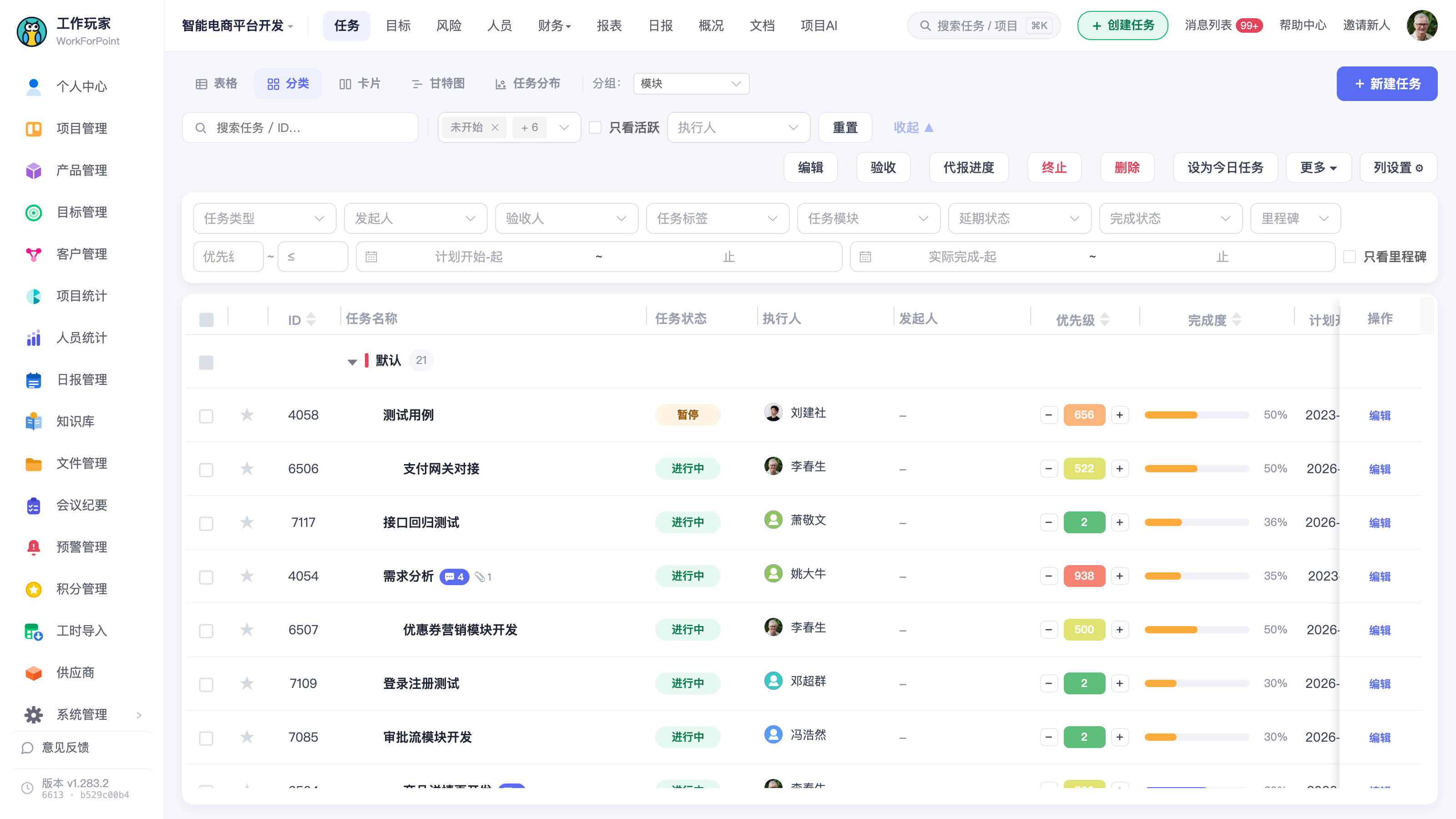
第 2 步 下载导入模板 在弹出的「导入任务」窗口里,点「下载导入模板」,得到一个 Excel 模板文件。 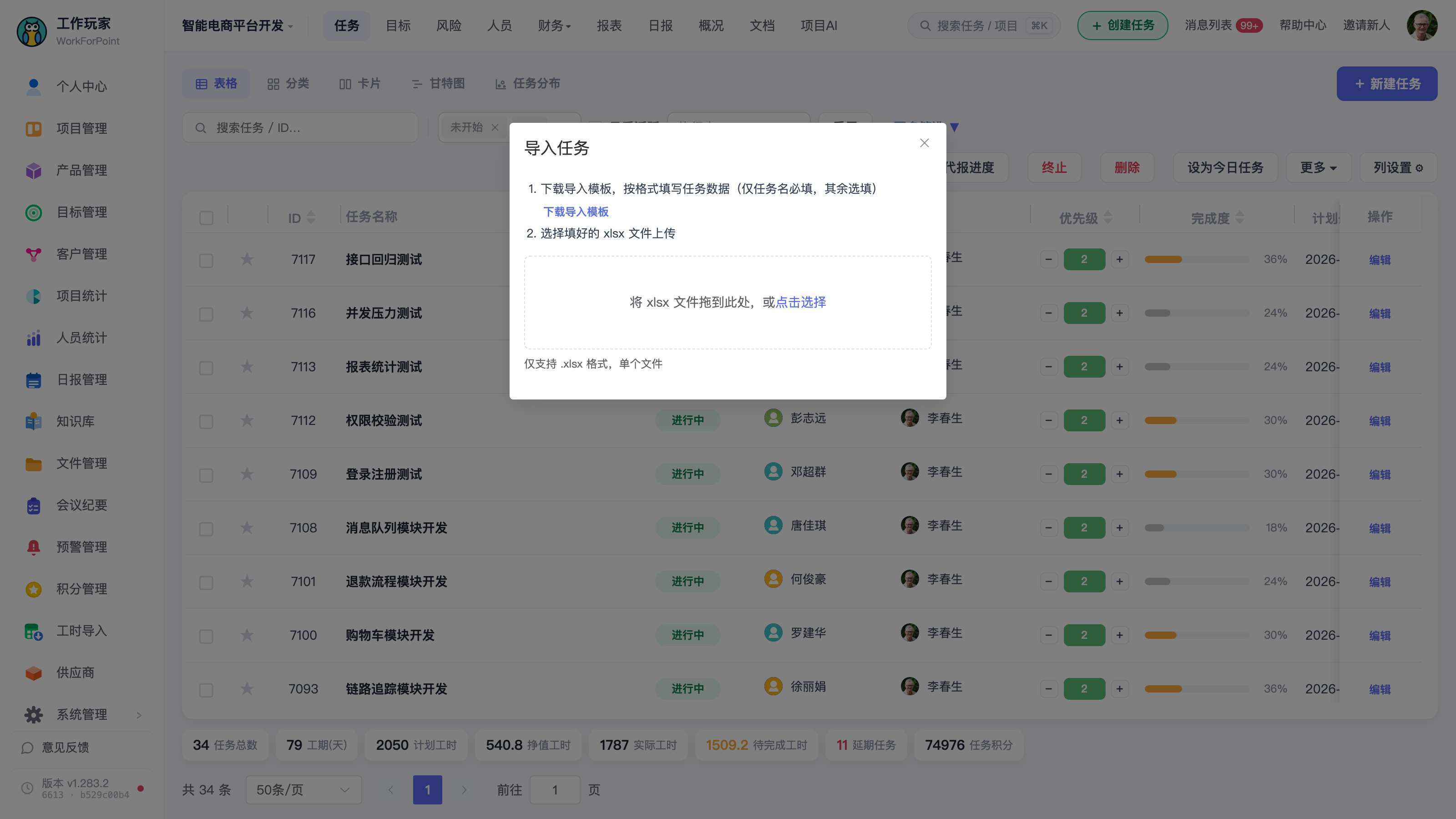
第 3 步 按模板填写任务数据 用 Excel 打开模板,按列填写任务。
- 「任务名」为必填,其余列(如计划时间、执行人、优先级等)均为选填,不填即用系统默认值。
- 一行 = 一条任务。
- 填好后保存为 .xlsx。
第 4 步 上传文件 回到「导入任务」窗口,把填好的 xlsx 拖到上传区,或点击「点击选择」选取文件。
〔待补截图 3:上传区拖入/选中一个 xlsx 文件后的样子(显示文件名、单文件)。〕
第 5 步 查看导入结果 系统校验并导入,提示导入成功后,新任务即出现在任务列表中。若有数据不符合要求,会提示失败原因,请按提示修正后重新上传。
〔待补截图 4:导入成功的提示消息;可再配一张导入后任务列表出现新任务的对比图。〕
五、导入模板字段说明
以实际下载的模板表头为准;下表为常见列。仅「任务名」必填,其余选填、留空取默认。
| 列 | 是否必填 | 说明 |
|---|---|---|
| 任务名 | 必填 | 任务的名称 |
| 计划开始 / 计划完成 | 选填 | 不填由系统按工期默认 |
| 执行人 | 选填 | 需为项目成员;填法以模板示例为准 |
| 优先级 / 重要程度 | 选填 | 不填取默认 |
| 任务类型 / 所属模块 | 选填 | 不填取项目默认 |
| 任务描述 | 选填 | — |
六、常见问题与注意事项
- 看不到「导入任务」按钮? 多半是没有该项目的批量导入权限,或你在「我的任务」而非项目任务列表里——请进入具体项目、并联系管理员确认权限。
- 提示格式不支持? 仅支持
.xlsx;.xls(旧格式)或.csv请先在 Excel 里「另存为 .xlsx」。 - 只有任务名必填,其余留空即可,系统会填默认值,不必强行凑满每一列。
- 一次只上传一个文件;任务多时放在同一个 Excel 的多行里,而不是多个文件。
- 导入的是新建任务,不会更新/覆盖已有任务。
七、相关功能
- 导出任务(Excel / CSV):把当前筛选的任务导出,见《任务管理 - 导出任务》。
- 新建单个任务:少量任务直接用「新建任务」更快。
- 甘特图:导入后可在甘特图里排期、设前后置依赖。