主题
项目成员与项目内角色
更新日期:2026-08-04(基线 v1.155.1)
一、功能简介
项目要开工,先得把人拉进来。项目的「人员」页就是管这件事的地方:把公司里的同事添加为本项目成员,给每人定好入项时间 / 出项时间(他在这个项目里的在场周期)和项目内角色(他在这个项目里能干什么)。人走了就做「出项」,加错了可以删除,整批要调的可以批量编辑,需要给别人看的可以导出。
这份成员名单不是摆设,它是三件事的基础:
- 谁能领任务、填日报 —— 出项之后就不能再填这个项目的日报了;
- 工时和成本怎么算 —— 人在项目里待了多久(入项到出项),直接影响工时和成本统计;
- 谁能在这个项目里点哪些按钮 —— 由每人的「项目内角色」决定。
二、什么时候用它
- 项目立项后组建团队,把参与的同事一次性拉进来;
- 中途有人加入 / 有人撤出,需要调整名单和在场时间;
- 有人角色变了(比如从「项目资源」提为「项目经理」),要改他在本项目的权限;
- 一批人的入项/出项时间要统一调整(比如项目整体延期);
- 需要把项目人员名单导出成表格,交给财务或上级;
- 想查一下「这个人是谁加进来的、什么时候改过时间」——右侧有操作记录。
三、开始之前(前置条件)
| 项 | 说明 |
|---|---|
| 进入某个项目 | 成员管理在具体项目里,从项目顶部的「人员」标签进入。个人中心里没有这个页面。 |
| 查看权限 | 需要本项目的人员查询权限。没有权限时页面会显示无权限的空状态,看不到名单——请联系项目管理员开通。 |
| 各操作权限是分开的 | 「添加人员」「编辑」「删除」「出项」四个权限互相独立,开了一个不等于开了别的。没有权限时对应按钮不显示(不是变灰,是压根看不到)——找不到某个按钮请联系项目管理员开通。 |
| 要先勾选 | 编辑 / 删除 / 出项都是"对勾选的人"操作,一个人都没勾时按钮是灰的、点不动。 |
| 候选人得是本公司在册用户 | 添加人员是从公司组织架构里挑人,不能凭空输入姓名。人不在列表里,说明他还没在系统里建账号,请找系统管理员先加人。 |
| 项目要先挂上「项目权限组」 | 项目内角色(项目经理 / 项目资源等)来自项目所属的「项目权限组」。项目创建时选定,没选组就没有角色可派。 |
四、操作步骤
A. 添加人员
第 1 步 进入项目的「人员」页 打开项目 → 点顶部的「人员」标签。页面左边是人员表格,右边是「操作记录」。
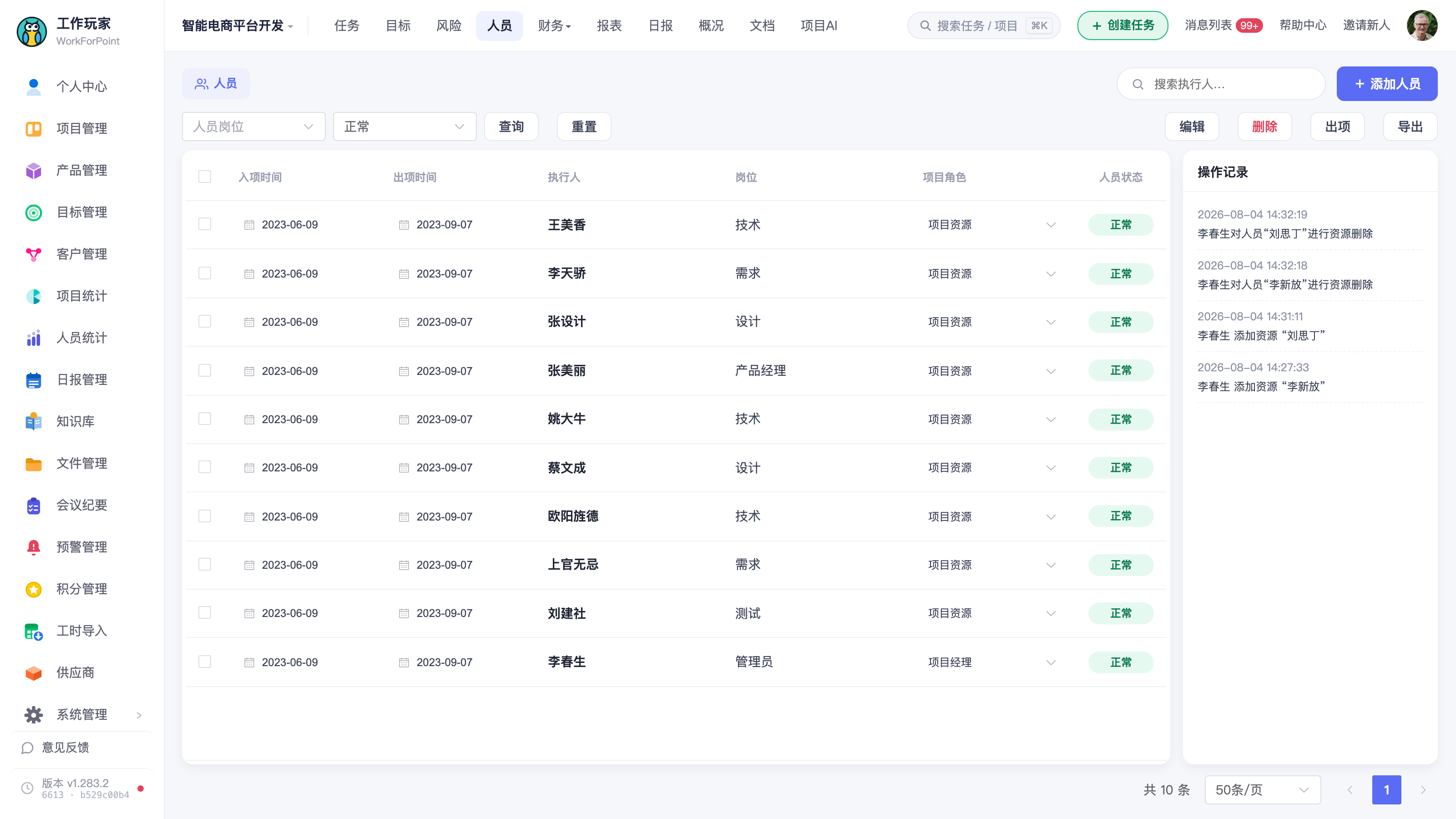
第 2 步 点右上角「+ 添加人员」 弹出「添加人员」窗口,是一个三栏的选人面板。
第 3 步 挑人
- 左栏:按岗位 / 部门的组织树,点某个节点,中间栏就只显示这个节点下的人;
- 中栏「候选用户」:可以在「姓名筛选」框里输入名字再点「查询」;勾上「仅激活」只看在职启用的账号。人多时用上方的「全选候选用户」一次全勾(会显示「已选 3 / 20」这样的计数);
- 右栏「已选用户」:你勾中的人都列在这里,点名字右边的「×」可以单独去掉,点标题旁的「清空」全部取消。
〔待补截图 2:「添加人员」窗口整体(三栏:左组织树 / 中候选用户 / 右已选用户)。操作:左栏点开一个部门,中栏勾选 2–3 人;重点框住中栏的「全选候选用户(2 / 15)」这一行和右栏的「已选用户(2)」。〕
第 4 步 点「确定」 一个人都没选时「确定」是灰的。点确定后会出现全屏提示「正在添加 N 名人员,请稍候…」——人多时后台会算一会儿,属正常,不要反复点。成功后提示「保存成功」,窗口关闭,新成员出现在名单里。
⚠️ 如果提示「无权限添加人员,请联系项目管理员」,说明你没有本项目的添加人员权限。此时窗口不会关闭、已选的人也不会丢。
第 5 步 补上时间和角色 刚加进来的人,其入项/出项时间和项目内角色需要你在名单里再确认一遍(系统会给一个默认值,是否合适要自己看)。改法见下面 B / C。
A2. ⭐ 用「用户组」记住常用的一批人
老是把同样几个人加进项目?可以把这批人存成一个「用户组」,下次直接选组,不用再从组织树里一个个翻。
存:在「添加人员」窗口里勾好人 → 点「保存为用户组」→ 起个名字。
用:下次打开「添加人员」,左栏顶部有「组织结构 / 用户组」两个分段 —— 切到「用户组」,选你存的那个组,中栏就变成组里的人。
⚠️ 四件要知道的事:
- 用户组是你个人私有的,不能共享给同事。同事看不到你建的组,也没法用。团队要共用一套人员组合,还是得靠项目角色 / 模板角色。
- 组里只记了「是谁 + 当时的姓名」。有人改名后,组里仍显示旧名字(实际加的还是对的那个人,按 id 认)。
- 用户组模式下,姓名筛选是在本地过滤,不查后端 —— 组里人不多,够用。
- 有人离职或停用后会不会自动从组里剔除,尚未核实。用组批量加人前,建议扫一眼右栏「已选用户」再确定。
不需要任何额外权限 —— 能打开「添加人员」窗口就能用。目前只有「项目资源添加人员」这个场景提供用户组。
B. 在名单里直接改(改一个人)
入项时间、出项时间、项目角色这三列可以在表格里直接点开改,不用打开任何弹窗。鼠标移到这几列上会有淡色底提示"这里能点"。
第 1 步 点你要改的单元格
- 「入项时间」「出项时间」→ 弹出日期选择器,选一个日期;
- 「项目角色」→ 弹出下拉,选一个角色。
第 2 步 确认 系统会弹一个「确定提交吗?」的确认框,点「确定」保存,点「取消」会还原成原来的值。
第 3 步 查看结果 提示「修改成功」,同时右侧「操作记录」里会多一条,写清楚谁把谁的哪个字段从什么改成了什么。
〔待补截图 3:人员表格的局部放大。操作:鼠标悬停在某一行的「入项时间」单元格上(呈现淡底可编辑提示),并把日期选择器点开;重点框住「入项时间」「出项时间」「项目角色」三列表头。〕
⚠️ 入项时间必须早于出项时间,两者相同也不行。填反了会提示「入项时间需早于出项时间」并把你的改动还原。
C. 批量编辑(一次改多个人)
第 1 步 勾选人员 在表格最左边的勾选框里勾上要改的人(可多选)。工具栏右侧会显示「已选 N 项」。
第 2 步 点工具栏「编辑」 弹出「编辑人员」窗口,窗口底部会列出即将被改的人名,例如「将批量修改以下 3 个人员:张三、李四、王五」。
第 3 步 填写
- 入项时间、出项时间:两个都必须填,不填会提示「请选择入项 / 出项时间」;同样要求入项早于出项;
- 项目角色:可以不填(留空表示不改角色,各人保持原样)。
第 4 步 点「确认修改」 成功后提示「修改成功」,窗口关闭,名单刷新。
〔待补截图 4:「编辑人员」批量弹窗。操作:勾选 3 个人 → 点工具栏「编辑」;重点框住底部那行「将批量修改以下 3 个人员:…」的提示文字,和「项目角色」这一项(说明它可以留空)。〕
⚠️ 批量编辑是统一覆盖:勾中的人会被改成同一个入项/出项时间。各人时间不一样时别用批量,逐个改。
D. 出项(人撤出项目)
人从项目里撤出来,用「出项」,别用「删除」。出项保留他的历史记录(工时、日报都还在),只是把状态改成"出项"。
第 1 步 勾选要出项的人 → 第 2 步 点工具栏「出项」
第 3 步 确认 弹出确认框:「是否确定该人员出项,出项后该人员将不能填写项目下日报!」——点确定。
第 4 步 查看结果 提示「操作成功」。这些人的「人员状态」变成灰色的「出项」标签,并且会从当前名单里消失——因为筛选条件默认只看「正常」的人。想看他们,把顶部「人员状态」筛选改成「出项」(或清空这个筛选)即可。
〔待补截图 5:出项确认弹框(含"出项后该人员将不能填写项目下日报"这句提示);旁边可再配一张把「人员状态」筛选切到「出项」后、显示灰色「出项」标签的名单。〕
E. 删除(把人从名单里移掉)
第 1 步 勾选 → 第 2 步 点工具栏红色的「删除」 → 第 3 步 确认(提示「确定删除该人员吗?」)→ 提示「删除成功」。
⚠️ 删除 ≠ 出项。删除是把这个人从项目成员名单里移走;人只是阶段性撤出、以后还要看他的工时记录,请用「出项」。拿不准就用出项。
F. 查找与筛选
顶部有三个查找工具,改完点「查询」生效(搜索框里按回车也行):
- 搜索框(右上角,提示文字「搜索执行人…」):按姓名找人;
- 人员岗位:按岗位(职位类型)筛,可搜索、可清空;
- 人员状态:「正常」/「出项」,默认是「正常」。
点「重置」会把三个条件清掉、状态恢复成「正常」。
〔待补截图 6:人员页顶部筛选行的局部。操作:把「人员状态」下拉点开露出「正常 / 出项」两项;重点框住「人员岗位」「人员状态」两个下拉和右边的「查询」「重置」按钮。〕
G. 导出
点工具栏的「导出」,浏览器会新开一个页签下载人员表格。
导出的是当前筛选条件下的人员(你选的岗位、状态、姓名关键词都会带上),不是只导出当前这一页。想导全项目的人,先点「重置」(或把状态筛选清空,否则只会导出"正常"状态的人)。
H. 看操作记录
页面右侧「操作记录」按时间列出这个项目人员的变更历史,例如:
- 「张三 添加人员 "李四"」
- 「张三对人员"李四"进行出项」
- 「张三将李四的项目角色 从项目资源修改为项目经理」
改动内容、改的人、改动时间都有据可查。加人/改人/出项/删除之后这里会自动刷新。
五、字段与选项说明
名单里的列
| 列 | 能不能改 | 说明 |
|---|---|---|
| 入项时间 | ✅ 点单元格直接改 | 这个人进入项目的日期。必须早于出项时间。 |
| 出项时间 | ✅ 点单元格直接改 | 计划撤出项目的日期。和入项时间一起决定他在本项目的在场周期,是工时/成本计算的依据。 |
| 执行人 | ❌ 只读 | 成员姓名。点姓名可以打开这个人的详情卡片(待核实:在部分入口下点击可能没有反应)。 |
| 岗位 | ❌ 只读 | 这个人在公司的岗位(职位类型),跟着人事资料走,改不了。 |
| 项目角色 | ✅ 点单元格直接改 | 他在本项目内的角色,决定他在这个项目能做哪些操作。 |
| 人员状态 | ❌ 只读 | 绿色「正常」= 在场;灰色「出项」= 已撤出。由「出项」操作切换,不能直接改。 |
项目内角色是什么
「项目内角色」是只在这一个项目里生效的身份,决定成员在本项目能点哪些按钮(能不能建任务、能不能改人员、能不能看财务……)。
| 要点 | 说明 |
|---|---|
| 角色从哪来 | 来自项目所属的「项目权限组」。项目创建时选定权限组,这个组下有哪些角色,成员就只能派哪些角色。 |
| 常见角色 | 「项目经理」和「项目资源」是系统预置的两个默认角色,不能删除。新加成员的默认角色通常是「项目资源」。 |
| 换了角色会怎样 | 该成员在这个项目里可用的按钮随之变化,立即生效。 |
| 跟公司职位有关系吗 | 没有。「岗位」是人事身份,「项目角色」是项目内权限,两者互不影响。 |
| 想改角色本身能干什么 | 角色能配哪些操作、角色怎么新建,属于权限中心的事,不在这个页面做;请联系管理员。 |
人员状态
| 状态 | 含义 | 影响 |
|---|---|---|
| 正常 | 在项目里 | 可以领任务、填这个项目的日报 |
| 出项 | 已撤出项目 | 不能再填写本项目的日报;历史记录保留 |
六、常见问题与注意事项
- 看不到「添加人员 / 编辑 / 删除 / 出项」某个按钮? 这四个权限是分开控制的,没有权限时按钮不显示(不是变灰)。缺哪个就找项目管理员开哪个。
- 整个页面显示"无权限"? 说明你连本项目的人员查询权限都没有,请联系项目管理员开通。
- 按钮是灰的点不动? 说明你还没勾人。编辑 / 删除 / 出项都要求先在左边勾选至少一个人。
- ⚠️ 出项和删除别搞混。 人阶段性撤出 → 用「出项」(留档、不能再填日报);名单加错人要清掉 → 用「删除」。拿不准一律用出项。
- 人出项后从名单里"消失"了? 正常。名单默认只显示「正常」状态的人,把顶部「人员状态」改成「出项」就能看到他们。
- 添加人员时点了「确定」半天没反应? 一次加很多人时后台会算一会儿,屏幕上会有「正在添加 N 名人员,请稍候…」的遮罩,耐心等,别反复点。
- 候选用户里找不到某个同事? 先确认左边组织树选对了节点、「仅激活」有没有把他过滤掉、姓名筛选框里有没有残留关键词。都试过还找不到,说明他还没有本公司的系统账号,请找系统管理员先建账号。
- ⚠️ 入项时间必须早于出项时间,相同日期也不行。填反了会被拦下并还原。
- 批量编辑会把勾中的人改成同一组时间。 各人时间不同的,请一个个改,别图快用批量。
- 批量编辑里「项目角色」留空 = 不改角色,不是"清空角色"。
- 改角色不能批量选空白:单个改角色只能在名单里点那一列改。
- ⚠️ 导出的是筛选后的结果。 默认筛选是「正常」,所以直接导出不含已出项的人。要导全部,先「重置」或把状态筛选清掉。
- 改完不用点保存。 名单里点一下选完就提交(会先弹一次「确定提交吗?」确认),没有额外的保存按钮;点「取消」会还原。
- 成员是工时和成本的基础。 入项/出项时间改了,相关的工时、成本统计口径也会跟着变,调整前想清楚。
- 项目经理这条记录一般不允许删除(待核实:具体拦截提示文案)。
- "部门领导只看本部门"的数据范围依赖人员的部门归属数据,个别历史账号可能出现"明明配了领导却看不到下属"的情况——遇到请联系管理员核对该账号的部门信息。
七、相关功能
- 创建项目:创建项目时就能选「项目权限组」并直接拉人、派角色,见《项目管理 - 创建项目》。
- 项目概况:查看和调整项目基本信息(含所属权限组)。
- 权限中心:项目内角色本身怎么建、能配哪些操作、模板角色怎么维护,都在权限中心。
- 日报与工时:成员的在场周期直接影响日报填写权与工时统计。
- 任务管理:只有项目成员才能被指派为任务执行人。