主题
项目状态与生命周期
更新日期:2026-08-04(基线 v1.155.1)
一、功能简介
一个项目从立项到收尾,会经过待审批 → 进行中 → 暂停 / 已完成这样一条路,中途可能被驳回、被暂停、被删除,事后也可能被捡回来。系统把这些状态集中管在项目「概况」页右侧的「项目状态」卡片里:当前是什么状态,那里就只给你什么操作——进行中能暂停 / 完成 / 删除,暂停能继续进行 / 完成 / 删除,已完成和已删除能往回走。每改一次状态,都会自动写一条记录到旁边的「操作记录」里,谁在什么时候把状态从什么改成什么、写了什么理由,一目了然。
二、什么时候用它
- 项目正式启动了,要把它从待审批推到进行中;
- 客户那边停了、资源被抽走了,项目要挂起一段时间;
- 挂起的事情又恢复了,要让项目继续进行;
- 项目交付完了,要标记完成,并记上实际完成的日期;
- 建错了、或者项目黄了,要把它从项目列表里清出去;
- 误删了项目,要捡回来;
- 想查"这个项目什么时候被谁暂停过、理由是什么"——看操作记录。
三、开始之前(前置条件)
| 项 | 说明 |
|---|---|
| 进入项目概况页 | 状态操作只在具体项目的「概况」页做:项目列表里点开项目 → 顶部「概况」。项目列表本身没有改状态的按钮。 |
| 操作权限 | 改状态需要该项目的项目修改或项目删除权限。没有权限时按钮是灰的点不动,点了会提示"没有操作权限"——请联系项目管理员开通。 |
| 看清当前状态 | 卡片标题右边有个状态徽标,写着项目现在是「进行中 / 暂停 / 已完成 / 已删除 / 待审批 / 审批驳回」。可用的按钮完全由它决定,不是所有按钮任何时候都在。 |
| ⚠️ 审批要去旧版页面 | 「待审批」「审批驳回」两种状态下的立项审批 / 重新审批,新版界面还没做完,点了会问你要不要跳转旧版概况页去完成审批。详见第四节 D 和第六节。 |
四、操作步骤
A. 暂停 / 继续进行 / 完成 / 删除(通用四步)
第 1 步 打开项目「概况」页 项目列表 → 点开目标项目 → 顶部「概况」。页面右侧从上到下是两张卡片:「项目状态」和「操作记录」。
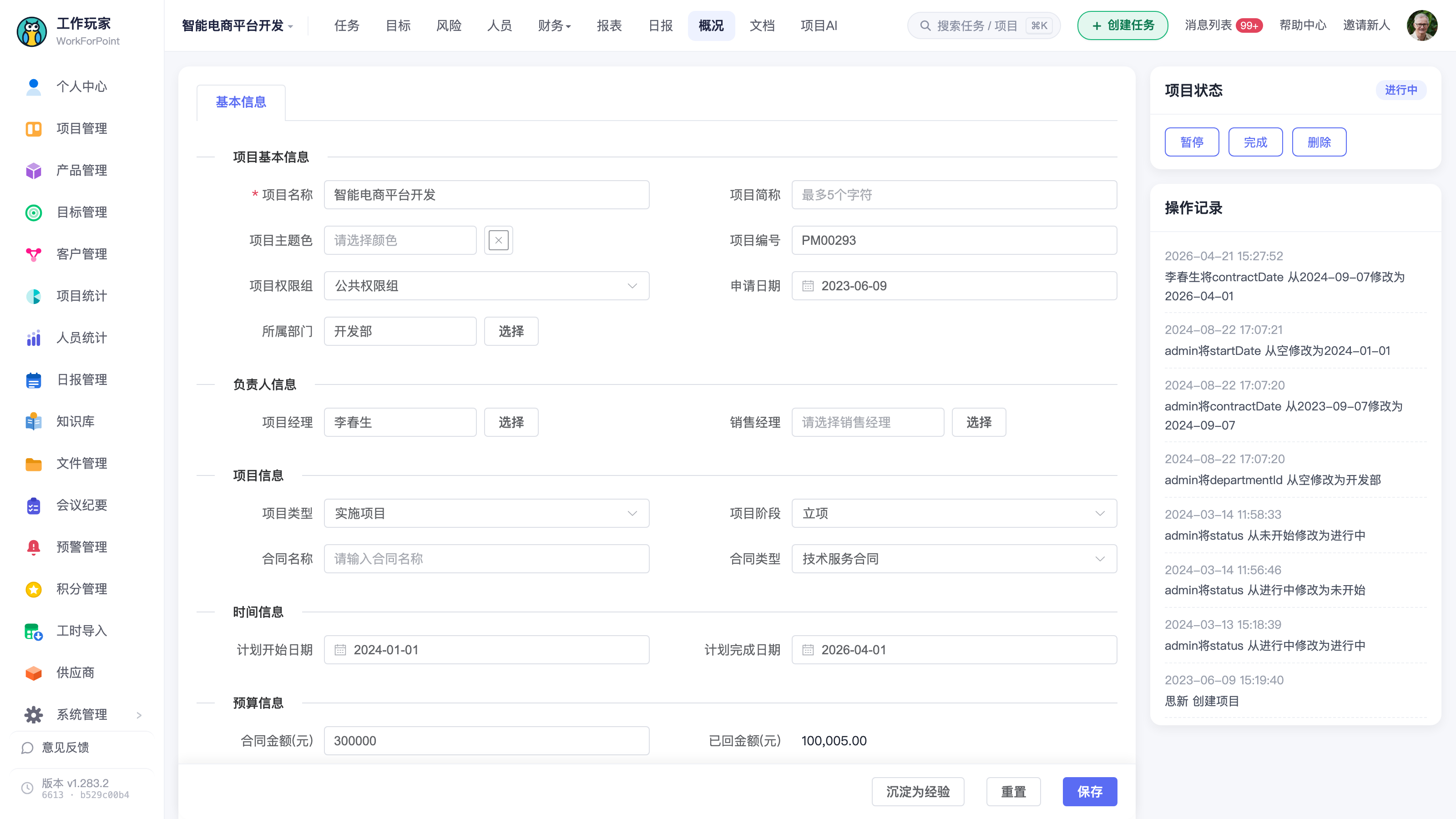
第 2 步 在「项目状态」卡片里点想做的操作 卡片里列出的就是当前状态下允许做的事,比如项目正在进行中,你会看到「暂停」「完成」「删除」三个按钮。
〔待补截图 2:「项目状态」卡片局部放大(项目处于"进行中")。重点框住「暂停 / 完成 / 删除」三个按钮和右上角的状态徽标。〕
第 3 步 (仅"删除")先过一道确认 点「删除」会先弹一个确认框,提示删除后项目状态不可继续修改、也不能再填日报。确认后才进入下一步。其它操作(暂停 / 继续进行 / 完成)没有这道确认,点了直接进第 4 步。
〔待补截图 3:点「删除」后弹出的"确认删除"提示框整体。〕
第 4 步 在弹窗里填信息、点确定 弹出一个标题形如「项目状态:暂停」的小窗口:
- 实际完成日期:只有点「完成」时才出现,可选填;
- 备注/理由:所有状态操作都有,选填,建议写清楚原因(会原样进操作记录)。
填好点「确定」,提示"操作成功"。
〔待补截图 4:点「完成」后弹出的状态变更窗口。重点框住"实际完成日期"日期选择器和"备注/理由"输入框,标题栏"项目状态:完成"也要入镜。〕
第 5 步 看结果
- 一般情况:页面自动刷新,状态徽标变成新状态,卡片里的按钮也跟着换一批,「操作记录」里多出一条新记录;
- 删除例外:删除成功后不会停在概况页,而是直接跳回项目列表。
B. 把已完成 / 已删除的项目捡回来
- 已删除的项目:进它的概况页,「项目状态」卡片里只剩一个「继续进行」,点它 → 填备注 → 确定,项目就回到「进行中」。
- 已完成的项目:卡片里只有「删除」一个按钮,没有直接"重新开始"的按钮。(待核实:已完成项目要回到进行中,官方推荐的做法是什么——界面上可走"删除 → 继续进行"绕一圈,但这条路是否被推荐、有无副作用未确认。)
〔待补截图 5:一个"已删除"状态项目的「项目状态」卡片,能看到徽标写"已删除"、下面只有「继续进行」一个按钮。〕
⚠️ 项目的「删除」和任务的「删除」不是一回事:项目删除是软删除——项目变成"已删除"状态、退出正常列表,但数据还在,随时能用「继续进行」拉回来。
C. 单独修改"实际完成日期"
实际完成日期除了在"完成"时顺手填,之后也能改:概况页左侧「基本信息」→「时间信息」区域里有「实际完成日期」,改完点页面底部的「保存」。
注:这个字段受字段配置控制,如果你们企业把它关掉了,表单上就看不到它;此时只能在点「完成」时的弹窗里填。
〔待补截图 6:概况页「时间信息」区域局部(计划开始日期 / 计划完成日期 / 实际完成日期三个日期框并排),重点框住"实际完成日期"。〕
D. 待审批 / 审批驳回状态下的审批
- 状态是「待审批」→ 卡片里是「立项审批」按钮;
- 状态是「审批驳回」→ 卡片里是「重新审批」按钮;
- 如果审批流程正在跑,按钮会变成灰色的「审批中」,点不动,等流程走完即可。
点「立项审批 / 重新审批」时,系统会弹提示:"立项审批暂未迁移到新版,是否跳转旧版概况页完成审批?"——点确定会跳到旧版的项目概况页面,在那边完成审批动作;点取消则留在当前页。
〔待补截图 7:待审批状态下的「项目状态」卡片 +(另一张)点「立项审批」后弹出的"是否跳转旧版概况页"提示框。〕
E. 查看操作记录
「项目状态」卡片下面就是「操作记录」,按时间列出该项目的状态与字段变更,格式是「某某某 将 XXX 从 A 修改为 B,理由为:……」;建项目那条显示为「某某某 创建项目」。没有记录时显示"暂无操作记录"。
〔待补截图 8:「操作记录」卡片局部,至少包含 3 条记录(含一条带"理由为"的),重点框住整张卡片。〕
五、状态与可用操作说明
六种项目状态
| 状态 | 含义 |
|---|---|
| 待审批 | 项目已提交、等立项审批 |
| 审批驳回 | 审批没通过,需要改了重新报审 |
| 进行中 | 项目正常推进中 |
| 暂停 | 挂起,暂时不推进 |
| 已完成 | 项目收尾结束 |
| 已删除 | 已作废、退出正常列表(可恢复) |
每种状态能做什么
| 当前状态 | 卡片里出现的按钮 | 点完变成 |
|---|---|---|
| 待审批 | 立项审批(流程在跑时显示灰色"审批中") | 跳旧版页面完成审批 |
| 审批驳回 | 重新审批(流程在跑时显示灰色"审批中") | 跳旧版页面完成审批 |
| 进行中 | 暂停 / 完成 / 删除 | 暂停 / 已完成 / 已删除 |
| 暂停 | 继续进行 / 完成 / 删除 | 进行中 / 已完成 / 已删除 |
| 已完成 | 删除 | 已删除 |
| 已删除 | 继续进行 | 进行中 |
若某状态下你一个按钮都看不到,卡片会显示"无可用操作"。
状态变更弹窗里的两个字段
| 字段 | 何时出现 | 必填 | 说明 |
|---|---|---|---|
| 实际完成日期 | 只在点「完成」时 | 选填 | 项目真正交付/结束的日期;也可事后在「基本信息 → 时间信息」里改 |
| 备注/理由 | 所有状态操作 | 选填 | 会原样写进「操作记录」,建议填,方便日后追溯 |
六、常见问题与注意事项
- ⚠️ 点「立项审批 / 重新审批」怎么跳到另一个界面去了? 这是已知的现状:立项审批、重新审批还依赖旧版的审批流程选择器,新版页面暂时没迁过来,所以点它会提示你跳转旧版概况页去完成审批。跳过去后按旧版界面操作即可,审批完再回新版页面看状态。除审批外的其它状态操作(暂停/继续/完成/删除)都在新版页面直接完成,不会跳转。
- 按钮是灰的、点了提示"没有操作权限"? 说明你没有这个项目的项目修改/项目删除权限。请联系项目管理员开通。
- 想要的按钮压根没出现? 先看卡片右上角的状态徽标——按钮是按当前状态给的。例如项目已经是"已完成",就不会有"暂停";已经是"进行中",就不会有"继续进行"。
- 项目删除是可恢复的(和任务删除不同)。删除后项目变成"已删除"状态并跳回项目列表,之后再打开它的概况页,用「继续进行」就能拉回"进行中"。但删除期间项目状态不能再改、也不能填日报,别拿删除当"临时冻结"用——临时不做请用「暂停」。
- 删除后页面自己跳走了? 正常。删除成功后系统会把你送回项目列表,因为该项目已不在正常流转中。
- "实际完成日期"没填也能完成。 它是选填的;漏填了可以事后在「基本信息 → 时间信息」里补,改完记得点「保存」。
- 表单里找不到"实际完成日期"? 该字段受企业的字段配置控制,可能被隐藏了。此时只能在点「完成」的弹窗里填(待核实:字段被隐藏时,完成弹窗里的日期是否仍会写入)。
- 备注/理由建议填。 暂停、删除这类操作事后最容易被问"为什么",填了会连同变更一起进「操作记录」,比事后靠回忆强。
- 改完状态记得看操作记录有没有多出一条——这是最直接的"操作成功了没"的验证方式。
- 状态操作和左边表单的「保存」是两回事:改状态点的是右侧卡片按钮、当场生效;改名称/日期/预算这些字段才需要点左下角「保存」。
七、相关功能
- 项目概况与基本信息:项目名称、编号、部门、预算、干系人、标签、附件的维护,见《项目管理 - 项目概况》。
- 项目列表:按状态筛选项目、批量查看,见《项目管理 - 项目列表》。
- 任务的完成 / 终止 / 恢复:任务层面的状态推进(注意任务的"删除"不可恢复、"终止"才可恢复),见《任务管理 - 推进任务:完成 / 终止 / 恢复》。