主题
生产进度看板(工序矩阵)
更新日期:2026-08-04(基线 v1.155.1)
一、功能简介
生产进度看板是一张矩阵表:一行一个产品,一列一道工序,中间的格子告诉你这个产品的这道工序做完了没有、正在做、还是没开始。
页面上的数据不用任何人手工往看板上填——它是从这些产品挂在项目里的工序任务上自动读出来的。一线把任务改成"进行中"、填了完成度、点了"完成",看板下次刷新就跟着变。所以看板的准确度,取决于工序任务有没有被及时更新。
它最大的特点是不假设工序必须一道接一道走:第 3 道先开工、第 1 道还空着也照实显示;两道工序同时在做也能同时显示为"进行中"。跳序、并行都不会把表格算乱。
页面顶部还能按工序筛选、按产品/负责人搜索,底部汇总在产数、完成款数,以及卡在同一道工序超过 5 天的产品数——这是最值得先看的那个数字。
二、什么时候用它
- 生产例会上过一遍:现在哪些款在做、卡在哪道工序、谁负责;
- 想知道"打样这道工序现在压了多少款"——点一下工序标签就能把这些产品挑出来;
- 找"卡住的活":底部会直接告诉你有几款在同一道工序停留超过 5 天,需要去问一句;
- 给车间/部门负责人看整体进度,比一个个点开产品详情快得多;
- 想看某个人手上的活分布,用页面顶部搜索框搜他的名字。
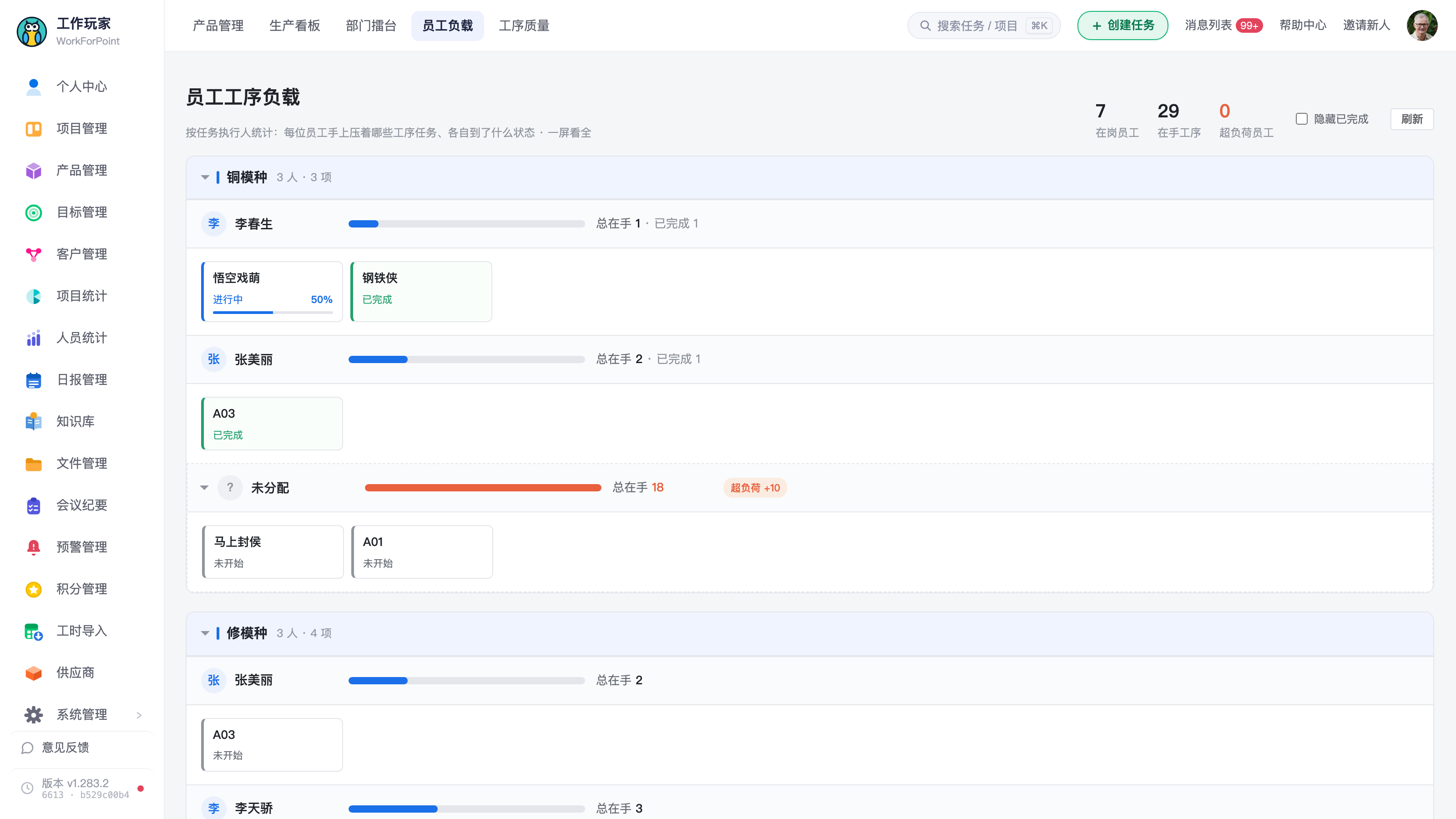
💡 想按"人"看负载(谁手上压了几道工序、谁超负荷),用顶部的「员工负载」页更合适;想按"部门"比产量,用「部门擂台」。本页是按产品看的。
三、开始之前(前置条件)
| 项 | 说明 |
|---|---|
| 已配置「工艺流程」 | 看板的每一列就是工艺流程里的一道工序。没配的话,进来看到的是一张空态卡片和一个「一键初始化产品统计字段」按钮(见第四节 A)。 |
| 产品已关联项目并铺了工序任务 | 格子的状态来自任务。一个产品如果还没在项目里铺出工序任务,它这一行会整行都是"未开始"的点。铺设操作在「产品管理」页做(详见《产品管理 - 产品库》)。 |
| 任务上标了工序 | 任务必须填了"生产工序"这个字段,看板才知道它属于哪一列。没填工序值的任务会被直接跳过、不影响任何格子。 |
| 产品处于启用状态 | 已删除/停用的产品不在看板上出现。 |
| 进入权限 | 「生产看板」是产品管理顶栏的一个页签。没有权限时这个页签不显示,请联系项目管理员开通。 |
四、操作步骤
A. 第一次进来:先把工艺流程建起来
第 1 步 进入看板 打开「产品管理」→ 顶部页签点「生产看板」。
第 2 步 如果看到空态提示 页面会显示"还没有配置「工艺流程」,生产看板无法展示。可一键创建标准配置后再来。",下面有一个「一键初始化产品统计字段」按钮。
第 3 步 点它 系统会为本企业创建两个标准字段(部门归属、上线状态),外加一套工艺流程,流程里预置了通用工序:设计 → 打样 → 生产 → 质检 → 上线。
- 已经存在的会自动跳过,重复点不会建重复的;
- 预置工序只是个起步模板,到「工艺流程」里改成你们自己的工序即可,看板的列会跟着变;
- ⚠️ 建完还不够:看板要显示出产品行,还得给产品「铺设」这套工艺流程(产品管理 → 选中产品 → 铺设工序)。只做初始化的话,看板仍然是空的。
- 这一步需要产品编辑权限,没有会提示"初始化失败,请确认你有产品编辑权限"。
B. 看懂这张矩阵
第 1 步 认列 表头从左到右是:产品 / 负责人 → 各道工序(顺序就是你在字段里配的工序顺序)→ 完成度。
第 2 步 认格子 每个格子只有三种样子:
| 格子样子 | 含义 |
|---|---|
| 绿色 ✓ | 这道工序已完成 |
| 蓝色 60% 或 进行中 | 这道工序正在做。有填完成度就显示百分比,没填就显示"进行中" |
| 灰色 · | 这道工序还没开始(或者这个产品压根没有这道工序的任务) |
页面右上角有一排小圆点图例(已完成 / 进行中 / 未开始),对照着看即可。
第 3 步 认最右边的「完成度」 显示成 3/5 加一条绿色进度条,意思是5 道工序里已经完成了 3 道。注意它数的是**"完成了几道工序"**,不是任务完成度的百分比。
第 4 步 认左边一列 左边第一列是产品信息块:一道竖色条(同一个部门的产品颜色相同,方便扫)、产品名称,下面是编号、负责人、部门等小字,右侧可能有一张产品图缩略图——点缩略图能放大预览,多张图可以左右翻页。这一列具体显示哪些内容是可以自己配的,见下面 F。
〔待补截图 2:生产看板矩阵整体(至少 5 行产品、4 道以上工序),格子里同时出现绿色 ✓、蓝色百分比、灰色点三种状态。重点框住表头那一行和右上角的图例。〕
关于跳序和并行,你会看到这些情况,都是正常的、不是数据错乱:
- 跳序:第 1 道还是灰点,第 3 道已经是绿 ✓——因为这个产品的第 3 道工序任务先做完了。看板照实反映任务状态,不会替你补全前面的工序。
- 并行:两道甚至三道工序同时显示蓝色"进行中"——因为它们的任务都在做。
- 同一道工序有多个任务:只要其中有一个已完成,这格就显示"已完成"(完成优先于进行中)。
C. 按工序筛:这道工序现在压了多少款
矩阵上方是一排工序标签(chip),每个标签右边有个数字,那是当前正在做这道工序的产品数;最左边的「全部」显示的是产品总数。
第 1 步 点某个工序标签 标签变蓝点亮,不在做这道工序的产品行会变淡(注意:是变淡,不是消失,你仍然能看到整张表的上下文)。
第 2 步 再点一次取消 点亮的标签再点一下就恢复"全部"。也可以直接点最左边的「全部」。
〔待补截图 3:工序标签一排的局部放大,其中一个标签处于点亮(蓝色)状态,下方能看到部分行已变淡。重点框住带数字角标的工序标签。〕
D. 搜索某个产品 / 某个人
右上角搜索框输入关键词即时过滤,能搜到:产品名称、负责人、部门、编号(四项任意一项包含关键词就会留下)。
清空搜索框即恢复全部。搜不到时表格区会显示"无匹配产品"。
E. 看底部汇总,尤其是"停留超 5 天"
表格下方一行汇总:
| 指标 | 口径 |
|---|---|
| 共 N 个在产产品 | 还没有把全部工序任务做完的产品数 |
| 已完成 N 款 | 全部工序任务都已完成的产品数 |
| 停留超 5 天 N 个,需关注(橙色) | 在产产品里,当前工序已经"进行中"超过 5 天的数量 |
第三个数字是这页最该先看的:它意味着有活卡住了。5 天这个门槛是系统固定的,暂时不能自己调。
〔待补截图 4:页面底部汇总条局部放大。重点框住橙色的"停留超 5 天 N 个,需关注"。〕
F. 配置左边那一列显示什么(把"当前工序""停留天数"摆出来)
看板默认在产品名下面显示编号、负责人、部门。如果你更关心"现在做到哪一道、卡了几天",可以把这两项换上去。
第 1 步 点右上角「单元格布局 ⚙」 弹出「单元格布局配置」窗口,分三块:
- 标题域(左上):产品名那一行显示什么,默认「产品名称」;
- 媒体域(右侧):右边那块显示什么,默认「图片」(选图片字段显示缩略图,选别的字段就以文字显示,也可以选「(不显示)」把右侧整块去掉);
- 元信息域(左下):标题下面那几行小字,默认是编号、负责人、部门。
第 2 步 在「元信息域」里加/减/调顺序
- 下方的下拉框选一个字段,即可添加到列表;
- 每行右侧的 ↑ ↓ 调顺序,× 移除。
可选的属性有:产品名称、编号、负责人、部门、图片、当前工序、停留天数、完成度,以及这个产品全部的自定义字段。
第 3 步 保存 窗口底部两个保存按钮,作用不一样:
- 「保存我的视图」:只对你自己、且只在这台电脑的这个浏览器上生效,换台电脑要重配;
- 「保存为公司默认」:对全公司生效(当作大家的默认看法)。
左下角还有「恢复系统默认」和「恢复公司默认」两个链接,配乱了可以一键退回。
💡 个人配置优先于公司默认。如果你保存过"我的视图",之后管理员改了公司默认,你看到的仍然是自己那套——想跟上公司默认,点一下「恢复公司默认」再保存即可。
〔待补截图 5:「单元格布局配置」弹窗全貌,元信息域里已经加上了「当前工序」和「停留天数」两行。重点框住底部的「保存我的视图」和「保存为公司默认」两个按钮。〕
G. 刷新与返回
- 看板数据是打开页面时读一次的,一线刚改完任务不会自动跳字——点右上角「刷新」重新取一次;
- 「返回」回到「产品管理」页。
五、字段与选项说明
矩阵格子的三种状态是怎么算出来的
| 显示 | 判定规则(按这个产品该道工序的任务) |
|---|---|
| 已完成(绿 ✓) | 该工序有任务已完成 |
| 进行中(蓝色,带完成度) | 该工序有任务已经动了但还没完成(进行中、暂停、待验收、驳回都算"动了")。百分比取任务上填的完成度 |
| 未开始(灰点) | 该工序的任务全都还没开始,或者这个产品根本没有这道工序的任务 |
同一格有多个任务时,"已完成"优先——只要有一个完成了就显示绿 ✓。
左边一列可以摆哪些内容
| 属性 | 说明 |
|---|---|
| 产品名称 | 产品的名字 |
| 编号 | 取自名为「编号」的自定义字段;没配这个字段的公司会显示为空、自动省略 |
| 负责人 | 取自人员类型的自定义字段(多个人用「、」连起来) |
| 部门 | 取自部门类型的自定义字段,同时决定行左侧色条的颜色 |
| 图片 | 取自图片类型的自定义字段,显示缩略图、可点开预览 |
| 当前工序 | 尚未完成的工序里序号最小的那一道。全部工序都做完了,这里显示「已完成」 |
| 停留天数 | 当前工序的任务已经"进行中"了多少天(从任务实际开始那天算到今天)。当前工序不是"进行中"状态时这里是空的 |
| 完成度 | 这个产品所有工序任务完成度的平均值(百分比) |
| 各种自定义字段 | 这个产品身上的自定义字段都能摆上来 |
⚠️ 元信息域里值为空的项会自动不显示,不会留一行"—"占地方。所以你加了某个字段却没看到,多半是这个产品这个字段没填。
⚠️ 有两个"完成度",口径不一样,别看混:表格最右边那一列是「已完成工序数 / 总工序数」(数道数);左边一列里可以摆的那个"完成度"是「所有工序任务完成度的平均值」(百分比)。同一个产品这两个数字对不上是正常的。
行的排列顺序
按产品优先级从高到低排,优先级相同时先建的排在前面。看板暂不支持点表头排序。
六、常见问题与注意事项
- 整张表都是灰点,一个绿的都没有? 十有八九是产品还没铺工序任务,或者任务上没填"生产工序"字段。看板只认"标了工序的任务",没标工序的任务对看板完全不起作用。
- 明明任务做完了,格子还是灰的? 任务的工序值必须和字段里的选项完全一致才能对上号。工序名后来被改过(比如"打样"改成"打样确认"),老任务上还留着旧值,就会对不上——这类任务会被跳过。
- 顺序是乱的:后面的工序绿了,前面的还没开始。 这是功能不是 bug。看板支持跳序,每一格独立看它自己的任务,不会按顺序推导。真实生产里先做后道工序很常见。
- "当前工序"为什么是那一道? 规则是"还没完成的工序里序号最小的那一道"。所以即使第 3 道已经在做,只要第 1 道没完成,当前工序仍然显示第 1 道。
- "停留天数"是空的? 只有当前工序的任务处在「进行中」并且有实际开始时间,才会算停留天数。任务还没开始、或者处于暂停/待验收等状态,这里就是空的。
- 停留超 5 天的门槛能改吗? 目前不能,5 天是系统固定值。
- 底部"在产"数字比我预期的大? "在产"= 还没把全部工序任务做完的产品,包括那些还一个工序任务都没铺的产品。刚建还没排产的新品也会被算进"在产"。
- 数据不是实时刷新的。 页面只在打开时取一次数,一线刚改完任务要点右上角「刷新」才看得到。
- 点工序标签之后行没消失、只是变淡了。 这是刻意的——保留整张表的上下文,让你既看得清重点、又不丢参照。再点一次即可取消。
- 「保存我的视图」换台电脑就没了。 个人布局只存在当前浏览器里,不跟人跨设备。要让所有人都看到同一套,用「保存为公司默认」(这会影响全公司,改之前先打个招呼)。
- 这个页面是只读的。 看板上不能直接改工序状态——要推进度,去改对应的任务。看板只负责把结果照出来。
- 本页没有导出功能。 需要表格形式的数据,去「产品管理」列表页用「导出 Excel」。
- 这页看不到某个页签(生产看板 / 部门擂台 / 员工负载)→ 权限没开,三块看板是三个独立权限,请联系项目管理员开通。
- (待核实)时间轴视图:内部功能清单里提到过看板的"时间轴视图",但在当前版本(v1.155.1)的页面上没有找到切换时间轴的入口,本篇按"当前只有矩阵视图"来写。
七、相关功能
- 产品库(列表 / 树 / 卡片):产品本身、关联项目、以及"一键铺设工序任务"都在那里做,是本看板的数据来源,见《产品管理 - 产品库》。
- 产品字段管理 / 字段配置:工序有哪几道、叫什么名字,在这里改,改完看板的列跟着变。
- 员工负载(按工序):同一批工序任务换成"按人看",谁超负荷一目了然。
- 部门擂台 + 上线趋势竞速:按部门横向比产量和上线趋势。
- 任务管理:看板上的每一格背后都是一条任务,要推进度请到任务里改状态和完成度。