主题
客户跟进与联系人
更新日期:2026-08-04(基线 v1.155.1)
一、功能简介
客户建好档之后,真正决定单子成不成的是两件事:这个客户里谁说了算,以及我们跟他打过哪些交道、下一步该干什么。
- 联系人:一个客户下面可以维护多个人,每个人记清楚职位、在采购里扮演什么角色(决策人/影响者/对接人/技术评估/财务/使用者)、手机微信邮箱怎么找、以及跟他打交道要注意什么。这样客户内部的决策链就摆在明面上了,不用靠某个同事的记忆。
- 跟进记录:每次拜访、打电话、发微信、吃饭,都记一条。系统按时间倒着排成一条时间线,每条上面写着走的哪个渠道、见的谁、客户当时什么情绪、聊了什么、我们怎么判断、下一步要干什么、什么时候干。
「下一步计划时间」就是系统里的轻量提醒:到点没做,日期会变红——既在这条跟进记录上标红,也在左侧客户列表那一行标红,一眼看出哪些客户已经跟丢了。
二、什么时候用它
- 刚拜访完客户回到工位,趁记忆新鲜把这次沟通记下来,顺手写好"下一步 + 什么时候";
- 周一早上扫一眼客户列表,把标红的(下一步已经过期的)客户捞出来先跟;
- 接手别人交接过来的客户,先翻一遍跟进时间线,搞清楚谈到哪一步了、客户在纠结什么;
- 项目要报价/推进,先看联系人里谁是决策人、谁是财务,别只对着对接人使劲;
- 客户那边换人了、加了新的技术评估人,及时把联系人表更新掉;
- 想回看"上个季度我们上门拜访过几次",用渠道 + 日期区间筛一下跟进记录。
三、开始之前(前置条件)
| 项 | 说明 |
|---|---|
| 先有客户档案 | 联系人和跟进记录都是挂在某一个客户下面的。客户还没建档,先去建(见《关系管理 - 客户管理与建档》)。 |
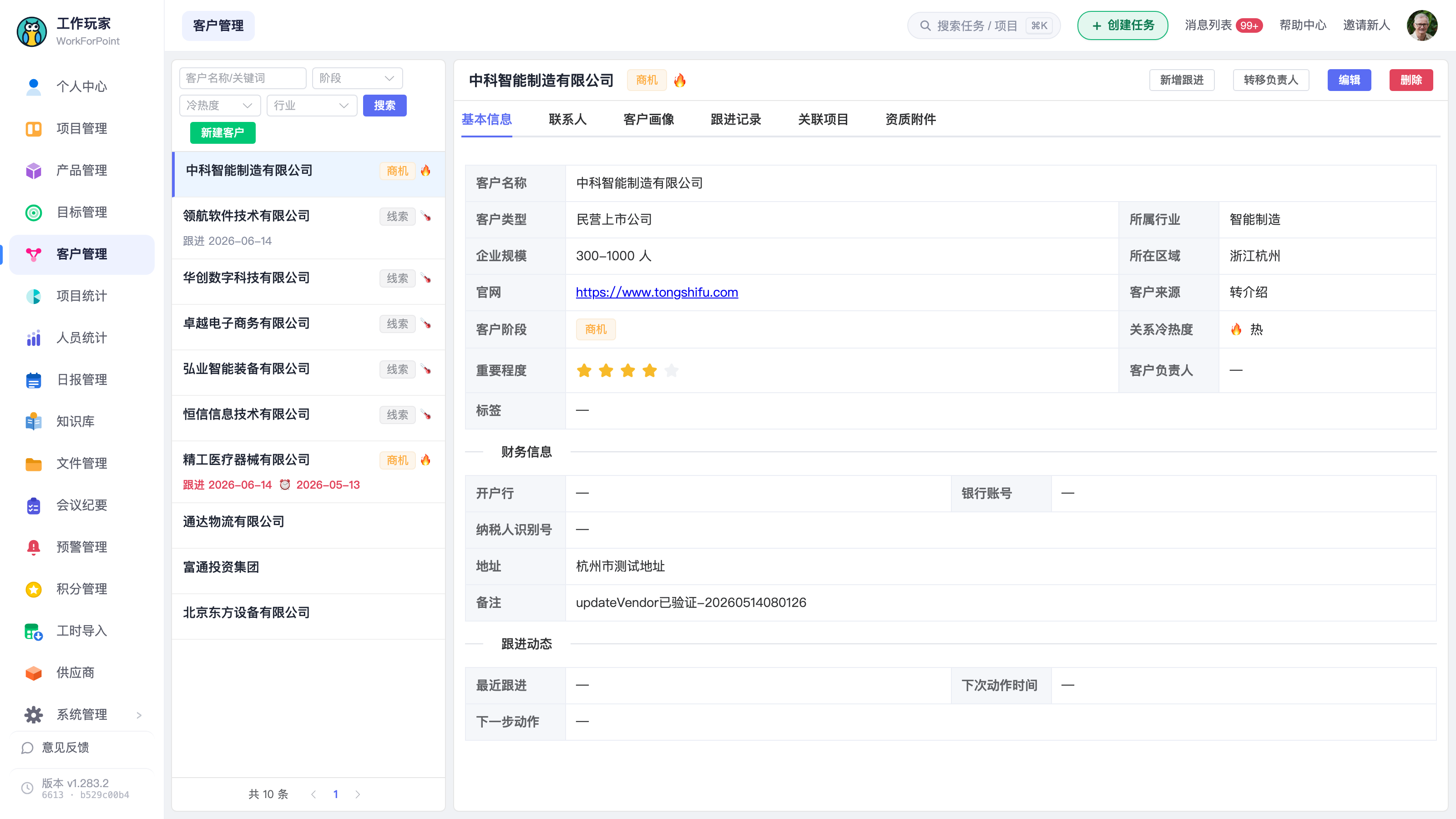
| 入口在客户管理页 | 从左侧菜单进「客户管理」,页面左边是客户列表、右边是客户详情。必须先在左边点中一个客户,右边才会出现「联系人」「跟进记录」这些页签;没选客户时右边只显示"请在左侧选择客户"。 |
| 查看权限 | 客户数据是按权限隔离的,没有权限的人看不到对应客户,也就看不到它下面的联系人和跟进。没有权限时按钮不显示,请联系项目管理员开通。 |
| 编辑权限 | 新增/编辑/删除跟进记录、保存联系人,都需要客户的编辑权限。没有权限时按钮不显示,请联系项目管理员开通。 |
| 联系人先建好更省事 | 跟进记录里的「主要联系人」是从这个客户已有的联系人里选的。联系人表是空的,这一栏就没得选——建议先把联系人补上,再开始记跟进。 |
四、操作步骤
A. 维护客户联系人
第 1 步 进入联系人页签 左侧点中客户 → 右侧点「联系人」页签。里面是一张可以直接在格子里改的表格,每一行是一个人。
第 2 步 点「新增联系人」加一行 表格底部会多出一行空行,光标点进去直接填。要加几个人就点几次。
第 3 步 逐格填写 每一行可填:姓名、职位、角色、手机、微信、邮箱、主联系人(勾选框)、个人画像。
- 角色是下拉选,六个选项:决策人/影响者/对接人/技术评估/财务/使用者;
- 主联系人是个勾选框,勾上表示这是平时的第一联系人;
- 个人画像写这个人的沟通要点/性格,比如"急脾气,先说结论"、"最关心售后响应速度"。
第 4 步 点「保存」 ⚠️ 这张表是"整表一起存"的——你改了任何一格、加了行、删了行,右上角的「保存」按钮才会变成可点状态(没改动时是灰的、点不动)。改完必须点「保存」,提示"联系人已保存"才算存上。没点保存就切走页签或切换客户,改动会丢。
〔待补截图 2:「联系人」页签,表格里有 3 行联系人(角色分别是决策人/对接人/财务,其中一行勾了主联系人)。重点框住右上角的「新增联系人」和「保存」两个按钮。〕
删掉某个人:点这一行最右边的红色「删除」,行会立刻从表格里消失——但这时还没真删,同样要点「保存」才生效。点错了、还没保存的话,切走再切回来就恢复了。
B. 记一条跟进
第 1 步 打开新增跟进窗口 两个地方都能打开,效果一样:
- 客户详情右上角的「新增跟进」按钮(点了会自动跳到「跟进记录」页签并弹出窗口);
- 或者先切到「跟进记录」页签,再点左上角的「新增跟进」。
第 2 步 确认「跟进时间」 系统会自动填成"现在"(精确到分钟)。如果是补录昨天的拜访,把时间改成实际发生的时间——时间线是按这个字段排的,填错了顺序就乱了。必填。
第 3 步 选「沟通渠道」 下拉七选一:🏢 上门拜访、📞 电话、💬 微信、📧 邮件、🤝 会议、🍽️ 饭局、📌 其他。默认是「电话」,别忘了改。必填。
第 4 步 (可选)选「主要联系人」和「客户情绪」
- 主要联系人:从这个客户已有的联系人里选,下拉会一起显示他的职位;这次主要跟谁聊的就选谁。没建联系人时这里是空的。
- 客户情绪:五档 —— 😤 抵触、😑 冷淡、😐 中性、🙂 积极、😄 热情。记下来,回头翻时间线能看出这个客户的态度是在升温还是在变冷。
第 5 步 写「沟通内容」 必填,是这条记录的主体。把聊了什么、客户提了什么问题、答应了什么,尽量写具体——半年后回来看,"聊得不错"这四个字等于什么都没记。
第 6 步 (可选)写「我方判断」 这一栏专门放你的主观分析:客户的真实意向、顾虑在哪、有什么反对意见、竞品情况。和上面的"客观发生了什么"分开记,看的人才分得清哪些是事实、哪些是推测。
第 7 步 写「下一步动作」和「计划时间」——这是提醒的来源
- 下一步动作:一句话写清楚接下来要干什么,比如"发一版针对性方案给王总";
- 计划时间:选个日期,表示打算什么时候做。
⚠️ 这两栏虽然是选填,但**「计划时间」是整套提醒机制唯一的开关**:填了它,到期没做才会变红提醒;不填就没有任何提醒,这条跟进记完就沉下去了。强烈建议每条跟进都填。
第 8 步 点「保存」 提示"记录已保存",窗口关闭,新记录出现在时间线最上面(时间线按跟进时间排序)。
〔待补截图 3:「新增跟进记录」弹窗完整表单(已填好内容的状态)。重点框住底部的「下一步动作」和「计划时间」两栏。〕
C. 看跟进时间线
切到「跟进记录」页签,每条记录是一张卡片,从上到下依次是:
- 头一行:渠道图标 + 渠道名(蓝色加粗)、👤 主要联系人、客户情绪表情(鼠标停上去显示"积极""冷淡"等文字)、📁 关联项目名(如果这条跟进关联了项目);右侧是「编辑」「删除」;
- 正文:沟通内容(保留你打的换行);
- 💡 我方判断(橙色,没填就不显示);
- ⏭ 下一步:下一步动作 +(计划时间);这个日期已经过了今天,就会变成红色;
- 右下角:记录人 —— 这条是谁记的,系统自动带上。
左边的竖线和时间戳就是这条记录的跟进时间。超过 20 条会自动分页,底部出现翻页条。
〔待补截图 4:「跟进记录」时间线,至少 3 张卡片,其中一张的「下一步(日期)」是红色的过期状态。重点框住这张卡片的红色日期。〕
D. 筛选跟进记录
「跟进记录」页签顶部有两个筛选控件,选完立刻刷新,不用点查询:
- 渠道筛选:只看某一类接触,比如只看「上门拜访」,数一数这个季度跑了几趟;
- 日期区间:选开始和结束日期,只看这段时间内的跟进。
想恢复全部,把渠道下拉的 ✕ 点掉、日期区间清空即可。
〔待补截图 5:跟进记录页签顶部工具栏局部放大,把「新增跟进」按钮、展开的「渠道筛选」下拉(露出 7 个渠道选项)、日期区间框一起框进来。〕
E. 改 / 删一条跟进
- 改:点卡片右上角的「编辑」,弹出的窗口和新增时一样,改完点「保存」,提示"更新成功"。
- 删:点「删除」,弹确认框「确定删除此条跟进记录?」,确认后提示"已删除"。
⚠️ 删除是真删、没有回收站。 跟进记录是客户关系的原始账本,除非是重复记录或明显记错了,否则宁可编辑改正也别删——删掉之后"这个客户当时为什么冷下来"就再也查不到了。
F. 用"标红"当到期提醒
系统没有独立的提醒中心,也不会给你发消息,提醒完全靠"标红",出现在两个地方:
| 位置 | 什么时候红 | 你该做什么 |
|---|---|---|
左侧客户列表每一行的 ⏰ 日期 | 这个客户最近一条跟进的计划时间已经过了今天 | 这就是你的"待跟进清单":扫一眼客户列表,红的优先处理 |
| 跟进记录卡片里「下一步(日期)」 | 同上,这条跟进的计划时间已经过期 | 打开这个客户,看清楚上次说好的下一步是什么,做掉它并补记一条新的跟进 |
💡 红色不会自己消失。 系统只是拿"计划时间 vs 今天"做比较,你做完事情之后必须再记一条新的跟进(并写上新的下一步和计划时间),列表上的日期才会更新、红色才会退掉。把它当成一个"待办没关闭"的信号灯就对了。
〔待补截图 6:左侧客户列表局部放大,能看到 2–3 行客户,其中一行的
⏰ 日期和「跟进 日期」是红色的,另外的是灰色。重点框住红色那一行。〕
五、字段与选项说明
联系人(每一行可填的字段)
| 字段 | 是否必填 | 说明 |
|---|---|---|
| 姓名 | 建议必填 | 这个人叫什么 |
| 职位 | 选填 | 他在客户公司的头衔 |
| 角色 | 选填 | 下拉六选一,见下表。决策链就靠这一栏体现 |
| 手机 | 选填 | 手机号 |
| 微信 | 选填 | 微信号 |
| 邮箱 | 选填 | 邮箱地址 |
| 主联系人 | 选填(勾选框) | 勾上表示平时的第一联系人 |
| 个人画像 | 选填 | 跟这个人打交道的要点/性格,比如"只看数据不听故事" |
联系人「角色」六个选项
| 角色 | 含义 | 打法提示 |
|---|---|---|
| 决策人 | 最终拍板签字的人 | 方案价值、投资回报讲给他听 |
| 影响者 | 不签字但说得上话 | 别忽略,他一句话能翻盘 |
| 对接人 | 日常沟通的窗口 | 信息主要从他这里进出 |
| 技术评估 | 负责技术把关 | 准备好细节、参数、集成方案 |
| 财务 | 管钱、管付款 | 报价、发票、账期找他 |
| 使用者 | 系统最终的使用人 | 体验和培训他最在意 |
跟进记录字段
| 字段 | 是否必填 | 说明 |
|---|---|---|
| 跟进时间 | 必填 | 默认填"现在",补录时改成实际发生的时间;时间线按它排序 |
| 沟通渠道 | 必填 | 七选一,默认「电话」,记得改 |
| 主要联系人 | 选填 | 从这个客户已有的联系人里选;联系人为空则无选项 |
| 客户情绪 | 选填 | 五档,见下表 |
| 沟通内容 | 必填 | 这次聊了什么,客观记录 |
| 我方判断 | 选填 | 你的主观分析:意向、顾虑、反对意见 |
| 下一步动作 | 选填 | 接下来要做什么 |
| 计划时间 | 选填 | 打算什么时候做;填了才有到期标红提醒 |
沟通渠道七种
🏢 上门拜访 / 📞 电话 / 💬 微信 / 📧 邮件 / 🤝 会议 / 🍽️ 饭局 / 📌 其他
客户情绪五档
| 图标 | 含义 |
|---|---|
| 😤 | 抵触 |
| 😑 | 冷淡 |
| 😐 | 中性 |
| 🙂 | 积极 |
| 😄 | 热情 |
卡片上自动带出、不用你填的信息
| 信息 | 从哪来 |
|---|---|
| 记录人 | 系统自动记成当前登录人 |
| 📁 关联项目 | 这条跟进关联的项目名(有才显示)。(待核实:网页端新增/编辑跟进的窗口里没有看到选择项目的入口,这个关联目前可能只能由 AI 助手写入或来自历史数据) |
六、常见问题与注意事项
- 改完联系人切走就没了? 联系人表是整表一次性保存的,改完必须点右上角「保存」。按钮是灰的说明系统认为你没改过东西;只要动过任意一格,它就会亮起来。
- 删了联系人怎么又回来了? 点「删除」只是把这一行从表格里拿掉,没点「保存」就不算数。反过来说,真想删就别忘了保存。
- 「主联系人」能勾几个? 系统不阻止你勾多个,但一个客户勾一个最清楚。勾多了以后别人分不清到底找谁。
- 跟进记录里「主要联系人」下拉是空的? 因为这个客户下面还没有联系人。先去「联系人」页签把人加上并保存,再回来记跟进。
- 改了联系人,跟进记录里的人名会跟着变吗? 跟进记录记的是"这次主要跟谁聊的",联系人改名后卡片上显示的名字以系统当前数据为准。(待核实:联系人被删除后,历史跟进记录上原来显示的联系人名会怎么显示)
- 渠道为什么老是"电话"? 新增窗口的渠道默认就是「电话」。上门拜访完记跟进,最容易忘的就是改这一栏。
- 时间线顺序不对? 顺序按的是「跟进时间」,不是你录入的先后。补录旧记录时如果没改时间(默认是"现在"),它就会跑到最上面。改回实际时间即可。
- 不填「计划时间」会怎样? 什么都不会发生——没有任何提醒。这条跟进记完就沉进时间线里,等你哪天想起来才会翻到。想让系统帮你盯着,就一定要填。
- 事情做完了,红色怎么去掉? 做完之后补记一条新的跟进(写上新的下一步和计划时间)。系统只比较"计划时间和今天",不会因为你做完了就自动变绿。
- 只有一条跟进过期,为什么整行客户都红了? 客户列表那一行的日期是按"这个客户下一步该动作的时间"标红的,属于客户级别的信号,不是某一条记录的。点进去看时间线就知道具体是哪一条。
- 有没有一个"今天该跟哪些客户"的汇总页? 网页端没有独立的提醒中心,只能靠客户列表上的红色日期扫一遍。(AI 助手侧有"待跟进提醒"和"生成跟进话术"的能力,可以直接问它"这周有哪些客户该跟了"。)
- 跟进记录能导出吗? 页面上没看到导出按钮。要拿数据出去,目前只能手工整理。(待核实:是否有其他导出途径)
- 删掉的跟进记录找不回来。 删除没有二次撤销,也没有回收站。记错了优先用「编辑」改,不要删。
- 一次只能对一条跟进记录操作,没有批量删除/批量编辑。
- 按钮压根看不到(不是灰的、是没有)→ 权限问题,请联系项目管理员开通。
- 别的同事的客户我看不到。 客户数据是按权限隔离的,看不到某个客户,它下面的联系人和跟进自然也看不到。
七、相关功能
- 客户管理与建档:客户本身的档案、阶段(线索/商机/签约客户/沉睡/流失)、冷热度、标签和负责人转移,见《关系管理 - 客户管理与建档》。
- 客户画像:跟进记录攒多了之后,可以在「客户画像」页签让 AI 基于这些跟进记录重新生成画像总结——跟进记得越细,画像越准。
- 关联项目:客户详情的「关联项目」页签能看到这个客户在谈的商机和已签约的项目,跟进聊到的方案最终会落到那里。
- 供应商管理:供应商也有联系人,但字段比客户简单(只有姓名/职位/电话/备注),没有跟进时间线。
- AI 助手:可以直接让 AI 帮你"记一条跟进""列出本周待跟进的客户""生成下次拜访话术"。