主题
字段配置与系统参数
一、功能简介
管理员用来"调系统"的地方:控制任务/产品字段显不显示、叫什么名字,维护系统参数,以及 AI 提示词库。
二、什么时候用它
- 某个字段公司用不上,想让所有人都看不见。
- 想把某个字段改成公司内部的叫法。
- 要调整系统里的可配置项。
- 想调整 AI 回答的风格或口径。
三、开始之前
| 项 | 说明 |
|---|---|
| 入口 | 系统管理下的「字段配置」「系统参数」「其他参数」「AI 提示词」 |
| 操作权限 | 均属管理员功能,没有权限时入口不显示 |
| 影响面 | 这些配置对全公司生效,改动前想清楚 |
四、操作步骤
A. 配任务 / 产品字段的显隐与名称
- 进字段配置页。
- 用开关控制字段是否显示(开 = 显示)。
- 可以给字段改成公司习惯的显示名称。
字段显隐同时影响列表列和编辑弹窗,配一次全局生效。 产品字段还可以调顺序,详见产品字段管理。
A2. 配 App 任务列表要显示哪些字段
手机 App 的任务列表有个「自定义模式」,显示哪些字段由企业统一配:
系统管理 → 字段配置 →「移动端任务列表(自定义模式)」tab,把要显示的字段勾上即可。
- 默认一个都不显示,勾了才出现;
- 列表里还能勾产品字段 —— 但它只在任务确实关联了产品时才显示,没关联产品的任务上不会占位;
- 改动自动保存,没有「保存」按钮。
这一份配置只管 App,不影响网页端任务列表的列(网页那套见 A 与《任务管理》)。
B. 维护系统参数
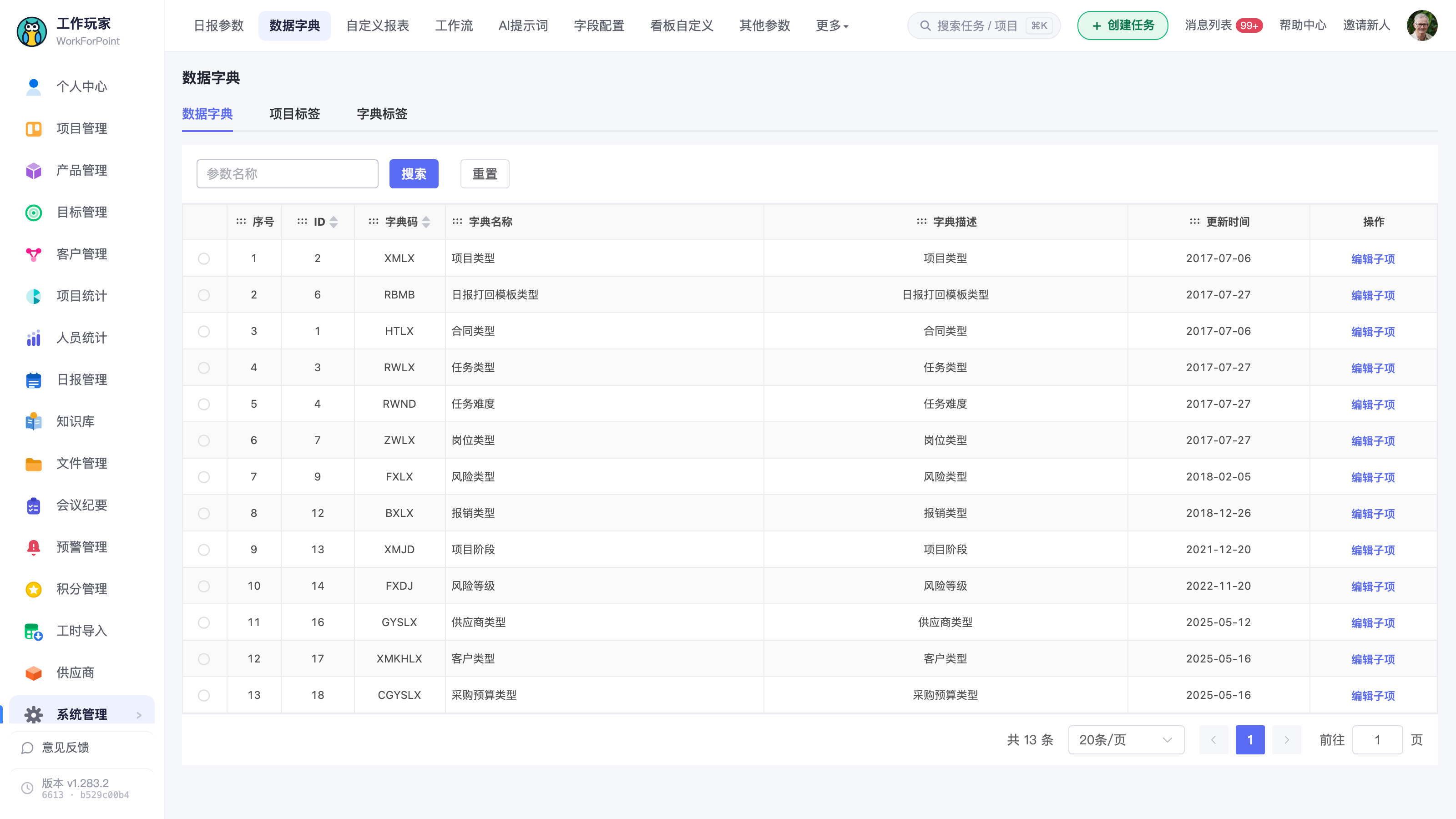
系统参数是父子两级结构:先选父级参数类型,再维护它下面的子项(含参数名称、描述、状态、显示顺序)。
〔待补截图 2:系统参数页,框住父级列表与右侧「子项管理」区域。〕
C. 其他参数
一些零散的企业级配置集中在这里:导出水印解除密码、微信分享图标。
⚠️ 「AI 顾问全局快捷指令」已经不在这一页了,它挪到了「AI 提示词」页的第二个页签「AI 顾问快捷指令」(见下面 D)。
D. 维护 AI 提示词库
AI 提示词采用平台默认 + 本企业覆盖两级:
- 平台提供一套默认提示词。
- 企业可以创建覆盖版,写自己的口径。
- 覆盖版支持草稿 / 发布 / 删除,并保留版本历史。
创建覆盖版时会预填平台默认内容作为基础,在此基础上改即可。
⚠️ 提示词库是共享的:测试环境与正式环境共用同一套,改了会直接影响正式环境。改动前请确认。
这一页还有第二个页签:「AI 顾问快捷指令」。 配的是 AI 顾问输入框上方那排常用问法,对全公司可见,最多 20 条、每条 50 字以内,可上下调序,改完点「保存」生效。它原来在「其他参数」页,现在搬到了这里。 详细用法见《AI顾问 - AI 能做什么与提示词库》。
五、字段与选项说明
| 项 | 说明 |
|---|---|
| 字段「显示」开关 | 开 = 显示(是"显示"语义,不是"隐藏") |
| 系统参数 | 父子两级,子项含名称/描述/状态/顺序 |
| 提示词覆盖版 | 企业自己的版本,优先于平台默认 |
六、常见问题与注意事项
- 关掉字段后所有人都看不到 —— 这是全局配置,不是个人偏好;个人只能在列设置里调自己的列。
- ⚠️ 改 AI 提示词会影响正式环境 —— 两套环境共用一套提示词库。
- 新增参数编码不要太长 —— 参数编码有长度限制,过长会保存不上。
- 周报/工时评估的提示词也在库里 —— 老版本那两个独立配置页已经下线,统一在提示词库里按用途管理。