主题
AI 能做什么与提示词库
一、功能简介
两件事:① AI 顾问除了聊天,有些问题会直接返回结构化卡片(更快更准);② 管理员可以通过提示词库调整 AI 的回答口径。
二、什么时候用它
- 想知道AI 到底能帮我做什么。
- 管理员想让 AI 的回答更符合公司习惯。
三、开始之前
| 项 | 说明 |
|---|---|
| 对话入口 | 左侧菜单「AI 顾问」 |
| 提示词入口 | 系统管理 →「AI 提示词」(管理员)。这个页面有两个页签:「提示词库」和「AI 顾问快捷指令」 |
| ⚠️ 共享库 | 提示词库测试与正式环境共用一套,改了会直接影响正式环境 |
四、AI 能做什么
A. 直接出卡片的问题(不走大模型,秒回)
问到特定内容时,助理会直接返回结构化卡片,又快又准:
| 问什么 | 得到什么 |
|---|---|
| 日报汇总类 | 日报汇总卡片 |
| 产品进度类 | 产品进度卡片 |
靠关键词匹配:措辞对不上就会退回普通对话(依然能答,只是走大模型、稍慢)。目前只有这两类卡片。
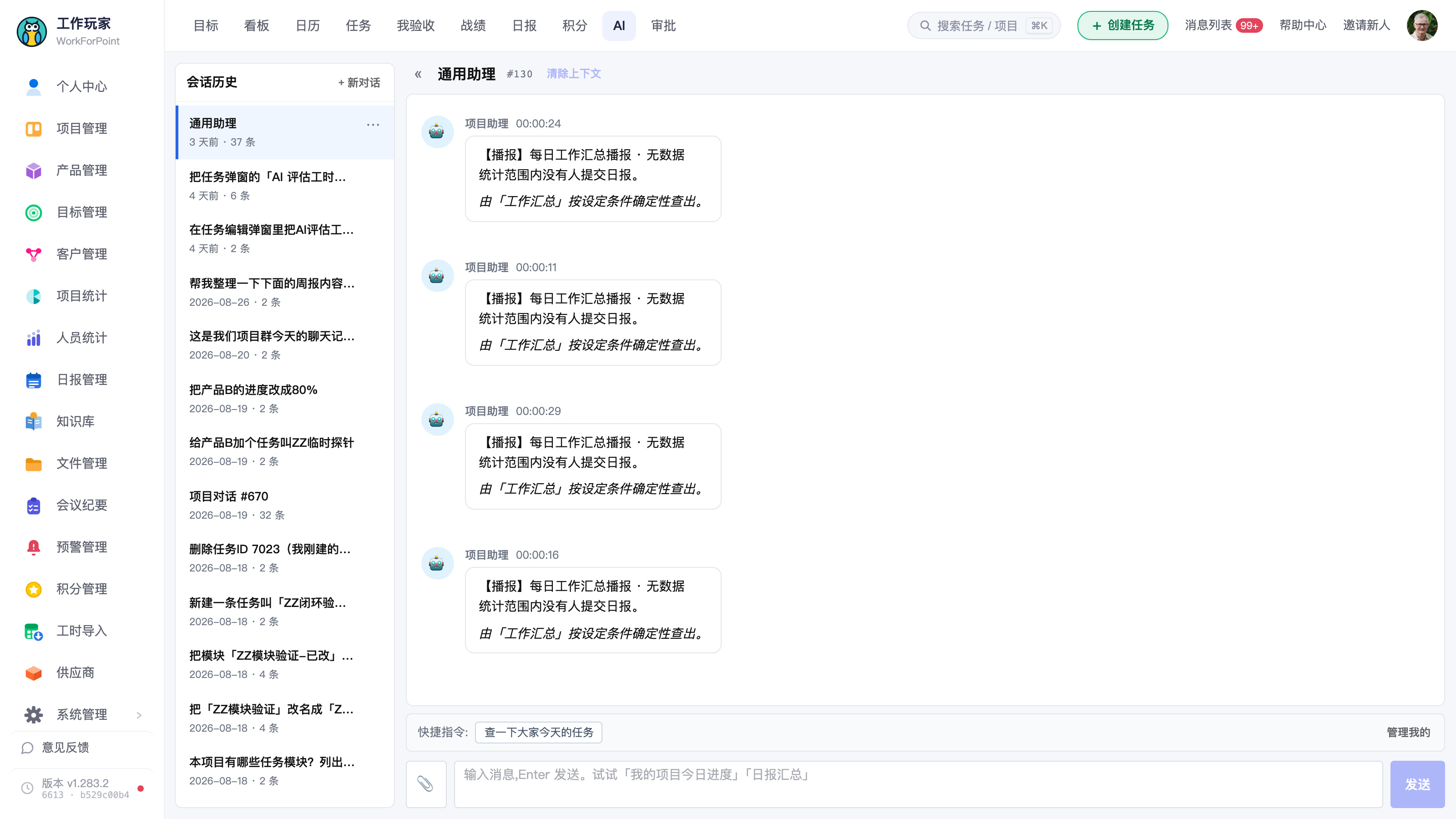
B. 其它常见用法
- 问项目/任务/日报的情况
- 生成周报初稿
- 评估任务工时(在任务编辑里有专门的「AI 评估工时」按钮)
- 看板上的「AI 推荐今日任务」「AI 工作总结」磁贴
五、管理员:调整 AI 提示词
A. 两级结构
平台默认提示词  ←  系统自带
      ↓  企业可以创建
本企业覆盖版    ←  优先生效
B. 操作步骤
- 进「系统管理 → AI 提示词」。
- 找到要改的提示词(按用途分 key,如 AI 顾问、周报、工时评估)。
- 创建本企业覆盖版 —— 系统会预填平台默认内容作为起点。
- 改好后可先存草稿,确认无误再发布。
- 有版本历史可查;不需要覆盖版时可以删除,回落到平台默认。
〔待补截图 2:AI 提示词管理页,框住"平台默认 / 本企业覆盖"的区分与草稿/发布按钮。〕
C. 配 AI 顾问输入框上方的快捷指令
AI 顾问输入框上方那排一点就填进去的常用问法,由管理员统一维护,对全公司所有用户可见。
⚠️ 这项配置搬过家了。 它原来在「系统管理 → 其他参数」页里,现在挪到了「系统管理 → AI 提示词 → AI 顾问快捷指令」页签——和提示词放在一起。习惯从「其他参数」进的管理员请改走新路径。
怎么维护:
- 进「系统管理 → AI 提示词」,切到「AI 顾问快捷指令」页签;
- 下方输入框写一条新的,点「添加」加到列表末尾;
- 已有的每条右侧有 ↑ ↓ 调顺序、「删除」移除;列表里的文字可以直接改;
- 改完点「保存」才生效(提示"保存成功")。
限制:最多 20 条,每条不超过 50 字。加满 20 条后「添加」按钮变灰。
六、常见问题与注意事项
- ⚠️ 改提示词会影响正式环境 —— 提示词库是测试和正式共用的,不是各自独立。改动前务必确认。
- 问了产品进度但没出卡片 —— 关键词没匹配上,换个说法试试;退回普通对话也能答。
- 周报和工时评估的提示词在哪 —— 都在提示词库里按用途管理,老版本那两个独立配置页已经下线。
- 删除覆盖版会回到平台默认,不是没有提示词。
- 在「其他参数」里找不到 AI 快捷指令了? 它已经挪到「系统管理 → AI 提示词 → AI 顾问快捷指令」页签,功能和限制都没变。
- 快捷指令改了没生效? 列表里改完要点「保存」;只加不保存是不会生效的。