主题
任务协作:留言、附件、催更
更新日期:2026-08-04(基线 v1.155.1)
一、功能简介
一条任务除了「谁做、什么时候做完」,还有大量围绕它的沟通和材料。系统把这三件事都收在任务详情里:
- 任务留言——任务下面的讨论区,可以发文字、加粗/列表等简单排版,也可以贴图;
- 任务附件——需求稿、验收截图、参考文档等直接挂在任务上,图片和 PDF 点开即看;
- 催更——一键提醒任务相关人「该动一动了」,不用另外私聊追人。
好处是:讨论和材料都留在任务上下文里,人员交接、事后复盘时能一路回溯,不必翻聊天记录、找网盘。
二、什么时候用它
- 对任务的做法有疑问、要跟执行人对齐细节 → 发留言(比私聊更容易被后来人看到);
- 有需求文档、设计图、验收截图要给到执行人 → 传任务附件;
- 想看执行人在填日报时上传了什么材料 → 看日报附件;
- 任务卡住/快到期、执行人没动静 → 点催更。
三、开始之前(前置条件)
| 项 | 说明 |
|---|---|
| 任务必须已存在 | 留言、催更、日报附件都只在已创建的任务上出现。正在「新建任务」时,只有「任务附件」可以先传,「任务留言」页签和「催更」按钮都不显示。 |
| 能打开任务详情 | 从任务列表点任务名,右侧滑出任务详情抽屉;能打开它,就能看留言、看/传附件、点催更。 |
| 看得到这条任务 | 看不到任务本身(不在项目里、无权限),自然也协作不了——请联系项目管理员把你加进项目。 |
| 单文件大小 | 任务附件、留言里插的图片,单个文件都不能超过 10M。 |
四、操作步骤
4.1 给任务发留言
第 1 步 打开任务详情 在任务列表点击任务名称(蓝色可点),右侧滑出任务详情。
第 2 步 切到「任务留言」页签 详情顶部有四个页签:「任务详情 / 日报记录 / 操作记录 / 任务留言」。点最后一个。页签标题后面括号里的数字就是当前留言条数,例如「任务留言(3)」;一条没有时不显示数字,列表区显示「暂无留言」。
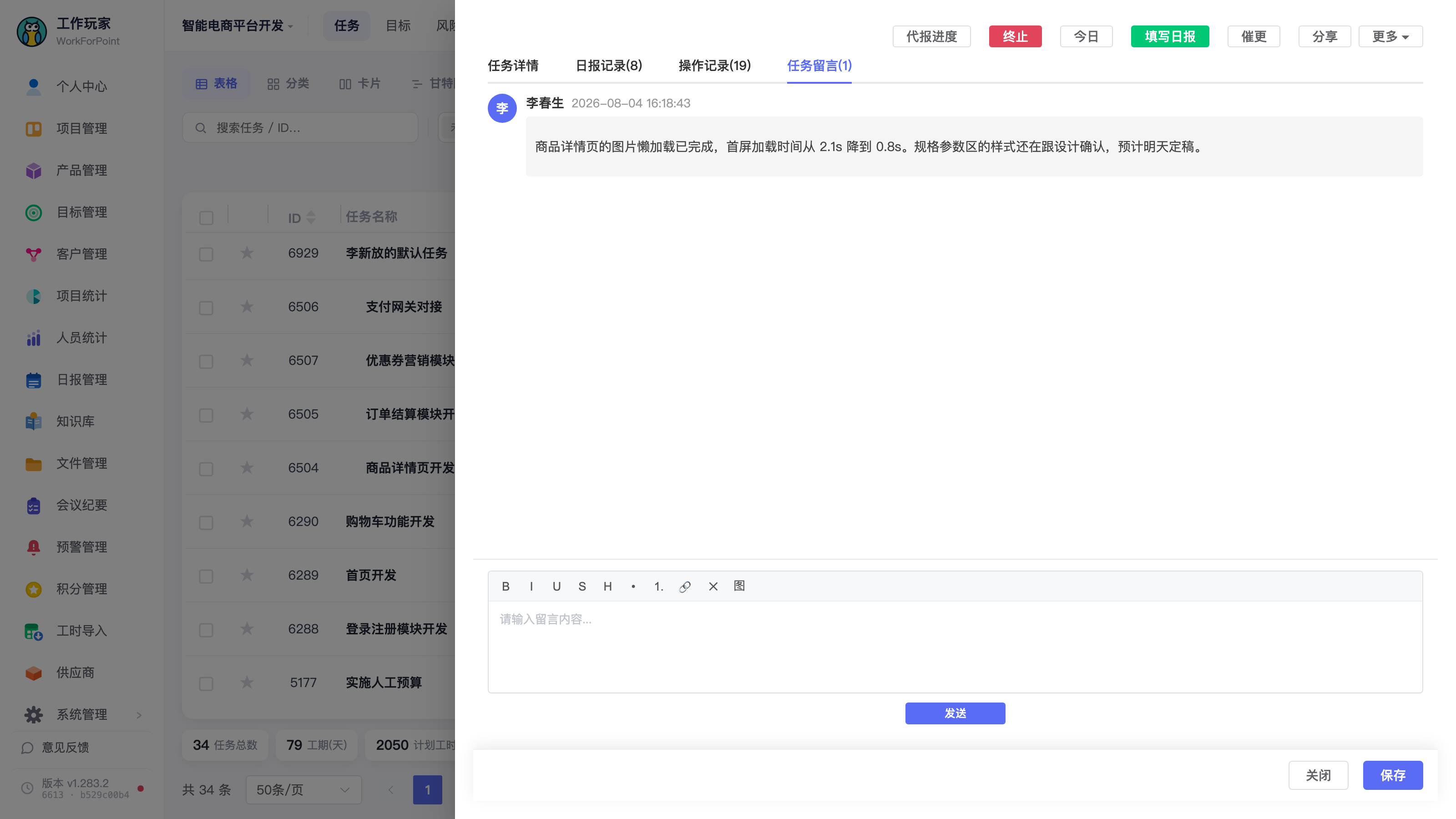
第 3 步 输入留言内容 在底部输入框里打字。输入框上方有一排小按钮,可以做简单排版:
| 按钮 | 作用 |
|---|---|
| B | 加粗 |
| I | 斜体 |
| U | 下划线 |
| S | 删除线 |
| H | 转成小标题 |
| • | 无序列表 |
| 1. | 有序列表 |
| 🔗 | 插入链接(点后会弹出输入框让你填网址) |
| ✕ | 清除已加的格式 |
| 图 | 插入图片(从本机选一张图,上传后直接嵌在留言里) |
〔待补截图 2:留言输入框特写,重点框住上方那排小按钮(B/I/U/S/H/•/1./🔗/✕/图),并在「图」按钮上加标注「点这里贴图」。〕
第 4 步 点「发送」 点输入框右下角的「发送」。发送成功会提示「留言发送成功」,新留言立刻出现在上方列表里,输入框清空。
(可选)回复某条留言 鼠标移到某条留言上,右侧会出现「回复」。点它后输入框上方显示「回复 xxx:」,照常输入并发送即可;发出的留言顶部会带一段被回复内容的引用,点引用可以跳回原留言。不想回复了,点「回复 xxx:」右边的 ✕ 取消。
〔待补截图 3:点发送后的状态——右上角「留言发送成功」提示 + 列表最新一条留言。〕
4.2 上传/查看任务附件
第 1 步 找到附件区 任务详情第一个页签「任务详情」里,「任务描述」下方就是「任务附件」区。没有附件时它只占一行:标题 +「上传附件」按钮 + 灰字提示「单个文件不超过 10M」。
〔待补截图 4:任务详情页「任务描述」下方的附件区,未传过附件的状态。重点框住「任务附件」标题、「上传附件」按钮、「单个文件不超过 10M」提示。〕
第 2 步 点「上传附件」选文件 选中文件后自动上传。
- 在已有的任务上:上传完成提示「上传成功」,附件立即挂到任务上,不用再点「保存」;
- 在新建任务时:提示「上传成功,创建任务后生效」——文件先暂存,等你点「创建」把任务建出来才真正关联。此时如果直接关掉窗口,会弹出提醒「有已上传但未保存的附件,关闭后将丢失」,可选择「继续编辑」或「仍然关闭」。
第 3 步 查看 / 下载附件 上传后附件区展开成文件列表。点文件名即可查看:
- 图片(jpg、jpeg、png、gif、bmp、webp、svg、ico)→ 直接在页面上弹出大图预览;
- PDF → 在页面内的阅读器里打开,可直接翻页看;
- 其它类型(Word、Excel、压缩包等)→ 在新标签页打开/下载。
第 4 步 删除附件(可选) 把鼠标移到文件行,点右侧的 ✕,会弹出确认框「确定删除附件「xxx」?」。确认后提示「删除成功」,删除立即生效,同样不需要再点保存。
〔待补截图 5:已传了 2~3 个附件的附件区(含一个图片、一个 PDF),重点框住文件名(标注「点文件名预览/下载」)和行尾的 ✕(标注「删除」)。〕
4.3 查看日报附件(只读)
如果这条任务的日报里有人上传过文件,「任务附件」右边会自动多出一列「日报附件」,列出这些文件及大小(如 238.4KB)。
- 点文件名同样可预览(图片/PDF)或下载;
- 这一列没有上传按钮,也没有删除按钮——它只是把日报里的附件汇总过来给你看,要增删得回到对应日报里操作;
- 没有日报附件时,这一列整个不显示,「任务附件」独占一整行。
〔待补截图 6:一条同时有任务附件和日报附件的任务详情,左右两列并排。重点框住右侧「日报附件」列,并标注「只能看和下载,不能上传/删除」。〕
4.4 催更
第 1 步 打开任务详情(同上)。
第 2 步 点右上角「催更」 任务详情右上角一排按钮的最右侧就是「催更」。点一下即发出,提示「催更通知已发送」。
注意:点击即发送,没有二次确认弹窗。
第 3 步 确认效果 催更会在这条任务的「任务留言」里自动生成一条留言,内容是「(你的名字)催促尽快执行该任务。」,并按留言的通知规则推送给任务相关人。所以切到「任务留言」页签就能看到这条催更记录。
〔待补截图 7:任务详情右上角按钮区,重点框住最右的「催更」按钮;可再配一张点击后「催更通知已发送」提示 + 留言列表里新增的那条「xxx催促尽快执行该任务。」。〕
五、界面与选项说明
5.1 任务列表上的两个小角标
任务列表里,任务名称后面可能跟着两个小角标:
| 角标 | 含义 | 说明 |
|---|---|---|
| 蓝色气泡 + 数字 | 留言数 | 这条任务下的留言条数(超过 99 显示 99+),数字为 0 时不显示 |
| 📎 数字 | 附件数 | 任务附件 + 日报附件的合计数,数字为 0 时不显示 |
看到留言气泡或 📎 就说明这条任务有讨论或材料,点开任务名进去看即可。
〔待补截图 8:任务列表中一行带 💬 和 📎 角标的任务,放大框住任务名右侧的两个角标。〕
5.2 催更通知给谁
| 场景 | 会被通知到的人 |
|---|---|
| 普通任务 | 任务的执行人、验收人、发起人 |
| 设置为「全部项目资源」的任务 | 该项目全体在职成员,外加验收人、发起人 |
即:催更不是只戳一个人,而是通知这条任务的相关人。人多的任务请谨慎连点。
5.3 三块内容的能力对照
| 任务留言 | 任务附件 | 日报附件 | |
|---|---|---|---|
| 在哪 | 详情「任务留言」页签 | 详情「任务详情」页签,描述下方 | 同上,任务附件右侧 |
| 能新增 | ✅ 发送留言 | ✅ 上传附件 | ❌(来自日报) |
| 能删除 | ❌ 界面上没有删除留言的入口 | ✅ 点 ✕ 删除 | ❌ |
| 能看/下载 | ✅ | ✅ 图片/PDF 可在线预览 | ✅ 图片/PDF 可在线预览 |
| 新建任务时可用 | ❌ | ✅(创建后才生效) | ❌ |
六、常见问题与注意事项
- 只贴图不打字,点「发送」没反应? 留言要求至少有文字内容——纯图片、没有任何文字的留言点发送不会提交,也不会报错。请随手加一句说明文字(如"见图")再发。
- 文件传不上去,提示「文件大小不能超过 10M」? 任务附件和留言里插的图片都限制单个 10M。大文件请压缩,或放到文件库后把链接贴进留言。
- 日报附件为什么没有删除按钮? 日报附件是从这条任务的日报里汇总过来的,在任务上是只读的,只能看和下载。要改要删,请到对应的日报里操作。
- 新建任务时传的附件会丢? 新建状态下文件只是先传到服务器、还没关联到任务,必须点「创建」把任务建出来才算数。直接关窗口系统会提醒你,别选「仍然关闭」。
- 已有任务上传/删除附件不用点保存——上传成功、删除成功就已经生效了;这和表单里其它字段(改完要点「保存」)不一样。
- 附件删除后无法在界面上恢复,删之前确认清楚。
- 催更点一次就发一次,重复点会在留言里留下多条「催促尽快执行该任务」的记录,也会重复打扰相关人。想催第二次前,先看看留言里上一条催更是什么时候发的。
- 催更没有权限门槛:只要能打开这条任务详情就能点。这是刻意做轻的,但也意味着请自觉,不要拿它刷屏。
- 「任务留言」页签后面的数字是当前已加载的留言条数,一次最多加载 50 条,且没有「加载更多」按钮(只有「操作记录」页签有)。所以留言超过 50 条的老任务,更早的留言在这个页签里看不到,数字也会停在 50。
- 看不到「任务留言」页签或「催更」按钮? 检查你是不是正在「新建任务」——这两项只在已存在的任务上出现。
- 手机 App 上也能看:任务留言、任务附件在 App 端同样可用;本文按网页端界面描述,App 端的按钮位置可能不同。
七、相关功能
- 填写日报:任务详情右上角的「填写日报」可就地报进度,日报里上传的文件会回流到本页「日报附件」,见《日报管理 - 填写日报》。
- 操作记录:想看这条任务被谁改过什么(含留言动作),切到「操作记录」页签。
- 任务验收 / 代报进度 / 终止 / 删除 / 转移项目:同在任务详情右上角,见《任务管理 - 任务详情与编辑》。
- 文件库:超过 10M 或需要跨任务共享的大文件,放文件库更合适,见《文件管理》。