主题
产品库(列表 / 树 / 卡片)
更新日期:2026-08-04(基线 v1.155.1)
一、功能简介
产品库是公司所有产品(款式)的总台账。一款产品可以挂在另一款产品下面,形成父子层级——比如"2026 春季系列"下面挂各个具体款,具体款下面再挂配色/尺码变体。
同一批产品,系统给了两个大页签和三种看法:
- 树视图:左边一棵产品树看层级,右边看选中那款的详情。调层级只能在这里做(拖拽、右键升降级、批量升降级)。
- 列表页签下再分三种视图:
- 平铺——一行一款产品的表格,能排序、能勾选批量改;
- 集合——按你指定的字段把产品分成一组一组,组头带条数;
- 卡片——每款产品一张卡片,选了分组维度就变成看板式的分列。
顶上的搜索条三个页签共用一套:在树视图里搜了什么,切到列表还是那个结果,不用重搜。搜索除了搜产品名,还能搜自定义字段的值,也能指定"就按某个字段筛"。
二、什么时候用它
- 新开一季/一个系列,先在树视图里把层级搭出来(顶级系列 → 具体款 → 变体);
- 层级搭错了、或者一批产品要整体挪到某款下面 → 用批量调整层级;
- 想按"负责部门""上线状态""优先级"这类维度看看产品分布 → 切集合或卡片,选个分组维度;
- 要挑出一批产品统一改字段、或导出给别人 → 用平铺视图勾选;
- 找一款具体产品 → 直接在搜索框打名字;只记得"某个字段是某个值" → 用按字段筛选。
三、开始之前(前置条件)
| 项 | 说明 |
|---|---|
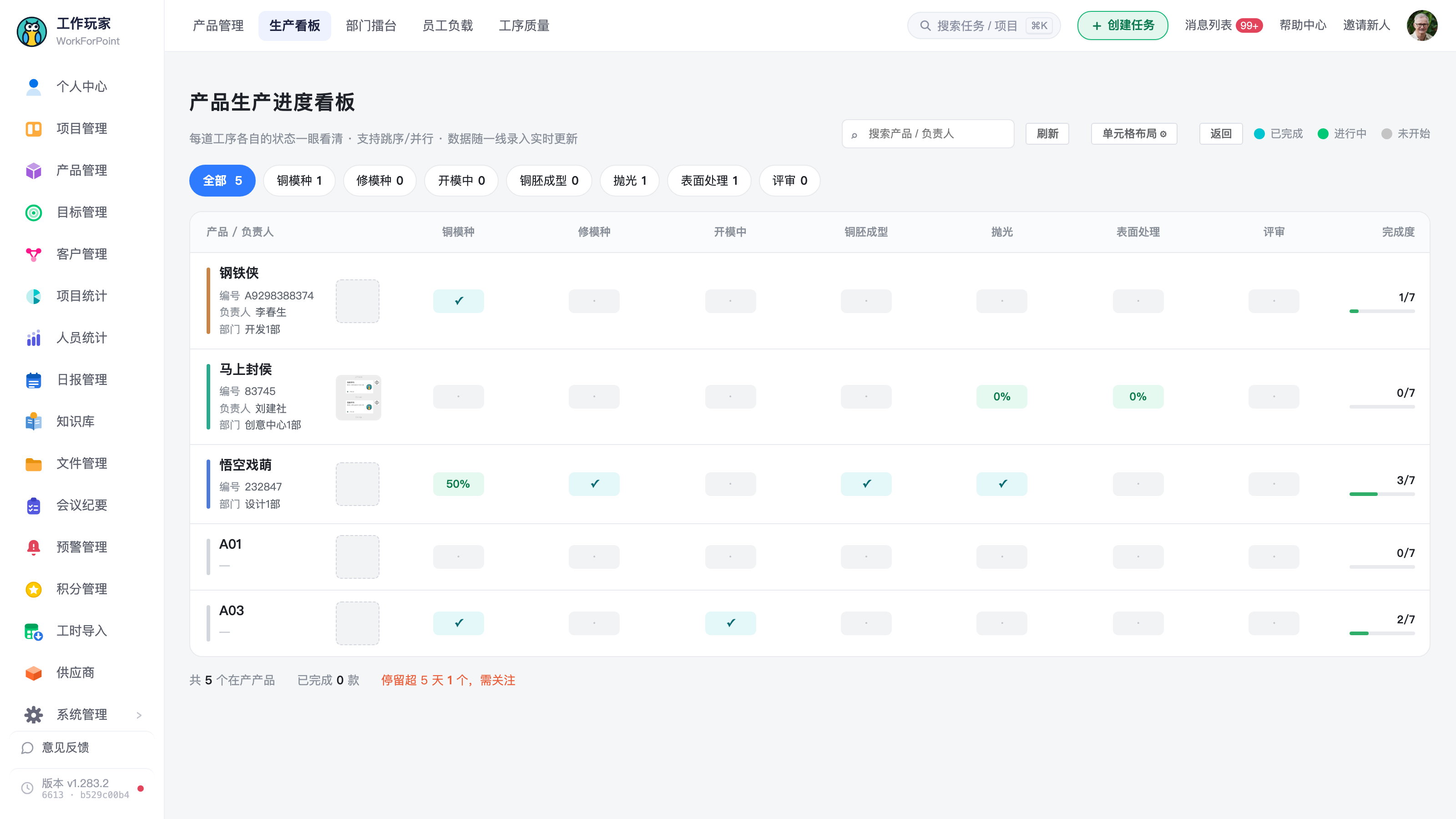
| 进入产品管理 | 从左侧菜单进入「产品管理」。顶部还有「生产看板」「部门擂台」「员工负载」几个 tab,那是另外的统计页,本篇只讲「产品管理」这一页。 |
| 查看权限 | 没有产品查看权限的人看不到这个菜单。 |
| 操作权限 | 新建、编辑、删除、字段管理是四种独立权限。没有权限时按钮不显示,请联系项目管理员开通。(找不到按钮先想是不是权限问题) |
| 调层级要编辑权限 | 拖拽产品树、右键升降级、「批量调整层级」按钮,都需要产品编辑权限。没有的话树是拖不动的。 |
| 自定义字段先配好 | 「按字段筛选」下拉里、以及可选的分组维度里,出现的是产品的自定义字段。字段是在「字段管理」里配的,没配就只有内置的几个维度可用。详见《产品管理 - 产品字段管理》。 |
四、操作步骤
A. 在树视图里搭产品层级
第 1 步 进入「树视图」页签 页面默认打开的就是「树视图」。左边是产品树,标题写着「产品(款式)共 N 个」;右边是选中那款的详情。点树上任意一个节点,右边就显示它的详情。
第 2 步 新建产品
- 建顶级产品:点左上角「新建产品」,或者在树的空白处点右键 → 「新增顶级产品」。
- 建子产品:在要当父级的那款上点右键 → 「新增子项」;或者先在树上选中它,再点右侧详情区的「新建子产品」。
第 3 步 用右键菜单调层级 在树上任意一款产品上点右键,会弹出菜单:
| 菜单项 | 作用 |
|---|---|
| 新增子项 | 在这款下面建一个子产品 |
| 编辑 | 打开这款的编辑窗口 |
| 升级(与父产品同级) | 把这款往上提一层,变成"跟原来的父产品平级"。父产品本来就是顶级的话,它就升成顶级 |
| 降级(移到上一个同级下) | 把这款塞到它上方那个同级产品下面,变成它的子产品 |
| 删除 | 删除这款及其所有子产品 |
💡 看不到「升级」/「降级」是正常的:
- 已经是顶级产品(树的第一层)→ 没得升,「升级」不显示;
- 在同级里排在最上面的那个(上方没有同级产品可以当爹)→ 「降级」不显示。
〔待补截图 2:在树的某个子产品上点右键弹出的菜单,六项都露出来。重点框住「升级(与父产品同级)」和「降级(移到上一个同级下)」两项。〕
第 4 步 (可选)直接拖拽调层级和顺序 按住产品节点直接拖,可以拖到别的产品下面(改父子关系),也可以在同级里上下拖(改排列顺序)。松手后提示「已调整」,顺序会保存下来。
⚠️ 拖不动?三种情况下拖拽会被自动关掉:
- 你正处在「批量调整层级」模式里(先点「退出批量」);
- 搜索条里有条件(树现在是筛过的,拖会错位;先把搜索清空);
- 你没有产品编辑权限。
另外,产品不能拖到自己的子孙下面(那会成环),系统会拦住。
B. 批量调整层级(一次挪一批)
一款一款右键太慢时用这个。
第 1 步 点「批量调整层级」 在树视图左上角点「批量调整层级」。树上每个节点前面会出现勾选框,上方多出一条操作条:「勾选产品后批量调整层级 · 已选 0 个」。
⚠️ 勾父节点不会自动连带勾上它的子产品,要哪个就勾哪个。
第 2 步 勾上要挪的产品 勾一个,操作条上的数字跟着涨。想重来点「清空」。
第 3 步 选一种操作
- 批量升级(升到顶级)——把勾中的全部直接提到顶级(不是往上提一层,是一步到顶)。已经是顶级的会被跳过,结束后提示类似「已升级 3 个到顶级(1 个本就是顶级,已跳过)」。
- 批量降级(并到上方产品下)——先在树里找到你勾中的那些里排得最靠上的那一个,再找它上方的那个同级产品,然后把勾中的产品全部并到这个产品下面,保持原来的相对顺序。成功后提示「已将 N 个产品并到「XXX」下」。
⚠️ 批量降级的父级是系统自己算的,不是你选的。 如果"最靠上的那个选中产品"上方没有同级产品可当父级,会提示「最靠上的选中产品上方没有同级产品可作为父级,无法降级」,什么都不会改。想并到指定的某款下面,用拖拽更直观。
第 4 步 退出 点「退出批量」回到普通模式(勾选会一并清空)。
〔待补截图 3:树视图开启「批量调整层级」后的样子——节点前有勾选框、勾中 2–3 个、操作条显示「已选 3 个」。重点框住操作条上的「批量升级」「批量降级」「清空」三个按钮。〕
C. 切换三种视图(平铺 / 集合 / 卡片)
第 1 步 切到「列表」页签 页面顶部从「树视图」切到「列表」。
第 2 步 在工具栏左侧点视图图标 工具栏左边有三个带图标的小标签,点哪个就切到哪个:
| 视图 | 长什么样 | 适合干嘛 |
|---|---|---|
| 平铺 | 一行一款的普通表格 | 排序、勾选、批量编辑、导出 |
| 集合 | 表格分成一组一组,组头显示组名和条数,可折叠展开 | 看某个维度上的分布 |
| 卡片 | 每款一张卡(带图片、优先级、任务进度);选了分组维度就变成一列一组的看板 | 看款式图、快速浏览 |
〔待补截图 4:列表页签工具栏局部放大,三个视图标签(平铺 / 集合 / 卡片)+ 右边的「共 N 条」「列设置 ⚙」「刷新」「导出 Excel」。重点框住三个视图标签,当前选中的是「平铺」。〕
第 3 步 (集合 / 卡片)选分组维度
- 切到集合,工具栏会多出「分组:」下拉;
- 切到卡片,多出的是「卡片分组:」下拉,且比集合多一个「不分组」选项(卡片默认就是不分组,平铺成网格)。
可选的维度见下面「五、字段与选项说明」。
第 4 步 (卡片按日期分组时)选列的排序方向 卡片视图下,如果分组维度是日期类(上线日期,或某个日期类型的自定义字段),工具栏再多出一个「排序」小开关:
- 「晚 → 早」:日期新的列排左边;
- 「早 → 晚」:日期早的列排左边(默认)。
没填日期的那一列(「未设置上线日期」)恒定排在最后,不参与排序。
〔待补截图 5:卡片视图 + 按「上线日期」分组的效果,能看到多列看板、列头有色点+日期+条数,工具栏上「排序:晚→早 / 早→晚」两个按钮露出来。重点框住排序开关。〕
第 5 步 不用记设置 你选的视图、分组维度、卡片分组维度、日期排序方向都会记在这台电脑的浏览器里,下次进来还是上次那副样子。
⚠️ 这个记忆只存在本机浏览器,换电脑、换浏览器、清了浏览器数据就恢复默认(平铺 + 不分组)。它也不影响别人看到的样子。
D. 搜索产品(含按自定义字段筛)
搜索条在树视图和列表页签里都有,用的是同一套条件——在哪边设,另一边跟着变。
第 1 步 用关键词搜 在「搜索名称 / 字段值」框里打字。系统会同时看:
- 产品名称里有没有这几个字;
- 这款产品的任意一个自定义字段的值里有没有这几个字。
两处任一命中就算命中。不区分大小写,也不用按回车或点查询——边打边筛,即时出结果。
第 2 步 (可选)按指定字段精确筛 关键词是"哪儿都搜",如果你很确定"就是某个字段等于某个值",用旁边的「按字段筛选」下拉先选字段,右边会自动换成合适的输入控件:
| 你选的字段是什么类型 | 右边出现什么 | 怎么匹配 |
|---|---|---|
| 单选下拉 / 字典下拉 | 一个选项下拉(列出该字段的所有可选项) | 完全相等才算命中 |
| 布尔(是/否) | 一个只有「是」「否」的下拉 | 完全相等才算命中 |
| 其它(文本、数字、日期、部门、人员…) | 一个文本输入框 | 包含即命中 |
💡 换了「按字段筛选」里的字段,右边的值会自动清空——避免拿上一个字段的值去筛新字段。
第 3 步 (可选)按关联项目筛 最后一个下拉是「按关联项目」,只看挂在某个项目下的产品。
第 4 步 看结果 多个条件之间是「并且」的关系(都满足才显示)。
- 树视图里:命中的节点会留下,它的各级父节点也会一并留着(否则你看不到它挂在哪儿);左上角的「共 N 个」跟着变。搜不到时显示「无匹配产品」。
- 列表里:工具栏显示「共 N 条(共 M)」——前面那个是筛出来的条数,括号里是没筛之前的总数。
第 5 步 清空 每个控件右边都有一个小 ✕,点掉就清空该条件。搜索有条件时树拖拽是关着的,调完层级记得先清空搜索。
〔待补截图 6:列表页签的搜索条局部放大,「按字段筛选」选了一个单选类型的字段、右边弹出了选项下拉。重点框住"字段下拉 + 值下拉"这一对,以及右侧「共 N 条(共 M)」。〕
E. 打开一款产品看详情
- 树视图:点树上的节点,右侧面板直接显示详情(固定字段 + 自定义字段 + 任务进度)。
- 平铺 / 集合视图:点表格里蓝色的产品名称,弹出产品详情窗口。名称上方灰色的一行小字是它的父产品路径(面包屑)。
- 卡片视图:点卡片本身,同样弹出详情窗口。
详情窗口里可以继续编辑、新建子产品、删除、进产品文档,详见《产品管理 - 产品详情与文档》。
五、字段与选项说明
两个页签、三种视图的区别
| 树视图 | 平铺 | 集合 | 卡片 | |
|---|---|---|---|---|
| 调层级(拖拽 / 升降级 / 批量) | ✅ 只有这里能做 | ❌ | ❌ | ❌ |
| 勾选行 → 批量编辑 | ❌ | ✅ | ✅ | ❌ 卡片不支持勾选 |
| 点列标题排序 | — | ✅ | ❌ 分组视图不排序 | — |
| 拖动列头调列序 | — | ✅ 仅平铺可拖 | ❌ | — |
| 列设置 ⚙(列显隐/顺序) | — | ✅ | ✅ | ❌ 没有这个按钮 |
| 分组维度 | — | — | ✅ 必选一个 | ✅ 可选「不分组」 |
| 看得到款式图 | ✅ 详情里 | ✅ 缩略图 | ✅ 缩略图 | ✅ 卡片上 |
可选的分组维度(集合视图的「分组」、卡片视图的「卡片分组」共用同一份)
| 维度 | 分出来的组长什么样 |
|---|---|
| 父产品(顶级) | 按这款产品所属的最顶层祖先分组,组名就是那个顶级产品的名字;找不到归属时叫「未分类」 |
| 层级 | 只分两组:「顶级产品」「子产品」 |
| 优先级 | 按优先级数值分,组名形如「P1」「P2」;没填的进「未设置优先级」 |
| 上线日期 | 按日期分,一天一组;没填的进「未设置上线日期」 |
| 任务进度 | 分四组:「无关联任务」「未开始」「进行中」「全部完成」 |
| 各个自定义字段 | 组名就是该字段的值;值为空的进「未分类」 |
⚠️ 不是所有自定义字段都能拿来分组。 能当维度的类型是:文本、单选下拉、字典下拉、数字、日期、布尔、部门。图片类型不能分组(也不能被搜索)。
列表能看到的列(平铺 / 集合,实际显示哪些、什么顺序由「列设置 ⚙」和公司默认字段顺序决定)
| 列 | 说明 | 能点表头排序吗 |
|---|---|---|
| 产品名称 | 蓝色可点,点开详情弹窗;上方灰字是父产品路径 | ✅(集合视图下它是树列,不排序) |
| 层级 | 显示「顶级」或「子产品」 | ❌ |
| 父产品 | 完整的父级路径 | ❌ |
| 上线日期 | ✅ | |
| 优先级 | ✅ | |
| 关联项目 | ❌ | |
| 任务进度 | 一个进度条 + 「已完成/总数」 | ✅ |
| 产品说明 | ❌ | |
| 创建时间 | ✅ | |
| 各个自定义字段列 | 图片字段显示小缩略图,点开可看大图 | 仅数字和日期类型可排 |
排序规则:点一次列标题是降序(大到小 / 晚到早),再点是升序,第三次取消排序。产品名称列不能隐藏。
搜索条的四个控件
| 控件 | 作用 | 匹配方式 |
|---|---|---|
| 搜索名称 / 字段值 | 关键词 | 产品名 或 任一非图片字段值包含关键词,不分大小写 |
| 按字段筛选 | 指定一个自定义字段 | 换字段会清空右边的值 |
| (字段值) | 上一项选中字段的值 | 单选/字典/布尔 = 精确相等;其余 = 包含 |
| 按关联项目 | 只看挂某个项目下的产品 | 精确匹配 |
六、常见问题与注意事项
- 树拖不动? 三个原因,按顺序排查:① 你在「批量调整层级」模式里(点「退出批量」);② 搜索条里还有条件(清空搜索);③ 没有产品编辑权限。
- 右键菜单里没有「升级」? 说明这款已经是顶级产品了,没得再升。
- 右键菜单里没有「降级」? 说明它在同级里排最上面,上方没有同级产品能当它的爹。想让它变成某款的子产品,直接拖过去。
- 批量降级并错地方了? 它的父级不是你选的——系统取的是「你勾中的产品里、树上排最靠上的那一个」的上一个同级产品。要精确控制并到哪,用拖拽,或者一个个右键降级。
- 批量升级为什么一步到顶? 「批量升级」的口径就是升到顶级,不是"往上提一层"。只想提一层,用右键的「升级(与父产品同级)」。
- 删除一款产品,它下面的子产品怎么办? 一起删。确认框会写明「确定删除产品「XXX」及其子产品吗?」,删了找不回来,谨慎。
- 搜不到某款产品? 检查是不是几个条件叠加了(关键词 + 按字段 + 按项目 是"并且"关系),逐个清空试试。另外图片字段的内容搜不到。
- 「按字段筛选」下拉里没有我要的字段? 两种可能:① 这个字段是图片类型(不参与搜索,故意不列出);② 目前所有产品里都还没有这个字段(下拉里的字段是从现有产品的字段里汇总出来的)。字段本身在「字段管理」里维护。
- 单选字段筛不出来? 单选/字典/布尔字段是精确相等匹配,得从下拉里选值,手打个差不多的词不行。
- 列表标题「共 5 条(共 128)」是什么意思? 前面是当前筛选后的条数,括号里是筛之前的总数。没有搜索条件时只显示一个数。
- 切了视图,勾选没了? 是刻意的——换视图会清空勾选,避免跨视图勾选状态错乱。
- 卡片视图找不到「批量编辑」和「列设置」? 卡片视图不支持勾选,所以这两个按钮不显示。要批量改,先切回「平铺」或「集合」。
- 别人电脑上的视图跟我不一样? 正常。视图、分组维度、日期排序方向是存在各自浏览器本地的个人偏好,不同步、也不影响别人。
- 产品树刷新后滚动位置会保留,调完层级不用重新滚回去找。
- 完全看不到某个按钮(不是灰、是压根没有)→ 权限没开。新建、编辑、删除、字段管理是四种独立权限,请联系项目管理员开通。
- (待核实)工具栏的「刷新」按钮是否会同时刷新树视图的数据,还是只刷新列表数据。
- (待核实)集合视图里组与组的先后顺序、以及组内产品的排列顺序,是否可以人为调整(目前观察为按数据默认顺序排列,日期类分组在卡片视图下才有排序开关)。
七、相关功能
- 产品字段管理:决定产品有哪些字段、字段是什么类型、列表列的公司默认顺序,也决定了这里能按哪些字段搜索和分组。见《产品管理 - 产品字段管理》。
- 产品详情与文档:点产品名弹出的详情窗口里能做什么(编辑、建子产品、看任务进度、进产品文档)。
- 批量编辑与导出:平铺/集合视图下勾选多条后统一改一个字段,以及导出 Excel。
- 生产看板 / 部门擂台 / 员工负载:产品的统计视角,数据同源于这里的产品库。
- 权限中心:产品的查看、新建、编辑、删除、字段管理权限在这里按角色配置(由管理员操作)。