主题
预警中心入门
一、功能简介
预警中心让系统自动盯着项目:满足你设定的条件(比如工时超支、成本超标、团队心情持续低落)时,自动把提醒发给该知道的人,不用人天天去翻报表。
二、什么时候用它
- 项目多、看不过来,希望出问题时系统主动告诉你。
- 想定期(每周/每月)自动给相关人发一份提醒或 AI 报告。
- 要查"上次那条预警到底发给谁了、内容是什么"。
三、开始之前
| 项 | 说明 |
|---|---|
| 入口 | 左侧菜单「预警管理」 |
| 操作权限 | 配置预警属于管理类操作,没有权限时按钮不显示,请联系管理员开通 |
| 仅网页端 | 配置只能在网页上做(提醒本身可以发到邮箱) |
四、预警是怎么跑起来的
理解这三层,后面配置就不会绕:
预警策略(规则)   ——  什么情况算异常?发什么内容?
      ↓  被放进
预警策略组(编排) ——  用哪几条规则?什么时候发?发给谁?
      ↓  跑起来产生
预警历史记录 —— 实际发过哪些、发给了谁、内容是什么一句话:规则定义"什么算异常",策略组决定"什么时候发给谁",历史记录是"发过什么"的账本。
上面这三层说的是传统预警。另有一个「AI 预警」页签是独立的一套:不用分规则和策略组,写一句话就建好一条,见下面第五节 D。两套互不影响,可以只用其中一套。
五、操作步骤
A. 认识五个页签
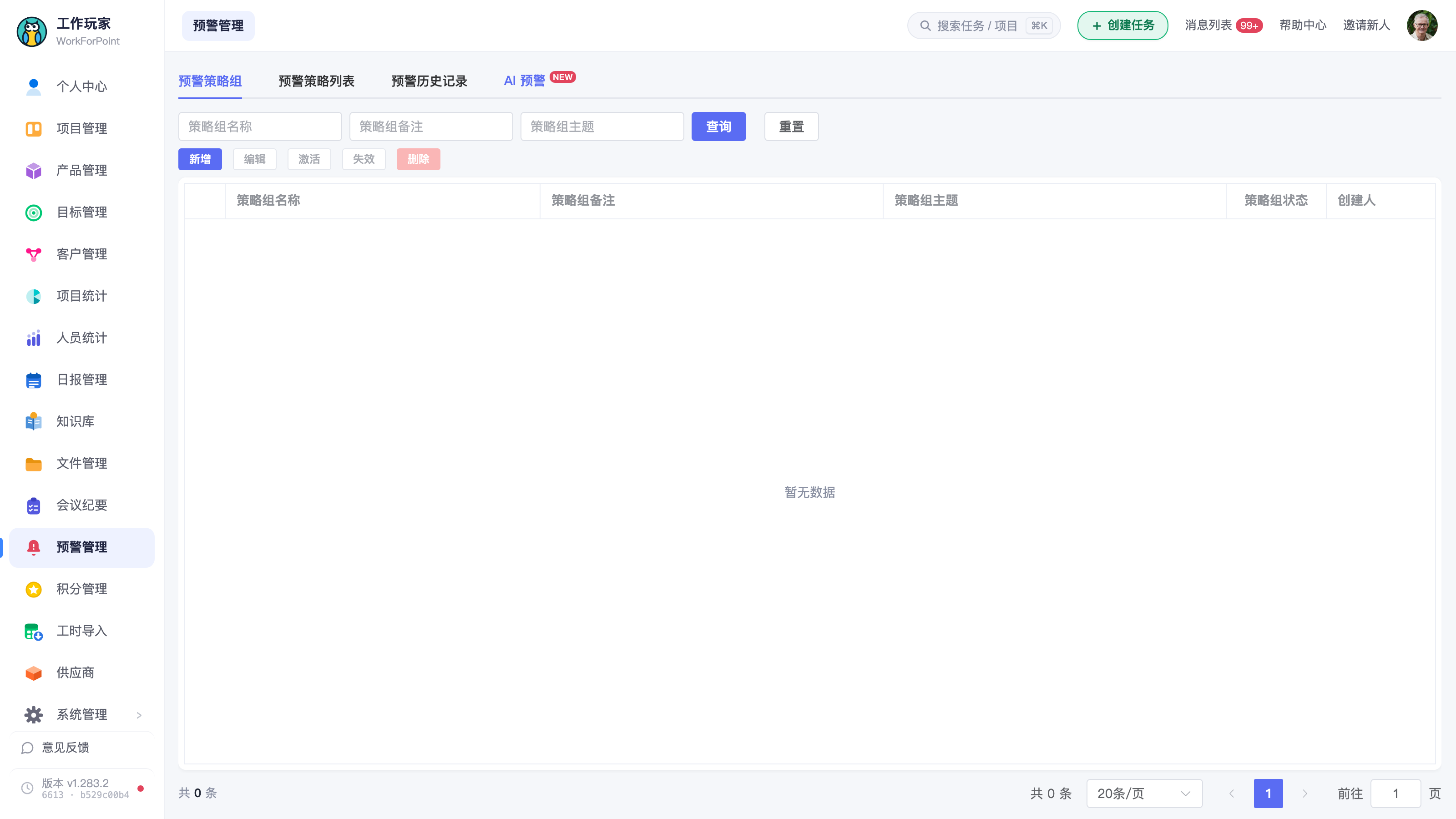
预警中心最多有五个页签,按你的权限显示;默认进入可访问的页签:
| 页签 | 干什么 |
|---|---|
| 预警策略组 | 编排方案:选规则 + 定时间 + 定通知对象;可整体激活/失效 |
| 预警策略列表 | 定义单条规则:什么条件触发、正文写什么 |
| 预警历史记录 | 查已经发过的预警 |
| AI 预警历史 | 查看 AI 预警实际发送的完整正文、渠道和发送结果 |
| AI 预警 | 用一句话建预警,AI 翻译成规则、到点自动查、有命中才通知(独立的一套,见 D) |
切过的页签会记住列表状态,来回切不用重新筛选。
B. 第一次配预警的推荐顺序
- 先去「预警策略列表」建一条规则(比如"项目工时占比超过 80%")。
- 再去「预警策略组」新建一个组:把刚才那条规则放进来 → 设通知时间 → 选通知对象。
- 把策略组激活。
- 到点后去「预警历史记录」确认是否发出、发给了谁。
👉 规则和策略组的详细配置见 配置预警规则
C. 查预警历史
切到「预警历史记录」,可按策略组或策略查询,列表显示:预警名称、所属策略、通知的用户/角色、发送时间、发送类型。点某一条可以弹窗查看完整发送内容(只读)。
这个内容弹窗按预警原本的排版渲染(收件人看到的是什么样,这里就是什么样),默认 800×600;标题栏可以拖动移动位置,右下角可以拖动放大,内容长的预警不用在小窗里挤着看。
〔待补截图 2:预警历史记录页签,框住列表的"通知用户/角色""发送时间"两列,以及点开某条后的内容弹窗。〕
D. 用一句话建一条 AI 预警
切到「AI 预警」页签,点右上角「+ 用一句话建预警」,按弹窗里的三步走:
第 1 步 · 用一句话说清你想要什么 在输入框里直接写人话,例如「每周一早上 9 点告诉我,哪些进行中的项目已用工时超过预算的 80%」,点「AI 解析」。写清「看什么 · 超过多少 · 多久看一次」三件事,解析得最准。下方有几个示例,点一下就填进输入框。
第 2 步 · 确认规则 AI 会把那句话翻译成一张规则卡片,每一项都可以手改:预警名称、监控指标、触发条件(阈值)、检查时间、通知谁、通知方式、要不要 AI 摘要。
- 顶部若出现红色「需手动选指标」标签,说明那句话没对上任何指标,请自己在「监控指标」下拉里选一个;没选之前不能试跑。
- 出现黄色「AI 不太确定,请核对」标签时,规则已经生成,但请逐项核对一遍再开启。
- 通知谁只能从选人控件里挑(AI 不替你猜人名对应哪个账号);新建时默认勾上你自己。如果你那句话里提到了"项目经理"这类说法,卡片会提示你去确认具体是谁。
- 通知方式可多选:站内信 / 邮件 / AI 聊天窗口 / 钉钉。企业未开启钉钉推送时,钉钉选项不可选。
- AI 摘要打开后,会在命中清单前加一段人话总结;关闭则只发清单。
第 3 步 · 先试跑看看会命中谁 点「试跑一次」,立刻看到"现在跑会命中几条、分别是谁"。
- 命中 0 条时页面会明确提示:要么当前确实没异常,要么条件设窄了,可以调低阈值再试。
- 想顺便验证消息能不能送到,勾上「同步发送通知」再试跑——它会按上面选的通知方式真的发一次给收件人,并给出送达回执(走了哪些通道、失败原因)和收件人实际收到的正文。提示文字会变成橙色警示。这个开关每次打开弹窗都会重置为不勾,不勾时只查数据、不发通知。
确认无误后点「确认开启」。
建好之后,列表里每条会显示监控指标、触发条件、检查时间、通知方式、通知人数、下次执行时间和上次结果;右侧可以编辑 / 立即执行 / 看日志 / 删除,最右的开关可以随时停用。
日志里的"成功"不等于发了消息:点「日志」能看到每次执行的时间、结果、耗时和说明。"未命中"也记成功——说明到点确实查过了,只是当时没有符合条件的数据,所以没打扰你。
E. 查看 AI 预警历史与授权范围
- 切到「AI 预警历史」,可按预警标题或正文、发送日期、发送结果筛选;文字输入稍停后自动刷新,日期选完整后查询,也可点「查询」手动刷新。
- 列表展示发送时间(北京时间)、监控指标、命中条数、通知方式、收件人与发送结果。点「查看详情」查看完整正文、各渠道回执和失败原因。
- 历史包括规则执行、立即执行以及勾选发送通知的试跑;未命中的执行请到「AI 预警 → 日志」查看。旧版存档可能只有钉钉正文,不能据此判断其它渠道从未发送。
- 需要让其他人看历史时,在 AI 预警规则的「历史查看范围」额外指定人员或企业角色,再保存规则。
查看历史与管理规则是独立权限。有历史查看权限的创建者、收件人默认可看相应记录;企业管理员可看本企业全部。额外授权只允许查看历史,不会把对方加为收件人。修改范围对该规则全部历史生效,移出角色后失去相应角色授权;正文链接也需要先登录。
六、字段与选项说明
| 概念 | 说明 |
|---|---|
| 预警策略(规则) | 一条判断条件 + 一段通知正文 |
| 预警策略组 | 把多条规则 + 通知时间 + 通知对象编排成一个方案 |
| 激活 / 失效 | 策略组的开关;失效后不再触发 |
| 通知渠道 | 传统预警支持邮件及已接入的钉钉、企业微信;以当前可选项为准 |
| AI 预警 | 一句话生成的独立预警:一条 = 一个指标 + 一个阈值 + 一个检查时间 + 一组收件人 |
| 试跑 | AI 预警专有:保存前先查一次数据,看会命中谁;默认不发通知 |
七、常见问题与注意事项
- 配了规则却没收到提醒 —— 检查两点:① 规则有没有被放进某个策略组;② 那个策略组是不是激活状态。单独一条规则不会自己跑。
- 传统预警收不到消息 —— 到策略组检查通知渠道,并核对收件人联系方式;钉钉或企业微信需要企业先完成接入。
- 策略组有三个必填子表 —— 策略、通知时间、项目集角色至少各要有一条,否则存不下去(通知个人可以不填)。
- 老版页面已弃用 —— 预警相关的三个老页面已合并成现在这一个入口,别再从旧入口进。
- AI 预警看不到? —— 它现在有自己单独的权限("AI 预警"的管理权限),不再跟着「预警策略组」走。能进预警中心、能看到「预警策略组」页签,不代表就能看到「AI 预警」页签;看不到请联系管理员在权限中心单独开通。
- AI 预警和传统预警要不要二选一? —— 不用。两套各跑各的、互不影响,在 AI 预警里建的规则不会出现在「预警策略列表」,发送正文保存在「AI 预警历史」,执行情况查看「AI 预警 → 日志」。