主题
临时工作日报(填报并生成任务)
一、功能简介
临时接到一件事,做完才发现还没建任务,可以在填写日报时选择「临时工作」。填写工作内容、实际工时和累计完成度,提交后系统会生成一个任务,并把日报记到这个任务上。一次工作跨好几天,也可以一次填总工时,再由系统拆成多天日报。
二、什么时候用它
- 临时支援、沟通或处理问题,事前没有任务可选。
- 需要补记几天的临时工作,又想保留对应任务方便后续继续推进。
- 已有任务时请用「已有任务」填报,避免把同一件事重复建成多个任务。
三、开始之前
| 项 | 说明 |
|---|---|
| 入口 | 打开「填写日报」,在顶部切到「临时工作」;代报窗口不提供这个切换 |
| 项目 | 只显示当前公司内状态可用、且你有创建任务权限的项目。没有权限时按钮不显示,请联系项目管理员开通 |
| 日期与工时 | 受工作日、补报期限、每日工时和加班规则约束;不能填写未来日期 |
| 心情与身体电量 | 是否必填取决于公司的日报配置,以字段提示为准 |
四、操作步骤
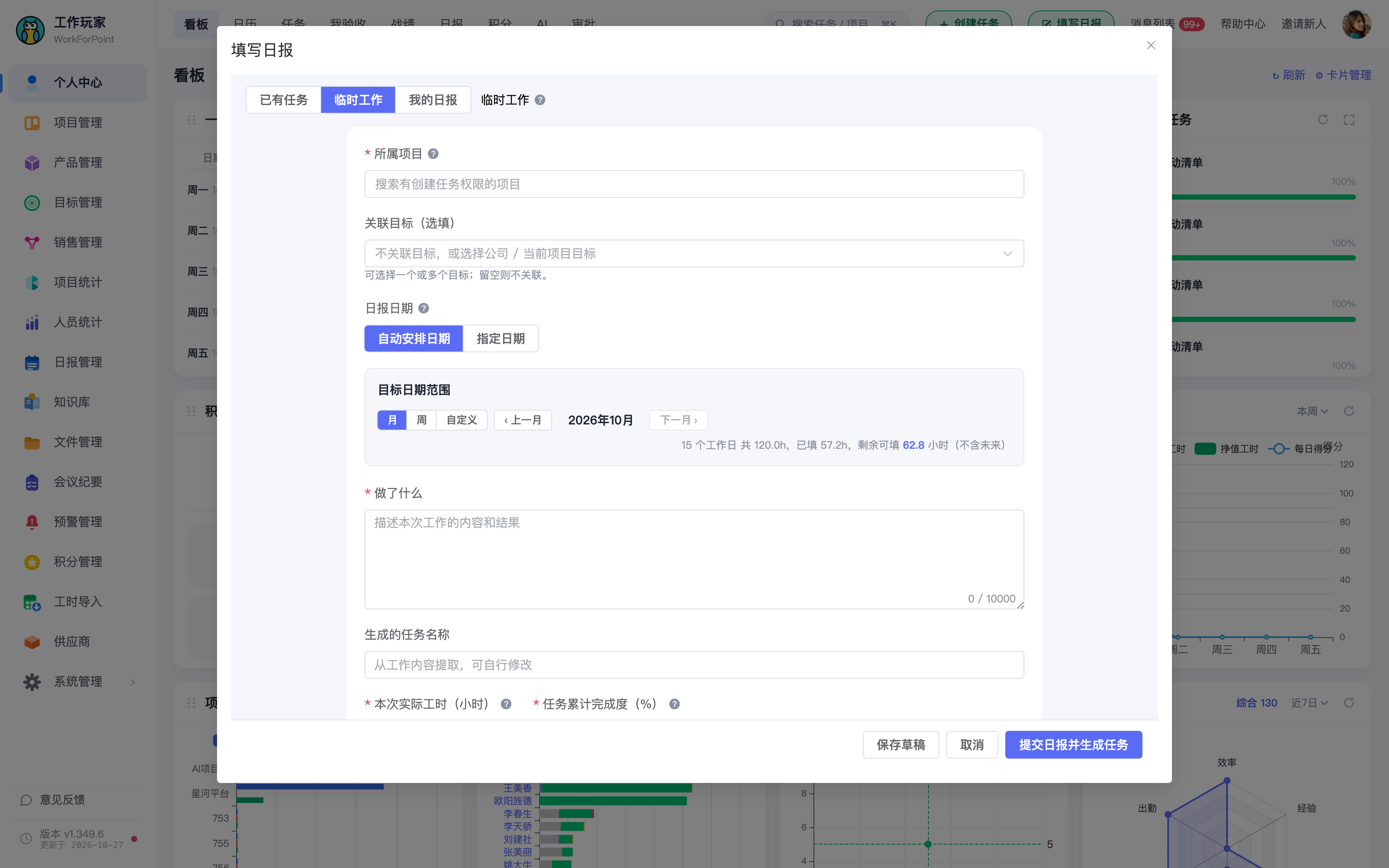
A. 选择项目与目标
- 在「所属项目」中选择项目。初始最多显示 50 项,找不到时输入项目名称搜索。
- 如果出现「关联目标(选填)」,可选一个或多个公司目标、当前项目目标,也可留空。换项目后检查原来选的目标是否仍适用。
B. 决定日报记在哪些日期
自动安排日期是默认方式:
- 选择「月 / 周 / 自定义」目标日期范围。
- 查看「工作日、已填工时、剩余可填」提示。系统扣除每天已填工时,跳过休息日、未来日期及补报期限外的日期。
- 填写总工时后,系统从范围内最近的可填日期向前安排,直到分完;每个日期不超过配置的标准工时。
- 查看「日报拆分预览」中的归属日期、每天工时和累计完成度。预览按当前额度计算,提交时会按最新已填工时重新确认。
指定日期适合把全部工时记到某一天:选「指定日期」,再选归属日期。仍需符合工时与加班规则;需要使用加班额度时请选这种方式。
C. 填工作内容、工时与完成度
- 在「做了什么」描述本次工作的内容和结果。
- 「生成的任务名称」会从工作内容开头提取,可以自行改成易查找的名字。
- 填「本次实际工时(小时)」,跨多天时填本次总工时。
- 填「任务累计完成度(%)」。这里是这件事目前总体完成了多少,不是本次增加了多少。
- 按要求选择心情、身体电量;需要时展开「心情说明(选填)」。
D. 核对并提交
- 核对项目、日期拆分、任务名称、总工时和累计完成度。
- 点右下角「提交日报并生成任务」。成功提示会给出生成的任务编号;多天时同时提示归属日期范围。
- 后续继续做这件事时,切到「已有任务」,选择刚生成的任务继续填写。
暂时不提交可点「保存草稿」:内容仅保存在当前浏览器,不会创建任务,也不代表已交日报。
五、字段与选项说明
| 字段或结果 | 说明 |
|---|---|
| 实际工时 | 本次投入的总工时;自动安排会拆成多天,指定日期会全部记到所选日 |
| 累计完成度 | 0~100%;拆成多天时按累计工时比例递增,最近一天达到填写的完成度 |
| 计划工时 | 根据实际工时和累计完成度自动估算;完成度大于 0 时,按「实际工时 ÷ 完成度比例」估算,0% 时按实际工时估算,最高 100000 小时 |
| 生成任务数 | 一次提交只生成一个任务,多天日报仍关联同一个任务 |
| 100% | 表示累计完成到 100%,仍遵循项目验收规则,不等于已通过验收 |
| 草稿 | 当前浏览器中的填写记录,不会自动同步到另一台设备 |
例如实际投入 12 小时、累计完成度 50%,预计计划工时为 24 小时;若拆成先后两天的 4 小时、8 小时,完成度会随累计投入递增,最近一天达到 50%。实际分配以预览及提交结果为准。
六、常见问题与注意事项
- 看不到临时工作或找不到某项目:先确认是在给自己填写,再检查创建任务权限及项目状态。
- 提示剩余可填工时不足:扩大日期范围或调整工时;确有加班需先完成加班申请,再用「指定日期」填写,不要靠扩大完成度绕过限制。
- 提交失败,内容还在:按页面提示处理。显示「重试原提交」时,请保留当前页面,重试原提交以确认结果,避免另建一份。
- 日报已经成功,但关联目标失败:页面会明确显示已生成的任务编号。点「重试关联目标」只补关联,不会重复创建任务和日报。
- 保存过草稿,换设备找不到:草稿在当前浏览器中;清理浏览器数据也可能清除草稿。以「日报已提交」提示和历史日报记录确认是否真正提交。