主题
工作日历与任务四象限
一、功能简介
两个换个角度看工作的视图:工作日历按天看日报填没填、任务四象限按重要性和优先级看任务分布。另外介绍点人名弹出的个人档案弹窗。
二、什么时候用它
- 想知道这个月哪几天忘了填日报。
- 任务一大堆,想看哪些既重要又紧急、该先做什么。
- 想快速了解某位同事近期在忙什么。
三、开始之前
| 项 | 说明 |
|---|---|
| 入口 | 个人中心顶栏「日历」;看板上也有对应卡片。 ⚠️ 顶栏原来的「四象限图」入口 2026-08-14 已撤下 —— 改用「任务 → 我执行」里的「任务分布」视图(同一张图,还能自选坐标轴和筛选)。四象限页面本身保留,本页说的就是它。⚠️ 个人档案弹窗的「四象限」tab 已于 2026-09-08 撤下(与弹窗「个人任务」里的任务分布视图重复)。 |
| 权限 | 看自己无需额外权限;四象限拖动改值需要对应项目的编辑权限 |
四、操作步骤
A. 用工作日历查漏补缺
- 打开工作日历,可切月视图或周视图。
- 每天的格子按日报状态着色:正常提交 / 部分提交 / 延期 / 被驳回 各不相同;过去的工作日没填日报会标「未提交」。
- 点某天的格子可以直接打开填报窗口补填。
灰色的「未提交」标记会自动排除周末和节假日,不会误报。
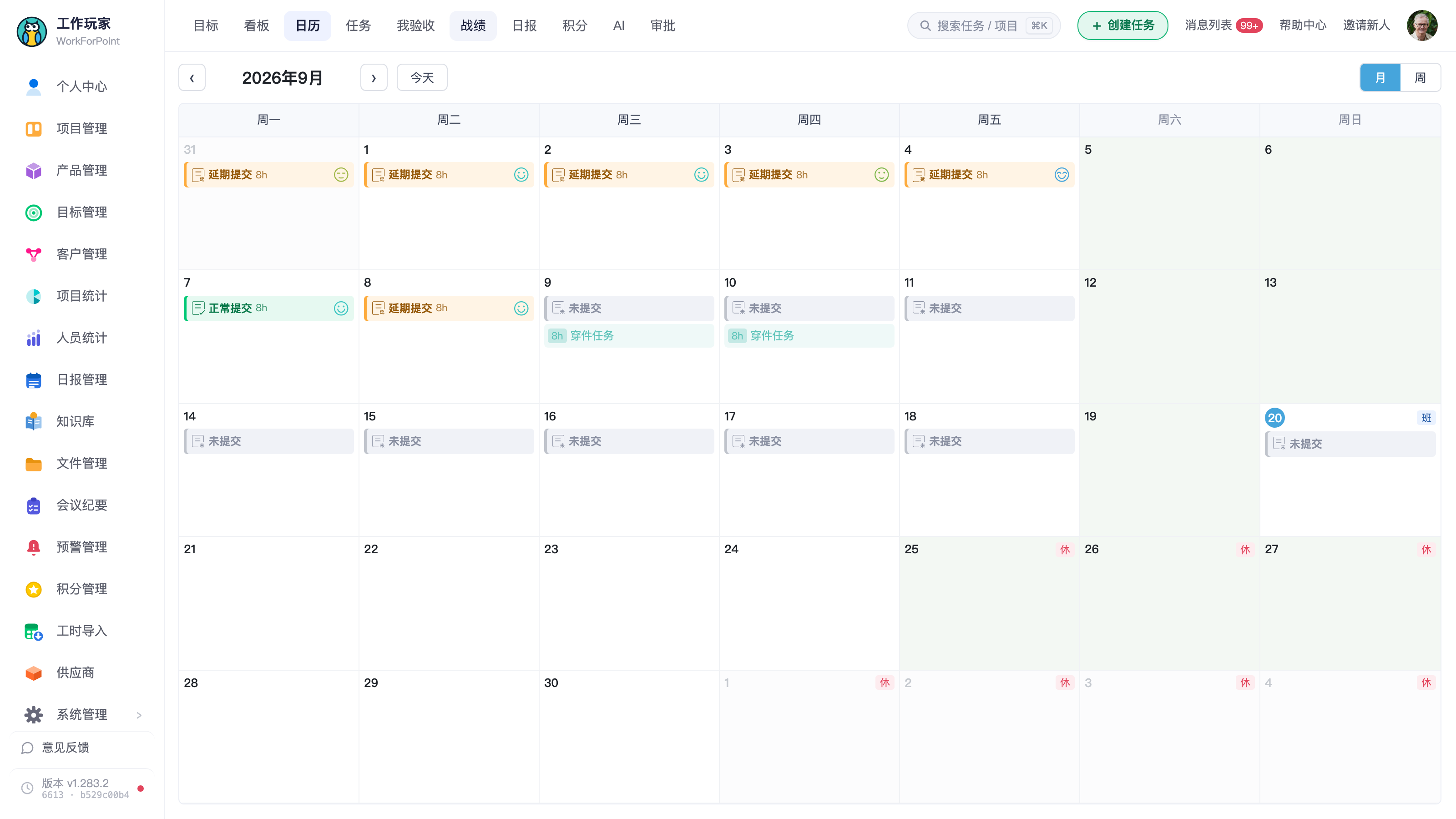
B. 用四象限排优先级
- 打开任务四象限图。横轴是优先级、纵轴是重要程度,任务画成散点,按状态着色。
- 点散点可以查看/编辑任务详情。
- 有编辑权限时,可以直接拖动散点改优先级和重要程度,松手即保存。
默认口径:只看近 120 天的任务,且默认隐藏已完成和待验收的。
〔待补截图 2:四象限散点图整体,框住四个象限与不同颜色的散点。〕
C. 点人名看个人档案
在日报审核、各类统计页点任意人名,会弹出个人档案弹窗,7 个 tab:个人任务 / 个人日报 / 个人战绩 / 积分流水 / 个人周报 / AI 周报 / 工时分布。看自己和看同事是同一套。
⭐ 「个人任务」tab 就是完整的任务列表(2026-09-08 起)—— 活跃绿点、「只看活跃」、卡片视图、任务分布(四象限)、搜索/筛选/排序/列设置/导出、底部统计,全部与「任务 → 我执行」一致,只是只读:批量操作、行内「填写日报」、勾选列、AI 推荐、拖拽改优先级这些「以你自己为主语」的动作会收起来,免得在别人的档案里把记录写到错的人头上。
最后那个 tab 原名「任务分布」,2026-09-08 改名「工时分布」—— 它其实是按项目的计划/实际/挣值/待完成工时柱状图,跟四象限不是一回事,原来两处撞名容易分不清。
⭐ 「AI 周报」tab 生成一次就存下来了 —— 同一个人同一周,第二次打开直接显示上次生成好的内容,不会重新跑一遍大模型(快,也省配额)。
- 一人一周只留一份:对同一周重新生成,会覆盖上一次的内容。
- 万一没存住,页面会如实标「未能保存」,不会假装成功 —— 看到这个提示说明下次打开还得重新生成。
- 能不能看别人的 AI 周报,取决于你对这个人有没有查看权限;越权会直接报错,不会给你一份空的糊弄过去。
五、字段与选项说明
| 视图 | 关键点 |
|---|---|
| 工作日历 | 数据按天聚合,没有小时维度 |
| 四象限 | 优先级 0~1000(横轴)、重要程度 1~10(纵轴) |
| 个人档案弹窗 | 7 个 tab,覆盖某人的工作全貌 |
六、常见问题与注意事项
- 日历上某天没标"未提交"但我确实没填 —— 那天可能是周末或节假日,系统会排除。
- 四象限里找不到某个任务 —— 默认只显示近 120 天、且隐藏了已完成/待验收,调整筛选即可。
- 拖不动散点 —— 拖动只对你有编辑权限的项目开放。
- 同时改优先级和重要程度(斜着拖)时,系统会依次保存两个字段,稍等片刻再操作下一个点。