主题
我的任务(任务页 7 个子视角 + 我验收)
更新日期:2026-08-28(基线 v1.229.0)
一、功能简介
「我的任务」是从个人视角看任务的一组页面:不用先进某个项目,一个页面就能看到跨所有项目、和你有关的任务。它按你与任务的关系分成几个视角。
⚠️ 入口在 2026-08-14 改过版,和你可能听说的不一样:原先顶栏并排着「我执行 / 待认领 / 全员任务 / 我发起 / 我关注」五个入口,现在合成了一个「任务」页,进去之后用页内子 tab 切换。
| 现在的位置 | 包含 |
|---|---|
| 顶栏「任务」 | 今日 / 我执行 / 待认领 / 全员任务 / 我发起 / 关注的任务 / 关注的人 七个子 tab |
| 顶栏「我验收」 | 单独保留,没有并进去 |
| 顶栏「审批」 | 「开工审核」已并入这里,成为它的一个子 tab |
顶栏原来的「四象限图」入口也一并撤下了 —— 「我执行」里的「任务分布」视图已经完全覆盖它(同一张图,还能自选坐标轴和筛选)。四象限页面本身没删(独立菜单仍可进)。⚠️ 个人档案弹窗里原来的「四象限」tab 已于 2026-09-08 撤下 —— 它与弹窗「个人任务」tab 里自带的「任务分布」视图完全重复,用后者即可。
老链接
#/my-tasks?mode=xxx仍然有效,收藏夹里的旧地址不会失效。
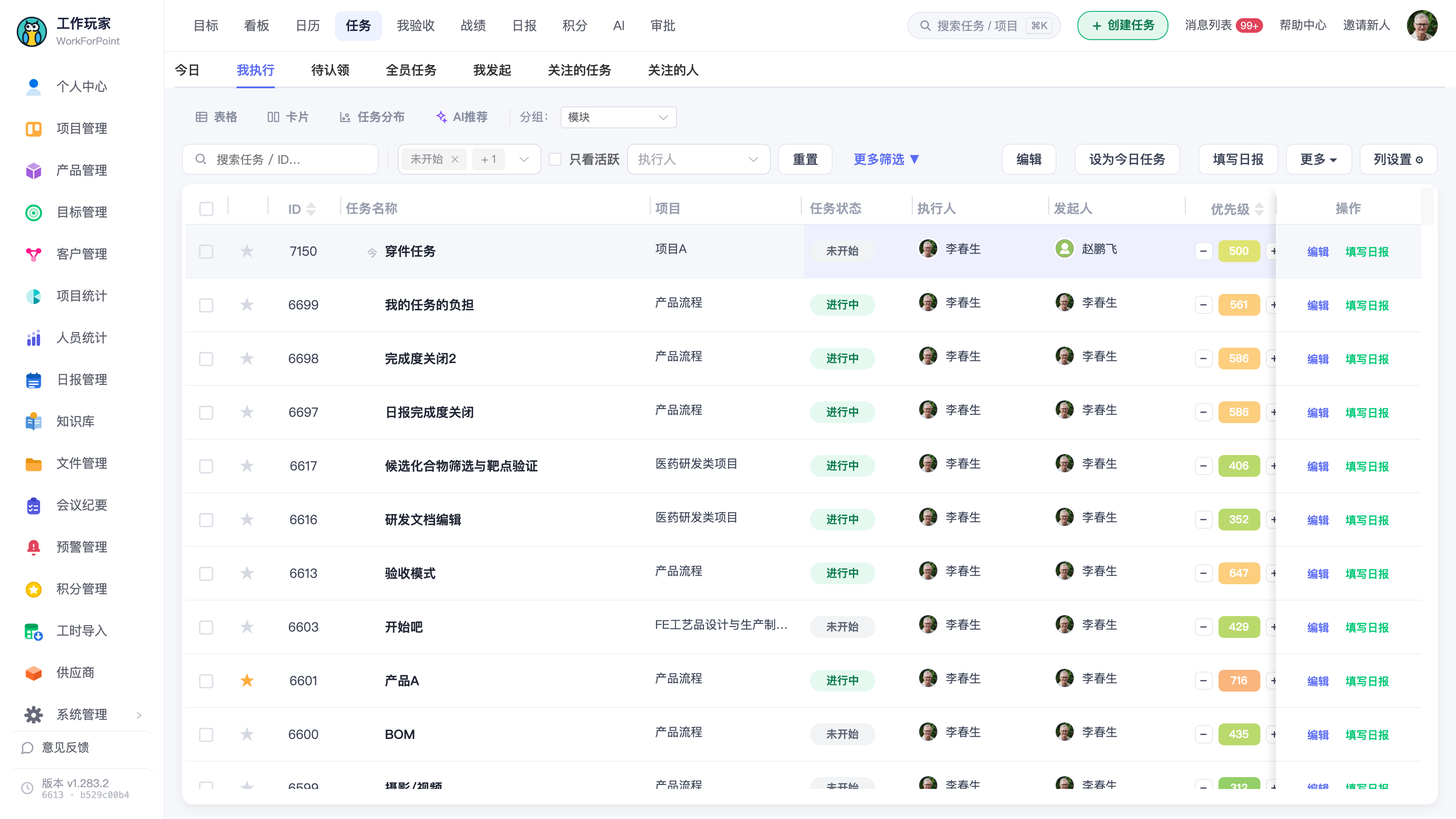
这几页共用同一张任务表格(列、筛选、排序、列设置的用法完全一致),只是装的任务不一样,并且比项目内的任务列表多出一列「项目」,告诉你这条任务属于哪个项目。
「今日」子 tab 是你自己挑出的今日任务清单:从手上的任务里选出今天要干完的少数几条,集中推进(见下面「今日任务」一节)。
在「我执行」里还多一个 AI 推荐 页签:让 AI 从你手上没做完的任务里,挑出今天最该先做的最多 10 条,并给出名次和一句话理由。
二、什么时候用它
- 早上开工,想知道自己手上一共有多少活、哪些快到期——用「我执行」;
- 任务太多容易来回切换,想先圈定今天要干完的几条——设为「今日任务」,再到「今日」里集中推进;
- 任务太多不知道从哪下手,想让系统帮你排个顺序——用「我执行 → AI 推荐」;
- 你派给别人的活想统一盯进度——用「我发起」;
- 你是验收人,要集中处理待验收、批量通过或驳回——用「我验收」;
- 有几条不归你做、但你必须盯着的任务(跨项目)——先给它们点上 ★,再用「关注的任务」集中看;
- 想看你关注的那几个人手上正在推进什么——用「关注的人」。
三、开始之前(前置条件)
| 项 | 说明 |
|---|---|
| 进入个人中心 | 顶部个人中心导航里点「任务」(七个子视角都在里面)或「我验收」;开工审核在「审批」里。不需要先打开某个项目。 |
| 数据范围 | 只显示与你本人相关的任务;看不到别人的私人待办。 |
| 项目状态限制 | 已结束、已删除、已过期的项目下的任务不会出现在这些视角里。想找这类任务,请进对应项目的任务列表查。 |
| 「关注的任务」需要先标记 | 里面的内容不是自动来的,要先在任务列表第一列点亮 ★。没标记过就是空的。 |
| AI 推荐需要 AI 服务 | 「AI 推荐」要用到企业的 AI 服务,且每家企业每天的 AI 使用次数有限。用完了会提示,第二天恢复。 |
四、操作步骤
第 1 步 打开某个个人视角 点顶部导航的「任务」,进入跨项目的任务列表,默认停在「我执行」子 tab;要看别的视角,在页内切子 tab(今日 / 我执行 / 待认领 / 全员任务 / 我发起 / 关注的任务 / 关注的人)。「今日」排在最前,但不是默认 tab —— 每天早上清单是空的,需要时点一下即可。
「我验收」在顶栏单独一个入口;「开工审核」在顶栏「审批」里。
当前停在哪个子 tab 会同步进网址(
?tab=),刷新或把链接发给同事,都会停在同一个 tab。
第 2 步 认列——先看「项目」列 个人视角的表格在任务名称右边会多一列「项目」。列里的项目名是蓝色可点的,点它会新开一个页面打开该项目的任务列表,方便你从个人视角跳回项目现场。
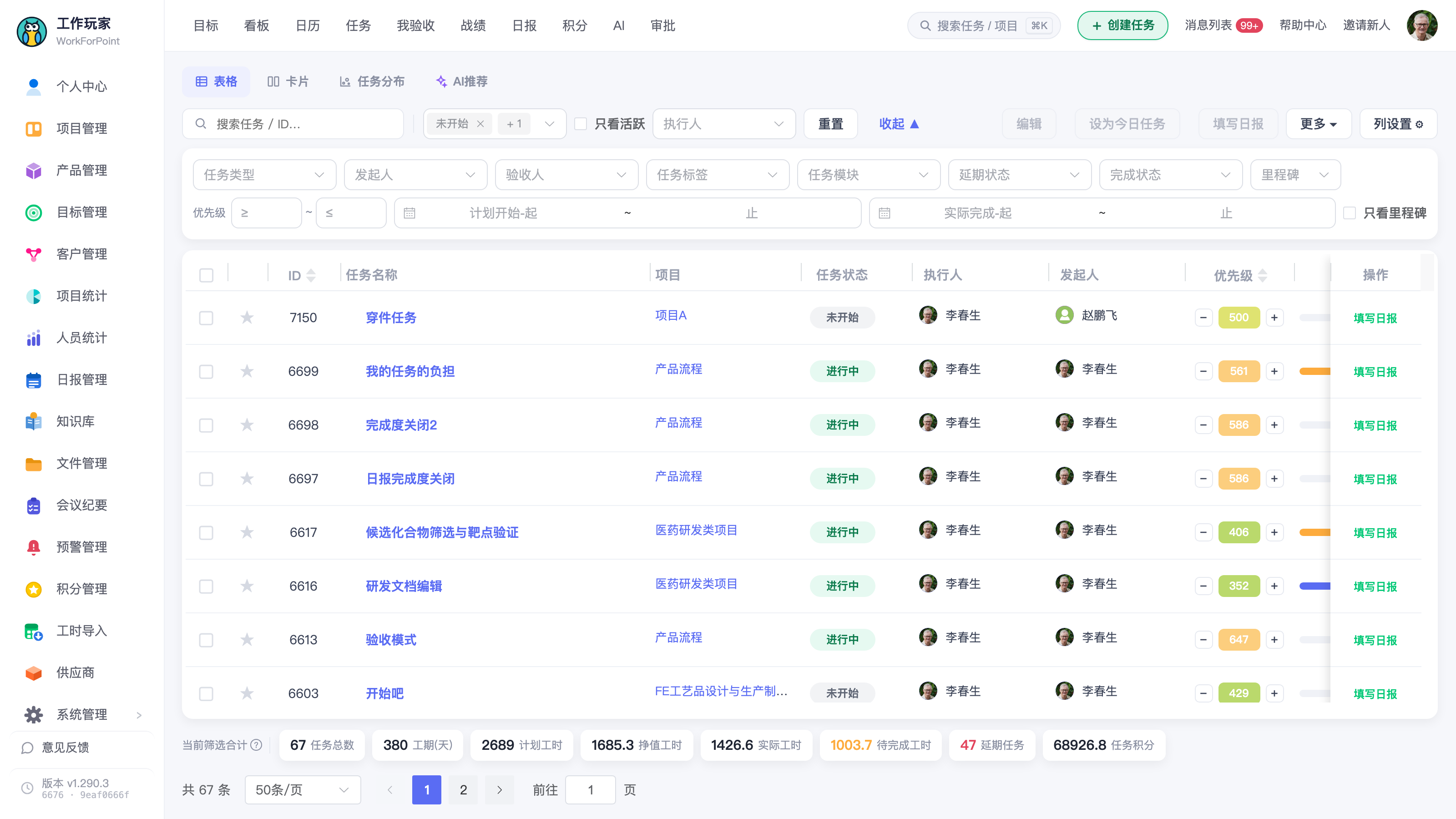
第 3 步 筛选、搜索、排序 和项目内任务列表一样:
- 左上角输入框可按任务名或任务 ID 搜索,回车生效(想跨项目找、包括别人执行的任务,用顶栏全局搜索
⌘K); - 旁边可按「任务状态」「任务类型」多选筛选,点「更多筛选 ▼」还能按执行人、发起人、验收人、标签、模块、延期状态、完成状态、里程碑、优先级区间、计划时间段、实际完成时间段筛;
- 点「重置」清空所有筛选条件;
- 点列标题可排序(第一次点是从大到小,再点变从小到大,第三次取消)。
第 4 步 按视角做该做的事
- 我执行:行末有「填写日报」按钮,可直接为这条任务报进度;勾选多条后,用工具栏的「填写日报」一次给多条任务批量报。
- 今日:同样有行末和工具栏的「填写日报」——早上挑出来的几条,晚上勾上直接填;工具栏的「移出今日任务」把勾选的任务移出清单(不影响任务本身)。
- 设为今日任务:自己执行的任务,任务名前会有一个「今」小方块,点亮即加入今日任务、再点移出;也可以勾选多条后点工具栏的「设为今日任务」。
- 我验收:行末有「通过」和「驳回」两个按钮,可逐条处理;勾选多条后用工具栏的「批量通过」「批量驳回」。驳回时要填「驳回后完成进度」(0~99),可选填驳回版本号和驳回原因(最多 50 字)。
- 我发起 / 关注的任务:主要用于查看和跟踪,行末只有「编辑」;「我发起」里若有任务被驳回开工,行末会多一个「重新申请开工」。
- 开工审核:行末有「通过」和「驳回」,批准别人开工(详见下面第五节)。
- 任何视角:点第一列的 ★ 可以随时把任务加入 / 移出「关注的任务」。
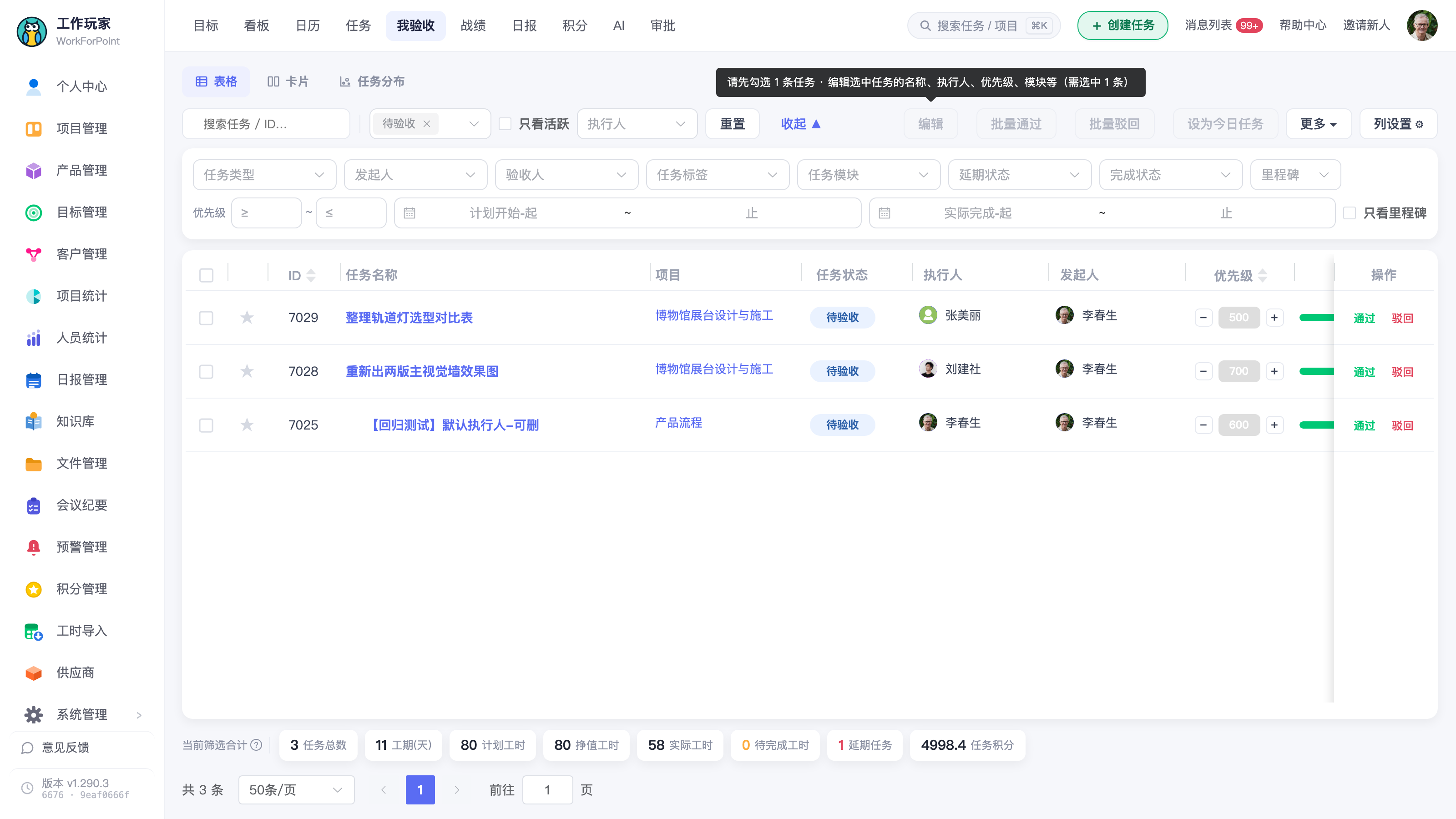
〔待补截图 4:点「驳回」后弹出的「驳回任务」窗口,能看到「驳回后完成进度(0~99)」「驳回版本号」「驳回原因」三项和底部「确定驳回」。〕
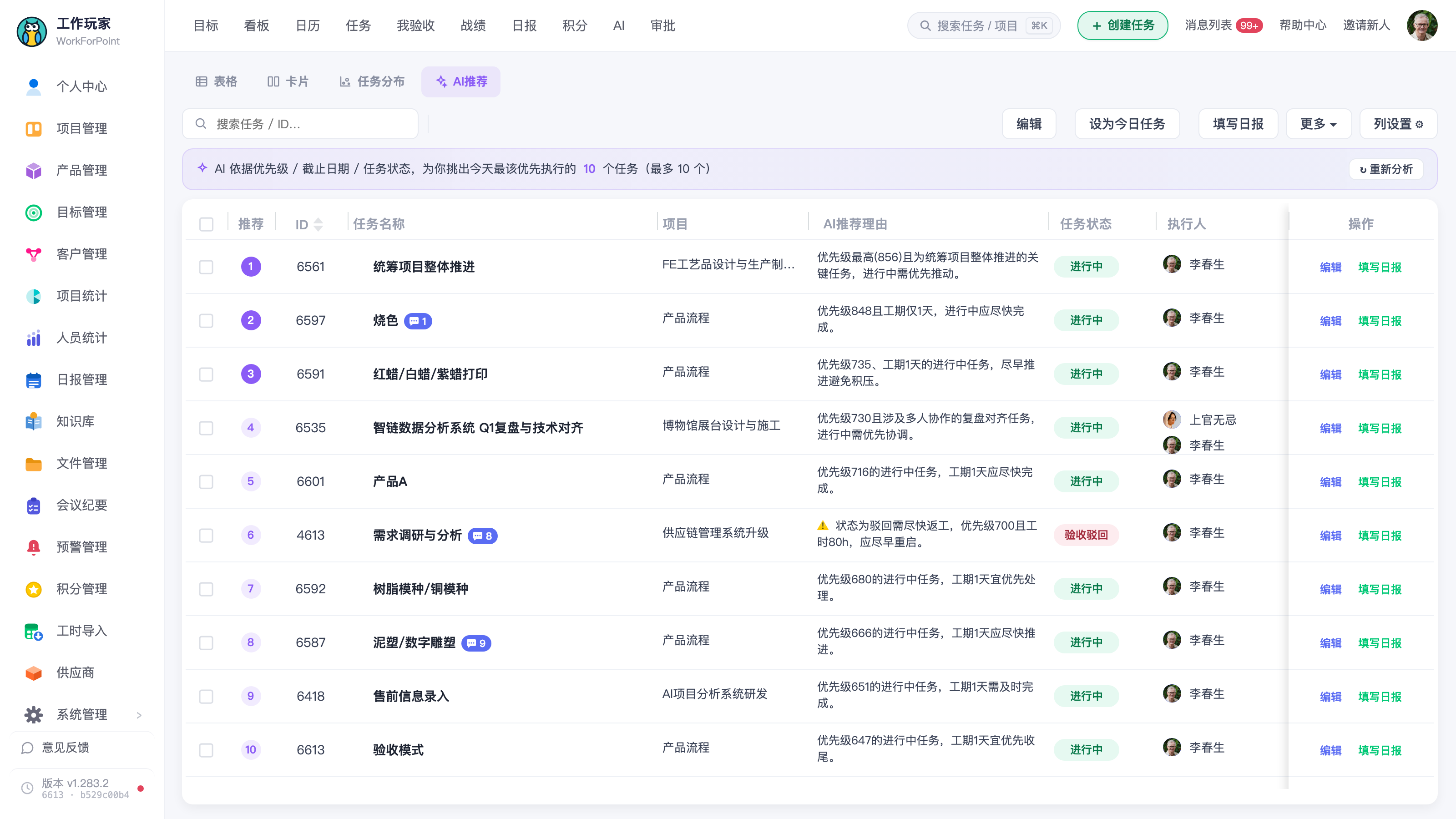
第 5 步 (仅「我执行」)用 AI 推荐排出今日优先级 在「我执行」页左上角点「AI 推荐」页签,系统会分析并列出最多 10 条今天最该先做的任务:
- 最左边一列是「推荐」名次(1、2、3……,前三名高亮);
- 任务名右边多一列「AI 推荐理由」,一句话说明为什么排这么靠前;
- 页签下方有一条说明:AI 依据优先级 / 截止日期 / 任务状态挑出今天最该优先执行的任务;
- 觉得结果过时了,点右侧的「↻ 重新分析」重新生成。
生成需要几秒钟(最长约 1 分钟),期间表格显示加载中,请耐心等待。
第 6 步 (可选)导出 点右上角「更多 ▾」→「导出数据(Excel)」导出当前筛选下的全部任务,或「导出当前页(CSV)」只导当前这一页。导出的表里会带上「项目」列,文件内的工作表名就是当前视角名(如「我执行的任务」)。
五、各视角分别装什么
| 视角 | 装的是什么任务 | 这一页特有的操作 |
|---|---|---|
| 今日 | 你今天挑进「今日任务」的任务,当天完成的也留在里面 | 行内「填写日报」、工具栏「移出今日任务」「填写日报」 |
| 我执行 | 你是执行人的任务(跨所有项目) | 行内「填写日报」、工具栏批量「填写日报」、AI 推荐页签 |
| 待认领 | 你可以认领的"先到先得"任务(见下) | 行内「认领」 |
| 全员任务 | 执行人填的是「项目全员」、没有指定到具体某个人的任务(见下) | 无特有操作 |
| 我发起 | 你发起(创建) 的任务(待核实:以「发起人」字段为准,具体取值口径未逐条核实) | 无特有操作,主要用于跟踪 |
| 我验收 | 你是验收人的任务 | 行内「通过 / 驳回」、工具栏「批量通过 / 批量驳回」 |
| 关注的任务 | 你用 ★ 标记过的任务(不论谁执行) | 再点一次 ★ 即取消关注、该任务从本页消失 |
| 开工审核 | 等你批准才能开工的任务(你被指定为该任务的「开工审核人」) | 行内「通过 / 驳回」 |
「今日」——每天的专注清单
从几十条待办里挑出今天要干完的少数几条,避免在任务之间来回切换。
- 只能挑自己执行的任务(执行人为「项目全员」的任务也可以);别人的任务前不会出现「今」。
- 每天有条数上限,默认 5 条(公司可调整)。满了再加会提示先移出一条。
- 按天存放,第二天自动清空,不会自动带到第二天。想接着做昨天没干完的,到个人看板「今日任务」卡片上点「继承未完成」。
- 「今日」页签不按状态过滤:当天已经完成的任务仍留在清单里,方便晚上回看完成了几条。
- 还可以在任务编辑弹窗顶部点「设为今日任务」,或在看板「AI推荐今日任务」卡片上点每条前面的「今」一键采纳 AI 的建议。
- 今日任务只影响你自己的清单,不改任务的任何属性,也不会通知别人。
「待认领」——先到先得的任务池
建任务时如果「多人模式」选了「先到先得」,这条任务就不指定执行人,而是丢进任务池等人来抢。谁先点「认领」,任务就归谁。
哪些任务会出现在你的「待认领」里,两种情况满足其一即可:
- 建任务时在「指定认领人」里点了你的名字;
- 建任务时没有指定任何认领人(留空),而你是该任务所属项目的成员。
换句话说:指定了认领人就只有那几个人能抢;没指定就是项目内全员都能抢。已结束、已删除项目下的任务不会出现在这里。
认领之后会发生什么:
- 你成为这条任务的唯一执行人,任务的计划工时全额记到你名下(占比 100%);
- 任务状态自动变成「进行中」,并记下实际开始时间;
- 这条任务从「待认领」消失,出现在你的「我执行」里。
抢不到怎么办:多人同时点,只有一个人能成功,其余人会看到「任务已被他人认领」——刷新一下列表,该任务就不在了。若提示「你没有该任务的认领资格」,说明你既不在指定认领人名单里、也不是这个项目的成员,找项目管理员把你加进项目或加进认领名单。
「待认领」这个页签对所有企业都在,没有开关。你的池子是空的,只说明当前没有符合上面条件的"先到先得"任务,不是功能没开通。
「开工审核」——批准别人开工
建任务时可以指定一个「开工审核人」。指定了之后,这条任务要先经你批准才能进入「进行中」:执行人申请开工 → 任务变成「开工审核中」→ 你在这一页点「通过」它才能真正开始,点「驳回」则退回。
- 这个字段默认是空的,空 = 不需要审核。所以绝大多数任务不会走这个流程,只有明确指定了审核人的才会。
- 被驳回的任务,任务发起人可以改完之后在「我发起」里点「重新申请开工」。
- 任务一旦已经开工(进行中及之后),审核人就不能再改了。
- 这一页只列「开工审核中」的任务,且只列指定你为审核人的那些——别人的看不到。
「全员任务」——执行人是「项目全员」的任务
建任务时执行人可以不选具体的人,直接选「项目全员」。这类任务不会出现在任何人的「我执行」里(系统里它没有指定到具体某个人),所以单独给了一个「全员任务」页签来兜住它们。
如果你发现"某条任务明明和我有关,但在『我执行』里怎么也找不到",先来这一页看看。
个人视角下被隐藏的功能
个人视角是跨项目的,很多操作必须在"某一个具体项目里"才有意义,因此这些功能在个人视角下不显示(不是你没权限)。要用它们,请点「项目」列进入对应项目的任务列表:
| 在个人视角里看不到 | 去哪里用 |
|---|---|
| + 新建任务 | 项目 → 任务列表 |
| 分类视图(按状态/模块等分组)、甘特图 | 项目 → 任务列表 |
| 转移项目、导入任务 | 项目 → 任务列表 →「更多 ▾」 |
| 完成、终止、删除、恢复已终止任务 | 项目 → 任务列表 |
| 验收(项目版)、代报进度 | 项目 → 任务列表 |
| 卡片视图里拖动卡片改状态、卡片右键菜单 | 项目 → 任务列表 → 卡片视图 |
| 切换旧版本 | 项目 → 任务列表 →「更多 ▾」 |
仍然可用的:搜索、全部筛选项、排序、表格 / 卡片两种视图、列设置、编辑、导出、★ 关注、优先级 +/- 微调。 注意:「任务类型」这一列在个人视角是只读显示,不能像项目内那样直接在列表里下拉改。
六、AI 推荐说明
| 项 | 说明 |
|---|---|
| 出现位置 | 只在「我执行」 页有「AI 推荐」页签;其它三个视角和项目内任务列表都没有 |
| 条数 | 最多 10 条,可能更少 |
| 排序 | 由 AI 决定,不能手动排序,也没有分页和底部统计汇总 |
| 候选范围 | 你没做完的任务(未开始 / 进行中 / 暂停 / 待验收 / 验收驳回);已完成、已终止的不参与 |
| 筛选条件 | AI 推荐页签下筛选控件会隐藏(结果由 AI 决定,不受筛选影响);工具栏的编辑 / 填写日报 / 更多 / 列设置仍在 |
| 结果保留多久 | 当天有效。同一天再打开直接显示上次结果,不会重复消耗 AI 次数;想重算点「↻ 重新分析」 |
| 与看板的关系 | 和个人看板上的「AI推荐今日任务」卡片是同一份结果,谁先打开谁触发,另一处直接复用 |
| 与今日任务的关系 | AI 推荐只是建议;在看板卡片上点某条前面的「今」才会把它采纳进你的「今日任务」 |
七、常见问题与注意事项
- 列表是空的? 先确认三件事:① 是不是这个视角本来就没有你的任务(如「关注的任务」要先点 ★);② 上方是不是还留着筛选条件,点「重置」清一下;③ 相关项目是不是已结束/已过期——这类项目的任务在个人视角里不显示。
- 找不到「新建任务 / 导入 / 转移 / 甘特图」? 个人视角里故意隐藏了这些项目专属功能,不是权限问题。点「项目」列进入具体项目即可看到。
- 点了「项目」列跳走了? 项目名是链接,会新开一个页面打开该项目的任务列表,原来的「我的任务」页面还在,切回去即可。
- AI 推荐一直转圈? 生成要调用 AI,通常几秒,最长约 1 分钟。超过这个时间仍无结果,多半是网络或服务波动,稍后点「↻ 重新分析」重试。
- AI 推荐提示失败 / 提示次数用完? 说明条右侧会显示红色提示。常见两种:一是临时失败(稍后重试即可);二是企业当天的 AI 使用次数已用完——次日自动恢复,或联系管理员调整额度。
- AI 只给了 6 条,不是 10 条? 正常。AI 选中的任务如果已不在你的候选范围内(例如所属项目已归档/结束),会被自动剔除,名次会重新排成连续的 1、2、3……,不会跳号。
- AI 推荐只是建议,它依据优先级、截止日期、任务状态给出参考顺序,不会改动任何任务数据,实际做什么仍由你决定。
- 同一天多次打开 AI 推荐结果一样? 是设计如此:当天结果会被复用以节省企业的 AI 次数。任务有变化想重算,请点「↻ 重新分析」。
- 底部那排统计数字和列表条数对不上? 先看这排数字最前面的口径标签:写着「当前筛选合计」才是当前筛选结果的合计;写着「我的全部任务」说明这个子 tab 的汇总还没和列表对齐,数字是你全部任务的合计、不随本页筛选变化。目前「关注的任务」「关注的人」「全员任务」「今日」几个子 tab 属于后者,看当前列表有多少条请以右侧的「共 N 条」为准。
- ★ 关注是个人的,只影响你自己的「关注的任务」子 tab,不会通知别人,也不改变任务的任何属性。
- 「我验收」批量通过时已通过的会自动跳过,系统会提示跳过了几条;如果选中的任务全部已通过,会提示「选中的任务都已验收通过」。
- 驳回进度只能填 0~99,填 100 会被拦下——驳回意味着任务尚未完成。
八、相关功能
- 项目内任务列表:新建、分组、甘特图、转移、导入等完整能力,见《任务管理 - 任务列表》。
- 批量导入任务:一次性把 Excel 里的任务导进某个项目,见《任务管理 - 批量导入任务》。
- 填写日报:从「我执行」直接为任务报工时和完成度,见《日报管理》相关篇。
- 个人看板:「AI推荐今日任务」卡片与本页 AI 推荐同源;「今日任务」卡片显示你的今日清单,见《个人中心 - 看板》。
- 四象限图:把个人任务按重要/紧急铺开,见《个人中心 - 四象限图》。