主题
创建项目(含从模板创建)
更新日期:2026-08-04(基线 v1.155.1)
一、功能简介
新建一个项目。页面做了"极简"处理:默认只让你填两样——项目名称和项目权限组,其余几十个字段(编号、日期、预算、合同、标签、附件……)都已经预置好默认值并折叠起来,需要时再展开改。
在这一个页面里还能顺手把项目"搭起来":指定项目经理、批量挑成员并给每人分配项目内角色、决定要不要创建后自动生成一条默认任务;如果之前把某个项目设为过模板,还可以打开「从模板创建」,把那个模板项目的模块和任务一次性复制过来。
二、什么时候用它
- 新接一个项目/新立一个内部专项,要在系统里开个"坑";
- 想在建项目的同时就把团队成员和角色一次配齐,省得建完再去资源页一个个加;
- 你们的项目结构高度雷同(比如"实施类项目"永远是同样几个模块、同样一批标准任务),想套用模板快速起步;
- 只是先占个位、细节以后补——直接填个名字就能建。
三、开始之前(前置条件)
| 项 | 说明 |
|---|---|
| 入口在项目列表 | 进入「项目管理 → 项目列表」,点右上角蓝色的「+ 创建项目」按钮。 |
| 操作权限 | 需要创建项目的权限。没有权限时按钮不显示——如果你在项目列表上找不到「+ 创建项目」,请联系项目管理员开通。 |
| 必填只有一个 | 只有「项目名称」是必填的(最多 30 个字),其余全部可留空取默认值。 |
| 想选成员就得先定权限组 | 成员的「项目内角色」下拉是跟着项目权限组走的。权限组没选好之前,「+ 添加成员」按钮点不动,点了会提示"请先选择项目权限组"。 |
| 想从模板创建,得先有模板 | 「从模板创建」的下拉里只列出已经被设为项目模板的项目。一个模板都没有时下拉是空的——先去项目列表把某个项目设为模板(见本篇第六节)。 |
四、操作步骤
A. 最快路径:只填名字就建一个项目
第 1 步 打开创建页 项目列表页 → 右上角点「+ 创建项目」,进入「创建项目」页面。
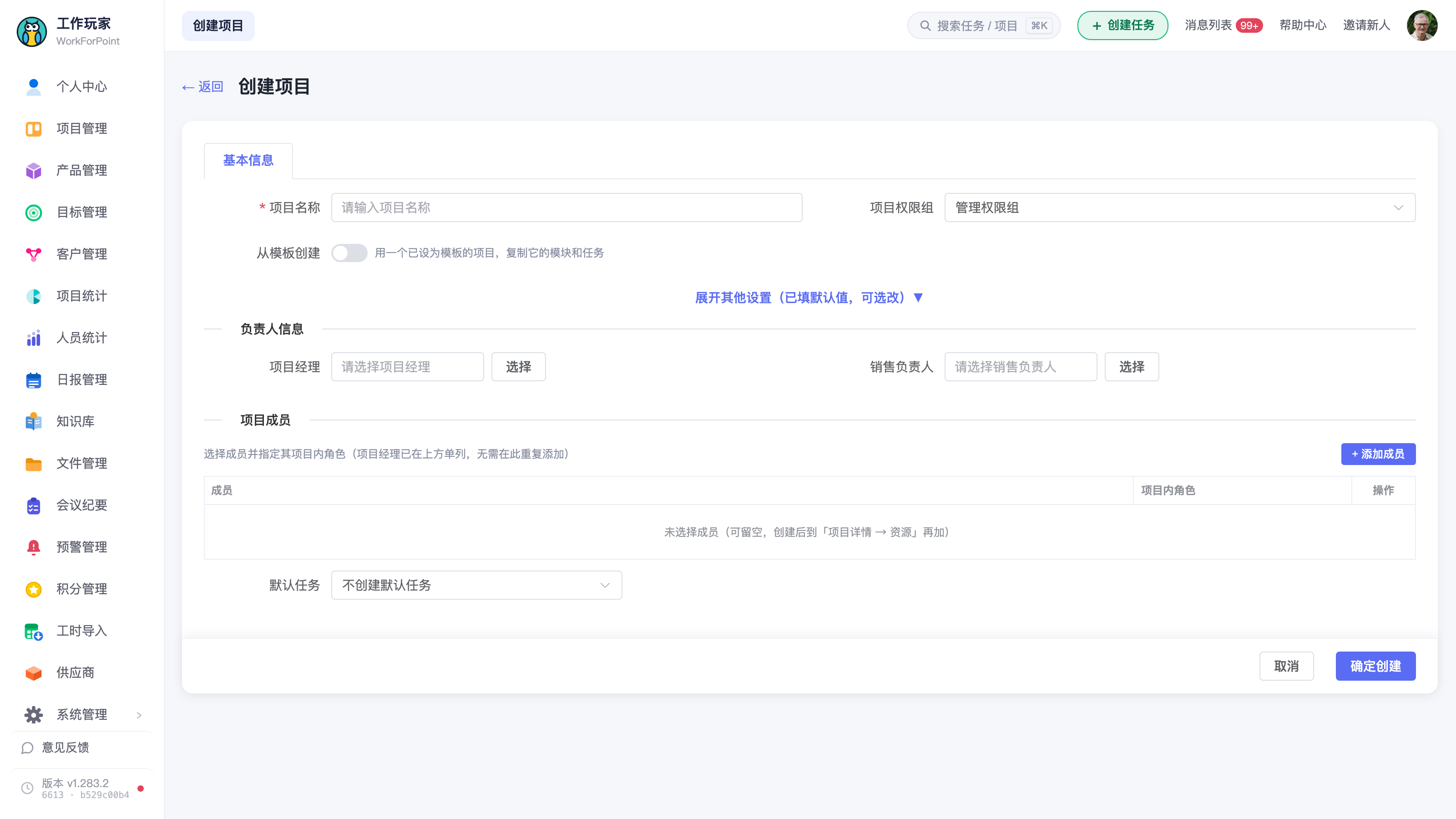
第 2 步 填项目名称 页面最上方就是「项目名称」和「项目权限组」两个框。填上名称(最多 30 字)。
- 项目权限组已经自动选中了第一个可用的权限组,不改也行;
- 下面那一大排设置默认是收起的,标题写着「展开其他设置(已填默认值,可选改)▼」。
第 3 步 点「确定创建」 页面底部固定悬浮着一条操作栏,右侧是「确定创建」(左边是「取消」)。不用滚到最底,随时都能点。
第 4 步 查看结果 提示"项目创建成功",页面自动跳转到这个新项目的任务列表,接下来就可以建任务了。
若填了日期且顺序不对,会先弹提示「计划开始日期不能晚于计划完成日期」——把日期改对再提交。
B. 指定项目经理
在「负责人信息」区(这一块默认就显示,不在折叠里):
第 1 步 「项目经理」右边点「选择」,弹出「项目经理选择」窗口。 第 2 步 在人员列表里选一个人(只能选 1 个),点「确定」。 第 3 步 名字回填到输入框(该框只读,不能手打,要换人再点「选择」)。
- 留空也可以:不指定时系统会按当前登录人自动补齐。
- 同一区还有「销售负责人」,选法一样(该字段是否显示取决于企业的字段配置)。
〔待补截图 3:点「选择」后弹出的「项目经理选择」窗口,能看到左侧组织树 + 右侧人员勾选。〕
C. 批量选成员 + 分配项目内角色
第 1 步 确认权限组已选 「项目内角色」的可选项是由项目权限组决定的。先确认页面顶部的「项目权限组」选好了,否则「+ 添加成员」是灰的。
第 2 步 点「+ 添加成员」 在「项目成员」区右上角,点「+ 添加成员」,弹出「选择项目成员」窗口。
第 3 步 批量勾人 这里可以一次勾很多人(不像项目经理只能选一个),勾完点「确定」。
第 4 步 给每人挑角色 选中的人会一行行列在下面的表格里,每行右边是「项目内角色」下拉。系统会自动给个默认角色(优先给「项目资源」,没有这个角色就给列表里第一个)。挨个确认/修改即可。
- 选错了人,点该行最右的「移除」去掉。
- 成员可以完全不选(表格会显示"未选择成员(可留空,创建后到「项目详情 → 资源」再加)")。
- 项目经理不用在这里重复添加——他已经在上面的「负责人信息」里单列了。
〔待补截图 4:项目成员区,已添加 2–3 人的表格状态。重点框住①「+ 添加成员」按钮 ②某一行的「项目内角色」下拉(最好是点开露出角色选项的状态)③「移除」按钮。〕
⚠️ 换权限组会把已选的角色清掉:如果你已经挑好人、配好角色,回头又去改「项目权限组」,那些不属于新权限组的角色会被自动清空,对应行的角色变回"请选择角色"。这是为了防止串组的脏数据。建议先定好权限组,再加成员。
⚠️ 角色没选的成员不会被加进项目:提交时只会带上"人 + 角色都齐了"的行。有的行角色是空的,那个人会被静默跳过,创建后你在项目里就看不到他。加完成员请扫一眼有没有空角色。
D. 要不要自动生成一条默认任务
在「项目成员」区下方有一个「默认任务」下拉,两个选项:
- 创建后自动生成一条默认任务(派给全部项目成员)
- 不创建默认任务 ← 系统默认就是这个
想让项目一建好就有一条任务、大家马上能填日报,就切成第一个。
〔待补截图 5:「默认任务」下拉被点开、露出两个选项的样子。〕
E. 从模板项目一键复制模块与任务
第 1 步 打开开关 在页面上方「从模板创建」处,把开关打开。右边有小字提示"用一个已设为模板的项目,复制它的模块和任务"。
第 2 步 选模板项目 开关打开后,右边出现「选择模板项目」下拉,里面列的是所有已设为项目模板的项目(支持输入关键字过滤,也可以清空)。选一个。
〔待补截图 6:「从模板创建」开关处于打开状态、右侧「选择模板项目」下拉被点开的样子。重点框住开关 + 下拉列表。〕
第 3 步 照常填其余信息并「确定创建」 名称、成员、角色这些照常填——模板只负责带来模块和任务,不会替你决定项目名和成员。
第 4 步 查看结果 创建成功后跳进新项目,你会看到模板项目里的模块和任务已经复制过来了,可以直接在此基础上改。
💡 复制的是模块与任务,不是项目的全部资料。预算、合同、附件、干系人、成员这些不会跟着复制(待核实:任务上的执行人、计划日期等属性复制后如何取值)。
F. 需要时才展开的"其他设置"
点中间那行「展开其他设置(已填默认值,可选改)▼」,会露出一大片字段(再点一次「收起其他设置 ▲」收回去)。这些字段都已经填了默认值,不改也能建成项目。展开后能改的内容见下一节。
〔待补截图 7:点开"其他设置"后的长表单,能看到「项目信息 / 时间信息 / 预算信息 / 干系人 / 附件 / 项目标签」这几条分割线标题。〕
五、字段与选项说明
默认就显示的(不用展开)
| 字段 | 必填 | 说明 |
|---|---|---|
| 项目名称 | 必填 | 最多 30 个字 |
| 项目权限组 | 选填 | 自动选中第一个;决定成员能选哪些项目内角色,换组会清空已选角色 |
| 从模板创建 | 选填 | 开关,默认关;打开后才出现「选择模板项目」 |
| 选择模板项目 | 选填 | 只列已设为模板的项目;创建时复制其模块 + 任务 |
| 项目经理 | 选填 | 只能选 1 人;留空由系统按当前登录人补齐 |
| 销售负责人 | 选填 | 只能选 1 人(是否显示取决于企业字段配置) |
| 项目成员 | 选填 | 可批量选人,每人配一个项目内角色;角色为空的行不会被创建 |
| 默认任务 | 选填 | 默认「不创建默认任务」;可改为"自动生成一条派给全部成员" |
展开"其他设置"后才有的(都带默认值)
| 分组 | 字段 | 默认值 / 说明 |
|---|---|---|
| 基本 | 项目简称 | 最多 5 个字符 |
| 基本 | 项目主题色 | 取色器选,也可留空 |
| 基本 | 项目编号 | 系统自动生成,可改,最多 20 字 |
| 基本 | 申请日期 | 默认今天 |
| 基本 | 所属部门 | 树形选择;留空由系统按你的组织补齐 |
| 基本 | 协议栈 / 日报标签 | 树形参数选择(是否显示取决于企业字段配置) |
| 项目信息 | 项目类型 | 默认取第一项 |
| 项目信息 | 项目服务类型 / 服务内容 / 类型(备用) / 项目阶段 | 选填 |
| 项目信息 | 合同名称 | 最多 150 字 |
| 项目信息 | 合同类型 | 默认取第一项 |
| 时间信息 | 计划开始日期 | 默认今天 |
| 时间信息 | 计划完成日期 | 默认今天起 6 个月后 |
| 时间信息 | 实际完成日期 | 选填 |
| 预算信息 | 合同金额 / 采购预算 / 费用预算 / 实施预算 | 默认 0,填数字 |
| 预算信息 | 预算总额 | 只读,自动算=采购+费用+实施 |
| 预算信息 | 预估毛利 | 只读,自动算=合同金额 − 预算总额 |
| 预算信息 | 预算总工时 / 人员成本均值(元/人小时) | 选填 |
| 干系人 | 姓名 / 联系方式 / 备注 | 点「+ 添加」加一行,直接在表格里填;勾选后点「删除」移除 |
| 附件 | 上传文件 | 支持 doc / docx / pdf / jpg / jpeg / png,可多传 |
| 项目标签 | 项目标签 | 点「+ 添加标签」勾选,已选的以彩色标签展示,点 ✕ 去掉 |
上表中不少字段带"是否显示取决于企业字段配置"——你看到的表单可能比这张表短,那是管理员在字段配置里把它们关掉了,属于正常现象。
六、把项目设为 / 取消项目模板
模板不是单独一类东西,就是给普通项目打了个"模板"标记。操作在项目列表页,有两种方式:
方式一:批量(右上角「更多 ▾」)
- 在项目列表里勾选一个或多个项目(不勾时菜单项是灰的);
- 点筛选行右侧的「更多 ▾」;
- 选「设为项目模板」或「取消项目模板」;
- 提示"已设为项目模板" / "已取消项目模板",列表自动刷新。
〔待补截图 8:项目列表勾选了 2 行、并把右上「更多 ▾」点开的状态。重点框住菜单最上面的「设为项目模板」「取消项目模板」两项。〕
方式二:单条(在行上点右键) 在项目列表某一行上点鼠标右键,菜单里同样有「设为项目模板」「取消项目模板」,只对右键的这一行生效(不用先勾选)。
〔待补截图 9:在项目列表某一行上点右键弹出的菜单,露出两项模板操作。〕
设为模板之后,这个项目就会出现在创建页「从模板创建 → 选择模板项目」的下拉里。取消模板只是把标记去掉,既不影响这个项目本身,也不影响之前用它复制出来的项目。
七、常见问题与注意事项
- 「+ 添加成员」是灰的、点不动? 因为项目权限组还没选(或该权限组下没有可用的项目内角色)。先在页面顶部把「项目权限组」选好;强行点会提示"请先选择项目权限组"。
- ⚠️ 改了权限组,成员的角色全空了? 这是有意为之:角色属于某个权限组,换组后旧角色不再适用,系统会把不属于新组的角色清空,避免串组脏数据。正确姿势是先定权限组,再加成员配角色。
- ⚠️ 建完发现少了个人? 检查是不是那一行的「项目内角色」没选。只有"人 + 角色"都填了的行才会被创建,角色为空的行会被跳过,且不会报错提醒。
- 项目经理要不要在成员表里再加一遍? 不用。项目经理在「负责人信息」里单列,表格上方也写着"项目经理已在上方单列,无需在此重复添加"。
- 成员现在不选行不行? 行。创建后到「项目详情 → 资源」里再加人一样的。
- 只填了名字,其它不管,会不会有问题? 不会。编号自动生成、申请日期和计划开始默认今天、计划完成默认 6 个月后、权限组/项目类型/合同类型各取第一项、预算类默认 0、部门和项目经理留空由系统按当前登录人补齐。之后都能在项目里改。
- 提示"计划开始日期不能晚于计划完成日期"? 你在"其他设置 → 时间信息"里把两个日期改反了,调过来即可。
- 「从模板创建」的下拉是空的? 说明目前一个项目都没被设为模板。先按第六节把某个"结构标准"的项目设为模板。
- 模板复制的是什么? 模块和任务,不是项目的全量资料。合同、预算、附件、干系人、成员不跟着走。
- 怎么知道哪些项目已经是模板? 目前项目列表上没有明显的"模板"标识列,最直接的办法是打开创建页、开「从模板创建」,看下拉里都有谁(待核实:列表是否有可打开的模板标识列)。
- 一个项目设成模板会影响它正常使用吗? 不会,它还是一个普通项目,照常建任务、填日报。取消模板也不影响已经复制出去的那些项目。
- 表单上找不到某个字段(比如项目阶段、采购预算)? 多半是管理员在企业的字段配置里把它隐藏了,不是页面坏了。需要就找管理员开。
- 附件传不上去? 只接受 doc / docx / pdf / jpg / jpeg / png 这几类。
- 点了「确定创建」提示"创建失败,请重试"? 先检查网络与必填项;反复失败请把项目名称和操作时间提供给管理员排查(待核实:失败时是否会给出更具体的原因提示)。
- 建完跳去哪了? 直接进新项目的任务列表,紧接着就能建任务/导入任务。
- 不想建了? 点底部「取消」,回到项目列表,已填内容不保存。
八、相关功能
- 项目列表:项目的总入口,搜索/筛选/进入项目、设为模板都在这里,见《项目管理 - 项目列表》。
- 项目资源(成员管理):创建后增减成员、改项目内角色,见《项目管理 - 项目成员与角色》。
- 新建任务 / 批量导入任务:项目建好后往里放任务,见《任务管理 - 批量导入任务》。
- 权限中心:项目权限组和项目内角色(以及每个角色能干什么)在权限中心维护。