主题
我的日报(查看 / 修改 / 撤回)
更新日期:2026-09-11(基线 v1.257.5)
一、功能简介
「我的日报」是你自己填过的所有日报的档案柜:哪天报了、报在哪个项目哪个任务上、报了多少工时、当时心情如何、报得及不及时、审核过没过——都在这一张表里。
页面有三个视图,用顶部的三个小标签切换:
- 明细——一行一条日报,可筛可排可下钻,是最常用的视图;
- 按周聚合——按周把日报收成一块块,一眼看出"哪一周有几份被打回、这周一共报了多少工时";
- 加班申请——你提交的加班申请记录(另见《加班申请》)。
除了看,这里还能改和撤回:填错了、报错任务了、被审核人打回了,都在这个页面上救。但改和撤回是有时效的——不是任何时候都能动,具体规则见下面第五节。
二、什么时候用它
- 想确认"上周有没有漏报"、"某天到底报没报";
- 日报被打回了,要按打回原因改完重新提交;
- 刚提交就发现报错任务/工时填错了,想趁还能改赶紧改回来;
- 报重复了,想把多余的那条撤回;
- 月底自查:这个月每周报了多少工时、有几份还卡在待审核;
- 审核人问"你这条日报对应的是哪个任务",你想当场点开任务看一眼;
- 表格列太多看着累,想只留自己关心的几列(比如只看工时,不看心情)。
三、开始之前(前置条件)
| 项 | 说明 |
|---|---|
| 这里只有"你自己的"日报 | 我的日报是个人视角,只显示你本人填的。要看别人的、要审别人的,去《日报审核》。 |
| 填写日报窗口 | 「+ 填写日报」会唤起系统的日报填写窗口。不管你是从左侧菜单进来的,还是用单独的地址直接打开这个页面,都能正常弹出这个窗口。(「修改」不走这个窗口,而是在原日报上直接改,见 D 段。) |
| 改 / 撤回有时效 | 日报提交后一段时间内才能改、才能撤回,超时按钮变灰。时限由日报参数「提交后可改」决定(管理员可配),未配置时默认 24 小时。被打回的日报例外,随时能改。(详见第五节) |
| 审核通过 / 任务已验收 = 锁死 | 审核通过的日报改不了也撤不了;日报关联的任务一旦已验收,这一行连按钮都没有,只显示"已验收"三个字。 |
| 点任务要有权限 | 点任务名弹详情,需要你对该项目有任务查看权限。没有权限时会提示"无权查看该任务",请联系项目管理员开通。 |
四、操作步骤
A. 看懂明细列表
第 1 步 进入「我的日报」 从左侧菜单进入。页面顶部左边是标题和三个视图标签(明细 / 按周聚合 / 加班申请),右边是搜索框和「+ 填写日报」按钮。默认停在「明细」。
系统会记住你上次停在哪个标签,下次进来直接停在那个视图。
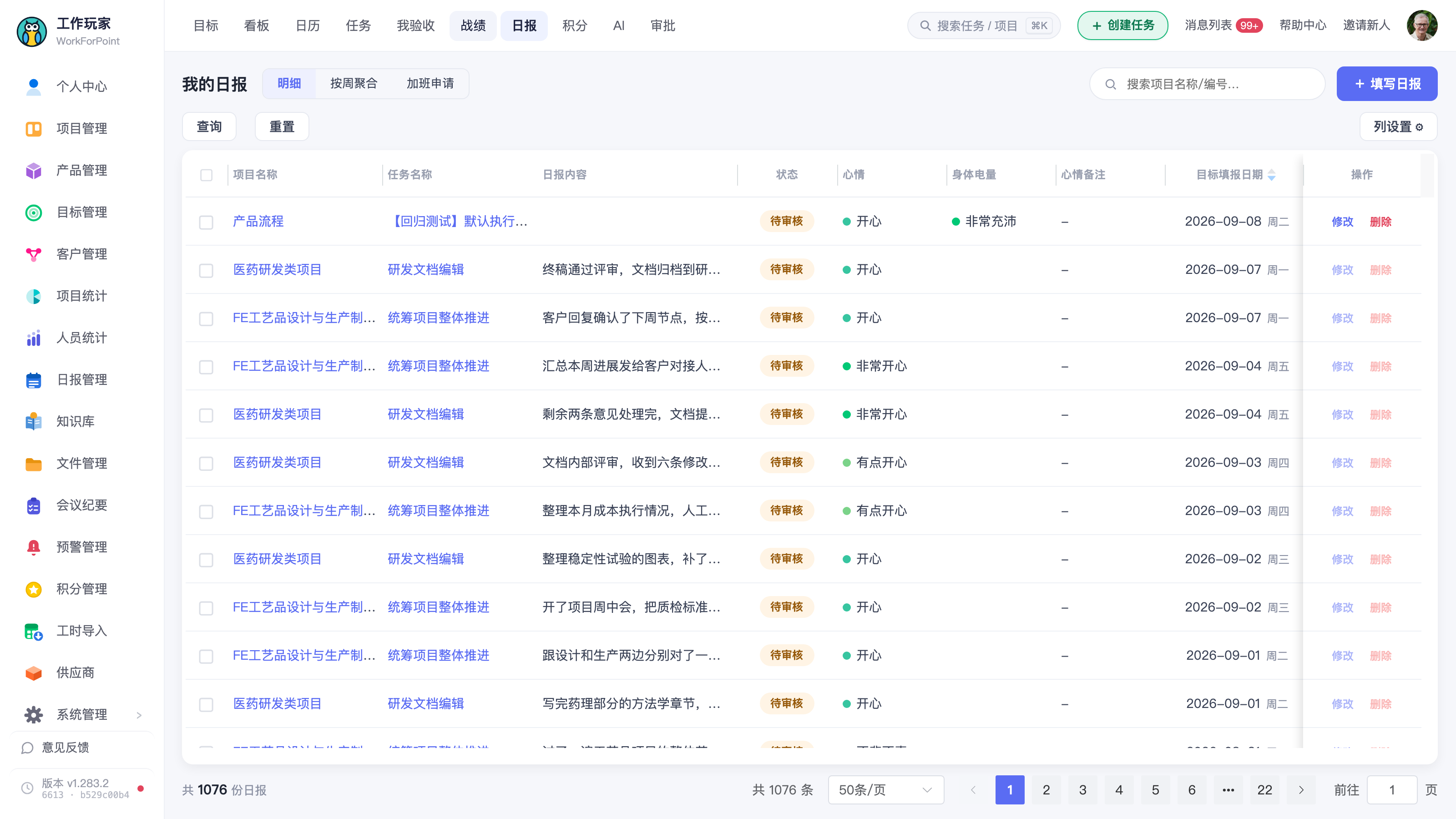
第 2 步 按项目搜索 右上角搜索框输入项目名称或项目编号的关键词,按回车即查。(这个搜索框只在「明细」视图下出现。)
想清空条件,点筛选区的「重置」;想手动刷一次,点「查询」。
第 3 步 看列表 左边两列固定不动:项目名称、任务名称(都是蓝色可点的,见下面 C 段)。中间是一长串可以自己配置的列(见 B 段和第五节)。最右边固定的是「操作」列。
底部显示「共 N 份日报」,可选每页 20 / 50 / 100 / 200 条,默认每页 50 条。
第 4 步 (可选)按日期排序 表头上带排序箭头的只有两列:「目标填报日期」和「实际填报日期」。点列头切换升序/降序。
- 默认按「目标填报日期」由晚到早(最新的在最上面);
- 排序是全表排序(跨页有效),不是只排当前这一页;
- 把排序取消掉,会回到默认的「目标填报日期 由晚到早」。
B. 调整表格的列(列设置)
日报表一共有 20 个可选列,默认只显示常用的 14 个,剩下 6 个(挣值工时、关闭版本号、所属部门、岗位、是否补填、日报来源)默认藏起来了。三种方式调:
① 用「列设置 ⚙」面板(最全) 点筛选区右侧的「列设置 ⚙」,弹出面板,标题写着「列显隐与顺序(也可直接拖动列头)」。
- 前面的勾选框控制这一列显不显示;
- 右边的 ↑ / ↓ 把这一列往前/往后挪(第一行的 ↑ 和最后一行的 ↓ 是灰的);
- 底部「恢复默认」一键还原成出厂的列顺序和显隐。
〔待补截图 2:点开「列设置 ⚙」后的下拉面板,能看到勾选框列表和右侧的 ↑↓ 按钮。重点框住顶部说明文字和底部的「恢复默认」。〕
② 直接拖列头 按住表头往左右拖,可以直接换列的位置,松手即生效。
③ 在列头上点右键 →「隐藏此列」 想快速藏掉某一列,在它的表头上点右键,选「隐藏此列」。想再找回来,去「列设置 ⚙」把勾打回去。
⚠️ 列设置只记在你这台电脑的这个浏览器里。 换电脑、换浏览器、清了浏览器缓存,都会回到默认列。它不会跟着账号走。
〔待补截图 3:在某个列头上点右键弹出的「隐藏此列」菜单。〕
C. 从日报点进项目 / 任务(下钻)
审日报、对工时的时候经常要确认"这条到底记在哪"。列表里两个蓝色字段可以直接点:
点「项目名称」→ 跳到该项目的任务列表 整页跳转到那个项目,跳过去之后是完整的项目视图(带项目顶部菜单)。想回来点浏览器后退即可。
点「任务名称」→ 右边滑出任务详情,不跳走 在页面右侧弹出一个抽屉,里面就是这个任务的完整详情(和任务列表里点开的是同一个),看完关掉就回到日报列表,不会丢掉你当前的翻页和筛选。
- 屏幕窄的时候抽屉会占满整个屏幕;
- 对这个项目没有任务查看权限时,点了只会提示「无权查看该任务」,抽屉不会打开。请联系项目管理员开通。
💡 我的日报里没有「填报人」列(都是你自己,没必要显示)。"点填报人看个人详情卡"是《日报审核》页才有的下钻。
〔待补截图 4:点任务名称后从右侧滑出的任务详情抽屉。重点框住①列表里被点的那个蓝色任务名 ②抽屉的标题区。〕
D. 修改一条日报
第 1 步 找到这一行,看「操作」列 操作列有两个链接按钮:「修改」「删除」。
- 两个都亮着 → 可以改、可以撤回;
- 两个都是灰的 → 已经过了可改的时间窗,或者已被审核通过;
- 整列只显示灰色的"已验收"三个字 → 这条日报关联的任务已经验收完了,彻底锁死,不提供任何操作。
第 2 步 点「修改」 弹出一个单条日报窗口,直接在这条日报上改——原来的内容、工时、完成度、心情都已经预填好。按日报当前的状态,窗口的标题和按钮略有不同:
情况一:普通日报(已提交 / 草稿) 窗口标题是「修改日报」,顶部蓝色提示条写着:修改保存后会重新计算该日报的工时与相关统计;日期不可改,如需换日期请撤回后重新填写。
- 改完点右下角「保存修改」,提示"已保存修改",列表自动刷新;
- 已提交的日报改完仍是已提交;草稿改完仍是草稿(只保存,不会顺带帮你提交)。
情况二:被打回的日报 窗口标题是「修正并重新提交日报」。顶部红框里写着「⛔ 此日报已被打回,请修正后重新提交」以及打回原因。
- 改完点右下角「重新提交」,提示"已重新提交",这条日报回到已提交状态、重新进入审核流程。
两种窗口里能改的内容是一样的:
- 项目 / 任务 / 日期是只读的(被打回的日报要换项目或任务,用下面 F 段的「批量修正」;普通日报要换项目、任务或日期,先撤回再重新填写);
- 可改:日报内容(必填)、正常工时(必填,必须大于 0)、加班工时、完成度、心情、心情备注。
〔待补截图 5:「修正并重新提交日报」弹窗全貌,要能看清顶部红色打回提示条里的"打回原因",以及下面只读的项目/任务/日期和可编辑的内容/工时。重点框住红色打回原因区。〕
如果点「修改」弹出的是提示而不是窗口,说明这条不让改了,提示语会告诉你原因:
- 「日报已审核通过,不能修改(如需修改请联系审核人先驳回)」;
- 「日报提交已超过 N 小时,不能修改」(N 是你们企业实际配置的时长,未配置时为 24)。
E. 撤回一条日报
日报报重复了、报错人头了,想整条撤掉:
第 1 步 点这一行的「删除」 (按钮字面写的是「删除」,但它的实际语义是撤回这条日报。)
第 2 步 确认 弹出确认框:「是否确认撤回该条日报?」——点「确定」。
第 3 步 查看结果 提示"撤回成功",列表刷新,这条日报从列表里消失。
⚠️ 撤回没有回收站,撤了就没了,要重新报得重新填一遍。撤回前先确认是不是只需要「修改」就够了。
〔待补截图 6:点「删除」后弹出的「是否确认撤回该条日报?」确认框。〕
F. 一次修正一批被打回的日报(批量修正重提)
被打回好几份、而且都是同一个毛病(比如整周都报错项目了)时,一条条改太慢,用批量修正。
入口有两个:
入口① 顶部红色横幅(管全部) 只要你名下有被打回的日报,页面顶部就会常驻一条红色提醒:「有 N 份日报被打回,请修正后重新提交」,右边是「批量修正重提 →」。点它,你所有被打回的日报都进弹窗。
〔待补截图 7:页面顶部的红色打回提醒横幅。重点框住右侧的「批量修正重提 →」链接。〕
入口② 按周聚合里某一周(只管那一周) 切到「按周聚合」,有打回的那一周整块变红,右边有「批量修正(N)」按钮。点它,只处理那一周被打回的日报。
弹窗里怎么改:
弹窗顶部黄条写明规则:「仅可修改「项目」与「任务」「工时」,其余字段沿用原日报;提交后重新进入审核流程。」
日报按周分组列出,每行是一天,五列:日期 / 原任务 / 项目(可改)/ 任务(可改)/ 工时(可改)。
- 项目和任务都是下拉框,可以输入关键词过滤;
- 换了项目,这一行的任务会被清空、必须重选(因为任务是跟着项目走的);
- 工时直接填数字。
点右下角「全部重新提交」提交。
- 提交前系统逐行校验:项目没选、任务没选、工时不是合法数字(不能是负数),都会提示到具体是哪一天,改完再提交;
- 全部成功 → 提示"已重新提交 N 份";
- 部分失败 → 提示"重新提交 N 份成功,M 份失败"——这时候失败的那几份还是打回状态,回到列表里单独处理。
〔待补截图 8:「批量修正并重新提交」弹窗,展开状态下能看到按周分组的表格、项目/任务下拉框,以及底部「共 N 份」和「全部重新提交」按钮。重点框住顶部黄色规则提示条。〕
G. 按周聚合视图
第 1 步 点顶部「按周聚合」标签
第 2 步 选月份 左上角是月份选择器,默认当月。换个月份就重新汇总那个月。
第 3 步 看每一周的成绩单 每一周是一块,从左到右分别是:
- 第 N 周 + 这周的日期区间(周一 ~ 周日);
- 右侧的统计:待审 N(橙)、打回 N(红)、通过 N(绿)、已提交 N(灰)、以及这周的工时合计(正常工时 + 加班工时);
- 有打回的周,整块底色变红,最右边多一个「批量修正(N)」按钮。
这个月一份日报都没有时显示「本月暂无日报」。
〔待补截图 9:「按周聚合」视图,最好选一个既有正常周、又有一个"打回"标红周的月份。重点框住①月份选择器 ②标红那一周的「批量修正(N)」按钮。〕
五、字段与选项说明
修改 / 撤回的时效规则(最重要的一张表)
| 日报的情况 | 还能改吗 | 还能撤回吗 | 页面表现 |
|---|---|---|---|
| 刚提交,在时限内 | ✅ 能 | ✅ 能 | 「修改」「删除」都亮着 |
| 提交超过时限 | ❌ 不能 | ❌ 不能 | 两个按钮变灰;强点会提示已超过多少小时 |
| 被打回(不管过了多久) | ✅ 能 | ✅ 能 | 不受时效限制;点「修改」走"修正并重新提交"窗口 |
| 审核已通过 | ❌ 不能 | ❌ 不能 | 按钮变灰;提示"如需修改请联系审核人先驳回" |
| 关联任务已验收 | ❌ 不能 | ❌ 不能 | 操作列直接变成灰字「已验收」,没有按钮 |
⏱ 时限从哪天算起? 从这条日报的实际填报日期(也就是你提交它的那一刻)往后推。不是从"目标填报日期"算,也不是"当天 24 点前"。所以周五晚上补的周一日报,按默认 24 小时算,可改窗口是到周六晚上。
✅ 已核实(2026-08-28):时效就是日报参数里的「提交后可改(n 小时)」,管理员改了立即生效,页面和后端都按它判断;只有参数没配或配成非正数时才回退 24 小时。 (2026-08-22 之前确实存在不一致:前端写死 24h、后端完全不校验 —— 那时改参数不生效,且绕开界面能改任意旧日报。现已修正,两端都按参数走。)
状态列怎么读
状态列是一个彩色胶囊,它把「日报状态」和「审核状态」合成一个显示,优先级从上往下:
| 显示 | 颜色 | 含义 |
|---|---|---|
| 打回 | 红 | 审核人驳回了,要你改完重新提交 |
| 待审核 | 橙 | 已提交,审核人还没处理(只有开启了审核模式才会出现) |
| 已通过 | 绿 | 审核人已通过,这条从此锁定 |
| 已提交 | 绿 | 已提交(没开审核模式时就停在这一档) |
| 草稿 | 灰 | 存了但还没提交 |
全部 20 个列
| 列 | 默认显示 | 说明 |
|---|---|---|
| 项目名称 | ✅ 固定 | 蓝色可点,点了跳该项目任务列表 |
| 任务名称 | ✅ 固定 | 蓝色可点,点了右侧弹任务详情抽屉 |
| 日报内容 | ✅ | 你当天写的工作内容 |
| 状态 | ✅ | 见上表 |
| 心情 | ✅ | 彩点 + 文字,7 档(见下) |
| 身体电量 | ✅ | 彩点 + 文字,档位有 充沛 / 非常充沛 / 比较好 / 中等 / 疲惫 / 非常疲惫 |
| 心情备注 | ✅ | 心情那栏填的原因 |
| 目标填报日期 | ✅ 可排序 | 这条日报"是哪一天的",后面带周几,周六周日显红 |
| 实际填报日期 | ✅ 可排序 | 你实际提交它的时间——可改时效以这个为起点 |
| 正常工时 | ✅ | 单位小时 |
| 加班工时 | ✅ | 单位小时 |
| 挣值工时 | ❌ 默认隐藏 | 单位小时 |
| 实际总工时比 | ✅ | 进度条 + 百分比 |
| 投入工时比 | ✅ | 进度条 + 百分比 |
| 完成度 | ✅ | 进度条 + 百分比,你报进度时填的那个完成度 |
| 关闭版本号 | ❌ 默认隐藏 | |
| 所属部门 | ❌ 默认隐藏 | |
| 岗位 | ❌ 默认隐藏 | |
| 工作类型 | ✅ | 胶囊:紧急(红)/ 正常(绿)/ 辅导(橙) |
| 填报及时性 | ✅ | 胶囊:按时(绿)/ 延期(红)——见下面的重点提示 |
| 是否补填 | ❌ 默认隐藏 | 是 / 否 |
| 日报来源 | ❌ 默认隐藏 | 这条日报是从哪个端填的 |
⚠️ 「填报及时性」不是"填了没填"。 这一列以前叫"填报状态",很多人以为红色是"没填"。它其实是报得及不及时:绿色「按时」= 在规定时限内填的;红色「延期」= 迟报/补报的。既然这条日报能出现在列表里,就说明它已经填了。
心情 7 档:非常开心 / 开心 / 有点开心 / 不悲不喜 / 有点不开心 / 不开心 / 非常不开心(颜色从绿到红渐变)。
进度条颜色档:100% 及以上绿色、60% 以上蓝色、30% 以上橙色、30% 以下灰色。
按周聚合每周的四个数字
| 数字 | 口径 |
|---|---|
| 待审 | 已提交且还没被审核的条数 |
| 打回 | 被驳回、需要你重新提交的条数 |
| 通过 | 审核已通过的条数 |
| 已提交 | 已提交但没有审核态的条数(没开审核模式时都落在这里) |
| 工时 | 这一周的正常工时 + 加班工时合计 |
周的划分是周一到周日,跨月的那一周按日报自身日期归入所选月份统计。
六、常见问题与注意事项
- ⚠️「填报及时性」列显示红色"延期",是不是我没填? 不是。这一列说的是及不及时,红色只代表你是迟报/补报的,日报本身已经填好了。
- ⚠️ 过了时效就真的改不了了。 按钮会变灰,后端也会拦(提示里会带实际的小时数)。只有两条路:① 请审核人先把这条打回,打回后你随时可以改;② 撤回重填同样受这个时效限制,也得先请人打回。
- 被打回的日报为什么不受时效限制? 这是刻意设计的——既然是让你改,就不该再拿时间卡你。所以哪怕是上个月被打回的,今天照样能改完重提。
- 审核通过的日报为什么彻底改不了? 防止已经被统计进报表的数据事后被悄悄篡改。确实要改,只能让审核人先驳回。
- 「删除」按钮点了为什么问我"是否确认撤回"? 按钮文字和确认文案没对齐,实际动作就是撤回这条日报。撤回后数据不保留,没有回收站。
- 有的行只有灰色的"已验收"三个字。 说明这条日报挂的任务已经验收完成了,日报随任务一起锁死,不提供改和撤回。
- 换了台电脑,我调好的列全没了。 正常。列设置只存在本地浏览器里,不跟账号走。换浏览器、清缓存都会回到默认列。重新调一次,或点「恢复默认」从头来。
- 想找的列在「列设置」里找不到? 先确认不是被右键「隐藏此列」藏掉了——藏掉的列在列设置面板里只是没打勾,勾回来即可。面板里一共就是那 20 列,没有的就是真的没有。
- 只有两列能排序。 「目标填报日期」和「实际填报日期」可以点列头排;工时、完成度这些列点了没反应是正常的,当前不支持按它们排序。
- 搜索框只能搜项目。 输入的是项目名称/编号,搜不了日报内容、搜不了任务名。而且要按回车才触发。
- 点任务名提示"无权查看该任务"? 你对那个项目没有任务查看权限。没有权限时相关内容不显示,请联系项目管理员开通。
- 点项目名会整页跳走,当前的筛选和页码不保留;点任务名是右侧抽屉、不会跳走。想留在原地就点任务名。
- 批量修正只能改项目/任务/工时,日报内容、完成度、心情这些一律沿用原来的。要改内容,用单条的「修改」走"修正并重新提交"窗口。
- 批量修正里换了项目,任务框会被清空。 这是刻意的——任务是挂在项目下的,换了项目原来的任务就不成立了,必须重选。
- 批量提交出现"N 份成功、M 份失败"怎么办? 系统是一条条提交的,失败的那几份仍然是打回状态、还留在列表里,回到明细视图单独处理即可,不用担心成功的那些会被回滚。
- 顶部红色横幅一直在? 只要名下还有没处理完的打回日报它就会一直挂着,全部修正重提之后自动消失。它是提醒不是报错。
- 按周聚合看不到明细。 这个视图只做汇总和"批量修正"入口,要看具体某一条,回「明细」视图。
- 切换视图后再进来还是上次那个标签。 系统记住了你上次停留的视图,不是出 bug。想回明细手动点一下即可。
七、相关功能
- 填写日报:怎么报当天的进度、工时、心情,见《日报管理 - 填写日报》。
- 日报审核:审核人视角——审谁的、怎么通过/打回,以及打回原因怎么写,见《日报管理 - 日报审核》。
- 加班申请:本页第三个标签,提交与查看加班申请,见《日报管理 - 加班申请》。
- 日报参数:由管理员配置"几点前必须报""提交后多少小时内可改""要不要开审核"等规则。
- 任务管理:点任务名弹出的详情抽屉,和任务列表里打开的是同一个。