主题
创建与编辑任务
更新日期:2026-08-04(基线 v1.155.1)
一、功能简介
任务是系统里最基本的工作单元。新建任务、修改任务信息、查看某个任务的日报与留言,都在同一个「任务详情」面板里完成——它从右侧滑出,上半部分是可编辑的表单,顶部是常用操作按钮,下方按标签页分成「任务详情 / 日报记录 / 操作记录 / 任务留言」。
面板里还有两个省事的小功能:选执行人时能直接看到每个人的负荷(待完成工时、待完成任务数、饱和度),派活不用再去翻资源页;**「AI 评估工时」**能根据任务描述给出三档工时参考,点一下就填进工期。
二、什么时候用它
- 新增一条要做的事,指派给某人并排上计划时间;
- 任务信息变了(换人、改计划、调优先级、改完成度)需要修改;
- 想知道某个人现在忙不忙,再决定派给谁;
- 排期时对工时心里没底,想要一个客观参考;
- 打开任务看完就想就地处置(验收 / 终止 / 删除 / 转移到别的项目)。
三、开始之前(前置条件)
| 项 | 说明 |
|---|---|
| 建任务的入口 | 两种:① 在某个项目的任务列表右上角点「+ 新建任务」,项目已经定好;② 在页面顶栏点「创建任务」,这种要在面板里自己选「所属项目」。 |
| 改任务的入口 | 在任务列表点开任务(或在看板、目标、产品等页面点任务),即打开同一个详情面板。 |
| 操作权限 | 新建、保存、验收、终止、删除、转移项目等各自需要对应的项目权限。没有权限时按钮不显示——如看不到,请联系项目管理员开通。 |
| 必须先有项目和模块 | 新建任务时「所属项目」「所属模块」都是必填,模块要从项目已有的模块树里选。 |
| 要派的人得是项目成员 | 执行人只能从项目成员里选;不是成员的人可用下拉底部的「添加项目成员」当场加进来。 |
四、操作步骤
(一)新建一个任务
第 1 步 打开新建面板 在项目的任务列表点右上角「+ 新建任务」;若想在任意页面随手建,点页面顶栏的「创建任务」。面板从右侧滑出,标题区第一块就是「任务描述」。
〔待补截图 1:项目任务列表页整体,右上角「+ 新建任务」按钮用红框标出;另可在同图右上角标出顶栏的「创建任务」入口。需用有建任务权限的账号登录才看得到按钮。〕
第 2 步 选所属项目(仅顶栏入口需要) 从顶栏进入时,面板最上方多出一个「所属项目」下拉,选好项目后,模块、成员、标签等候选会自动按该项目重新加载。系统会记住你上次选的项目,下次默认带出。
第 3 步 填写任务描述 在「任务描述」富文本框里写清楚要做什么。
⚠️ 任务名称不用单独填——系统取任务描述的第一行作为任务名称。 所以第一行请写成一句简短的标题,具体细节从第二行开始写。描述为空时无法保存,会提示「请输入任务描述(其第一行将作为任务名称)」。
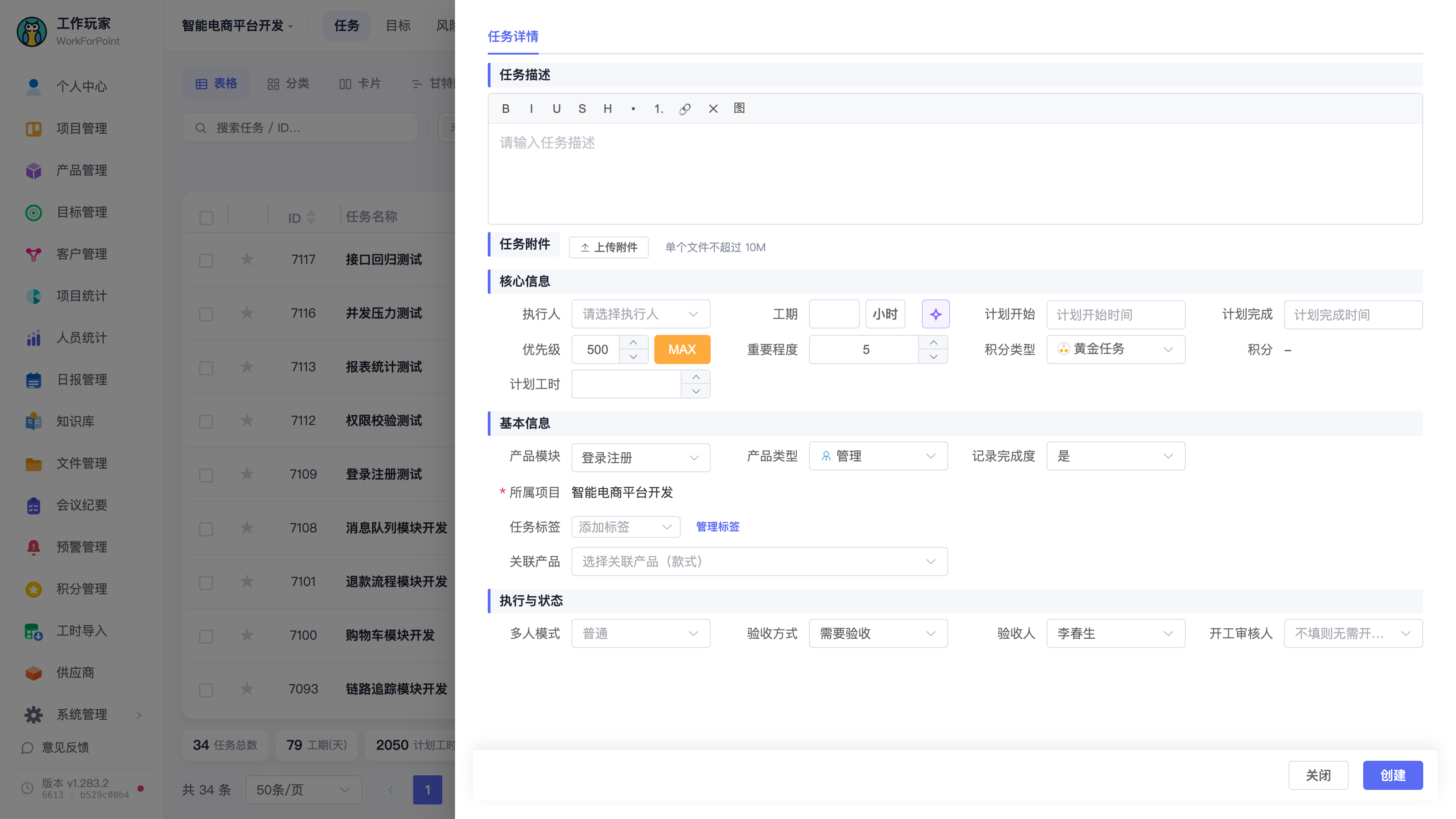
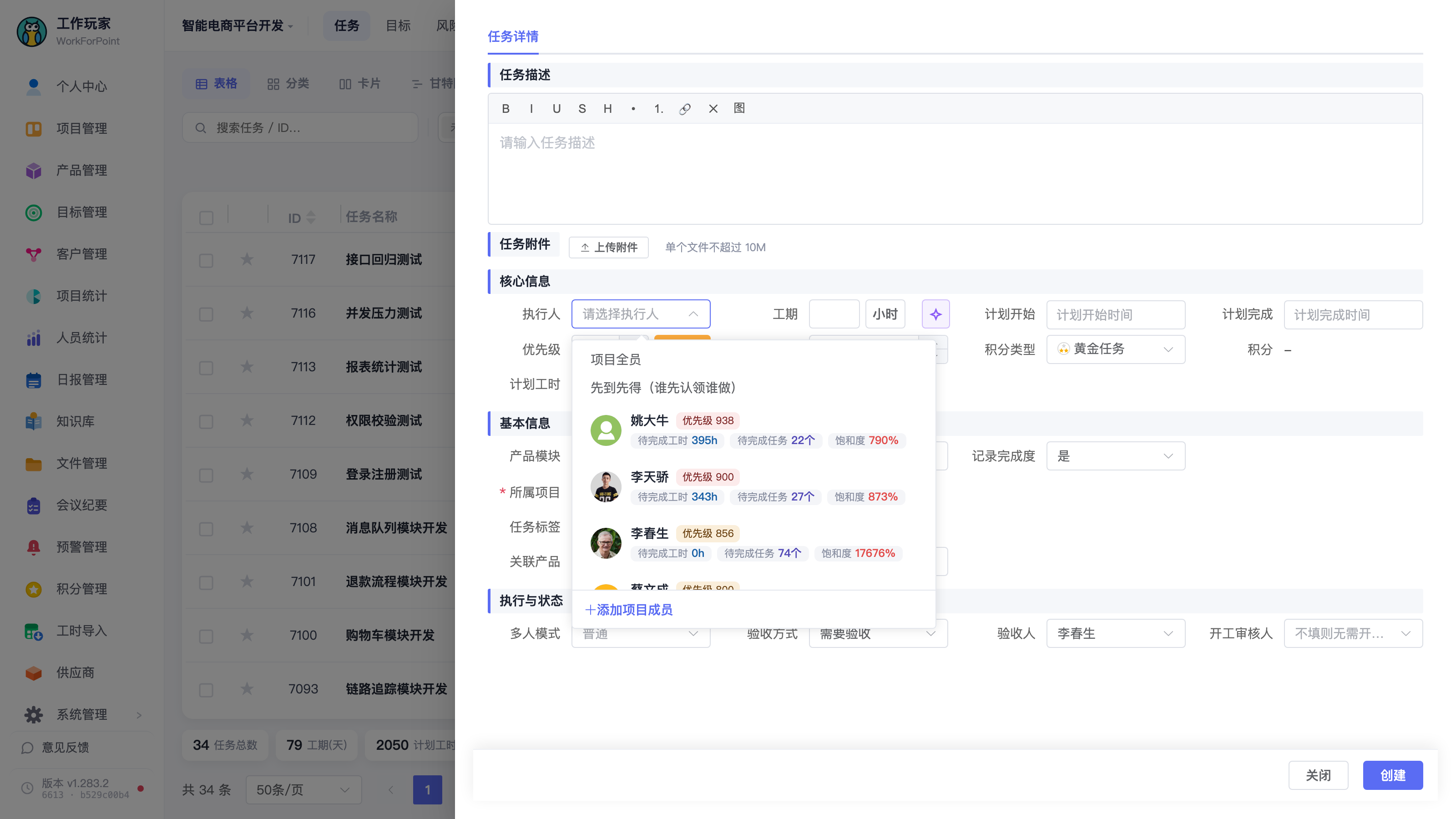
第 4 步 填「核心信息」 这一区是排期用的关键字段:执行人、工期、计划开始、计划完成、优先级、重要程度、积分类型、积分、计划工时(完成度只在编辑已有任务时出现)。
- 点「执行人」下拉,每个人会显示头像、姓名、优先级标签,以及待完成工时 / 待完成任务 / 饱和度三个指标,方便挑不忙的人;
- 下拉第一项「项目全员」表示不指定具体人、由全部项目成员承担,它与选具体人互斥(选了全员再点具体人就会切换成指定这个人);
- 要派的人不在列表里,点下拉底部的「+ 添加项目成员」,用弹出的窗口把人加进本项目,关掉后候选列表会自动刷新并重新展开,直接选新加的人即可。
第 5 步 填工期与计划时间(可让 AI 帮你估)
- 「工期」右侧的按钮可在「天 / 小时」之间切换,按 1 天 = 8 小时换算;
- 工期、计划工时、计划开始、计划完成四者会互相联动:改其中一个,系统会按工作日历(跳过周末/节假日)和执行人的排班自动算出其余几个并回填;
- 拿不准工时可点「工期」输入框旁边紫色四角星图标的「AI 评估工时」按钮,详见 第六节。
第 6 步 按需填「基本信息」和「执行与状态」
- 「基本信息」里所属模块必填(点输入框弹出模块树选择),还有任务类型、记录完成度、任务标签、关联产品等;
- 「执行与状态」里是多人模式、验收方式、验收人、里程碑任务等,各字段含义见 第五节。
第 7 步 (可选)上传任务附件 在「任务附件」右侧点「上传附件」选择文件,单个文件不超过 10M。
第 8 步 点「创建」 按钮在面板右下角。创建成功后面板自动关闭,新任务出现在任务列表里。系统会记住你这次选的模块、任务类型、验收方式等,下次在同一项目建任务时默认带出。
(二)编辑一个已有任务
第 1 步 打开任务详情 在任务列表点任务名(或在看板/目标/产品页点开任务),右侧滑出详情面板,默认停在「任务详情」标签页。
第 2 步 修改字段 直接在表单里改。相比新建,编辑态多出:完成度、验收状态、进度状态、发起人(只读),以及下方的「日报记录 / 操作记录 / 任务留言」三个标签页(页签上带条数)。
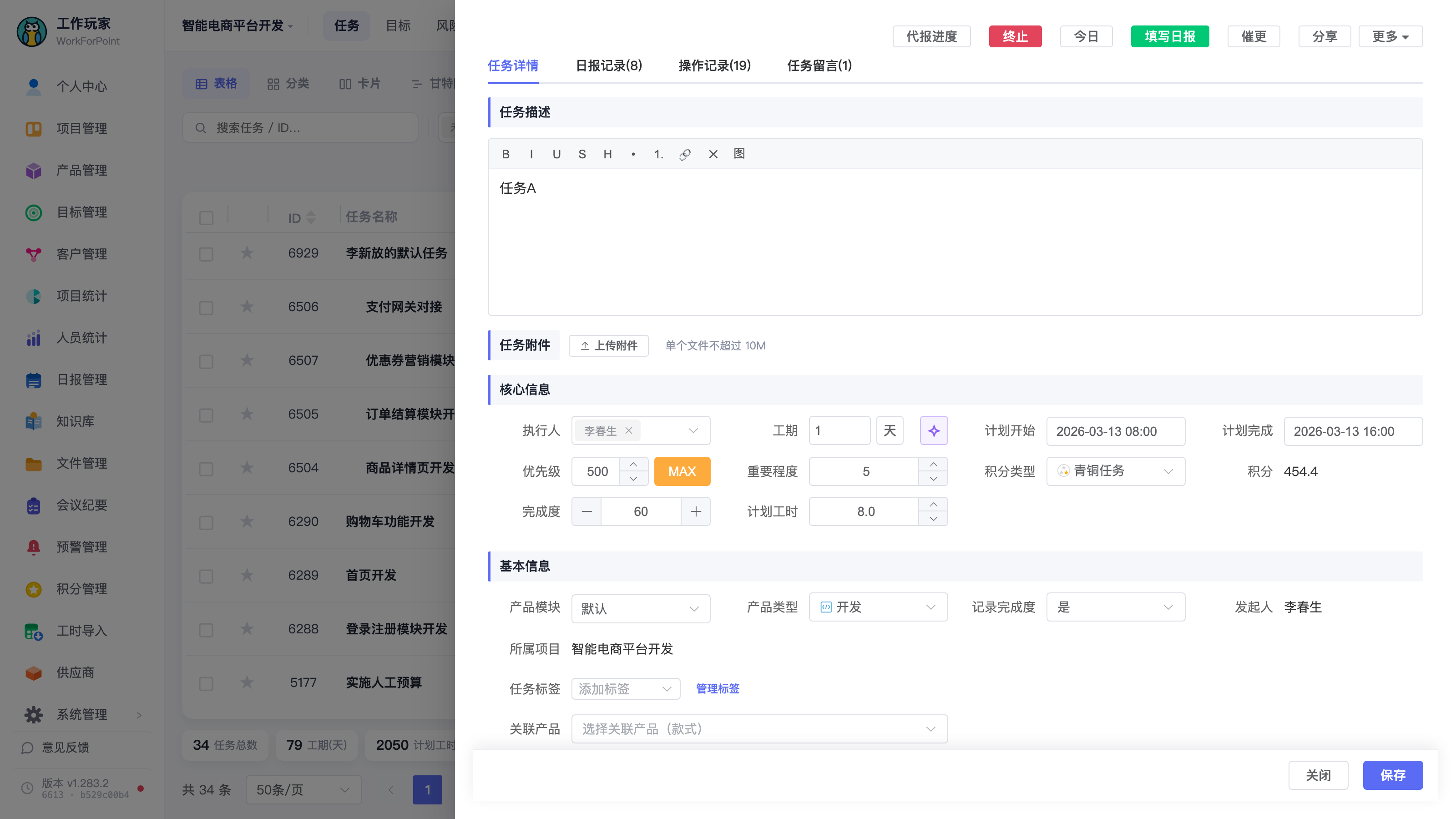
第 3 步 点「保存」 按钮同样在右下角,提示「保存成功」即生效。
⚠️ 改完成度有个前提:如果这个任务的「记录完成度」是「是」,那么完成度由日报累计驱动。一条进度都没报过就直接改完成度会被拦下,提示「该任务没有报过进度,请通过填写日报或代报进度功能来修改完成度。」——按提示先去填日报(或用「代报进度」替执行人填),完成度会自动更新。
五、字段与选项说明
不同企业可以在字段配置里隐藏部分字段、或给字段改名,所以你看到的字段可能比下表少、名字也可能不同。带「只读」的字段在本面板里只展示、不能改。
核心信息
| 字段 | 说明 |
|---|---|
| 任务描述 | 必填。第一行会被当成任务名称,请写成简短标题。 |
| 执行人 | 从项目成员里多选。下拉里带头像、优先级和「待完成工时 / 待完成任务 / 饱和度」,挑人时可参考。选「项目全员」= 不指定具体人。下拉底部可「+ 添加项目成员」。多人模式为「先到先得」时,这一项会变成「指定认领人」,留空表示全项目成员都能认领。 |
| 工期 | 数字 + 单位按钮(天 / 小时,1 天 = 8 小时)。改了会自动重算计划工时和计划完成时间。 |
| 计划开始 / 计划完成 | 精确到分钟。新建时要么两个都填、要么都不填(只填一个会被清空)。改任一端会按工作日历重算其余字段。 |
| 优先级 | 数字,最小 100、每次加减 100,默认 500。旁边的「MAX」按钮一键置为最高(901)。数值越大越靠前。 |
| 重要程度 | 1–10 的数字,默认 5。 |
| 积分类型 / 积分 | 「积分」是只读的,按所选积分类型自动算:固定型直接取该类型的分值,系数型按「计划工时 × 系数」算,自由型保持原值。(各类型的具体名称由企业自行配置——待核实) |
| 完成度 | 0–100 的百分比,仅编辑已有任务时出现。「记录完成度=是」的任务必须先有日报才能改(见上文提示)。 |
| 计划工时 | 小时数,与工期/计划时间联动。未选执行人时按「工期 × 8」估算。 |
基本信息
| 字段 | 说明 |
|---|---|
| 所属模块 | 新建时必填。点输入框弹出模块树选择,可在弹窗里新增/修改模块。 |
| 任务类型 | 下拉选择,选项由各企业自行维护(开发、测试、设计、BUG 等)。 |
| 记录完成度 | 只有「是 / 否」两项,默认「是」。选「是」表示这条任务要按日报累计进度、参与工时与挣值统计;选「否」表示不记完成度,此时「验收方式」会被强制锁成「无需验收」,并给出提示「记录完成度为「否」,只能无需验收」。 |
| 任务标签 | 给任务打彩色标签,可多选;旁边的「管理标签」可新增/编辑/删除本项目的标签。 |
| 关联产品 | 从产品树里多选,选中后会列出「名称 · 上线日期 · 优先级」,点「查看详情」可看产品详情。 |
| 所属目标 | 这条任务在支撑哪些目标,用法和「关联产品」一样:从目标树里多选,选中后列出「名称 · 范围/所属项目 · 完成度」,可点开目标详情。可选的是公司目标 + 本任务所属项目的目标;已经关联、但超出可选范围的目标(比如别的项目的)也会照常显示出来,不会因为你看不到就被清掉。没有「关联任务到目标」权限时,这一项只能看不能改。 |
| 所属项目 | 只读展示(顶栏入口新建时才是可选下拉)。 |
| 发起人 | 只读,编辑已有任务时显示。 |
| 协议栈 / 日报标签 / 提出版本号 / 关闭版本号 | 只读展示,不在本面板里维护。(在哪里维护——待核实) |
| 自定义字段 | 企业自定义的字段(如「当前工序」)显示在这一区,按类型呈现文本/数字/日期/单选/开关等。图片、部门、人员这几类为只读,提示「请在专用入口设置」。 |
执行与状态
| 字段 | 说明 |
|---|---|
| 多人模式 | 留空 = 普通。选项随执行人数变化:选了 2 人及以上(或选了「项目全员」) 才给出「共同完成 / 协助完成 / 先到先得」三项;只有 1 人或没选人时只给「先到先得」。「先到先得」相当于把任务放进任务池,谁先认领谁做;已被认领后模式不能再改。执行人从多人减到 1 人时,「共同完成/协助完成」会自动清空。 |
| 验收方式 | 「需要验收 / 无需验收」。「记录完成度=否」时锁定为「无需验收」。 |
| 验收人 | 仅「需要验收」时出现,从项目成员里单选,下拉同样带负荷指标。 |
| 验收状态 | 已验收 / 等待验收 / 未验收 / 验收驳回(编辑时可见)。 |
| 进度状态 | 未开始 / 进行中 / 暂停 / 等待验收 / 驳回 / 已完成 / 已终止 / 已删除(编辑时可见)。 |
| 里程碑任务 | 勾选框,标记该任务为里程碑。 |
附件区
| 项 | 说明 |
|---|---|
| 任务附件 | 点「上传附件」上传,单个文件不超过 10M。编辑已有任务时上传即刻生效(不用再点保存);新建任务时如果传了附件却直接关闭,会提示「有已上传但未保存的附件,关闭后将丢失」。点文件名可预览/下载,图片和 PDF 可直接在弹窗里看。 |
| 日报附件 | 只读。别人填日报时上传的文件会汇总在这里,点文件名可下载。 |
六、AI 评估工时
不知道该给多少工期时,让 AI 按任务描述给个参考。
第 1 步 先把任务描述写清楚 AI 只读「任务描述」的内容。描述为空时点按钮会提示「请先填写任务描述」。描述写得越具体(做什么、涉及哪些环节、复杂在哪),估得越靠谱。
第 2 步 点「AI 评估工时」 按钮紧挨着「工期」输入框,是一个紫色的四角星图标(鼠标停上去显示「AI 评估工时:按任务描述估算,可一键填入工期」)。弹出「AI 评估工时」窗口,AI 的分析内容会一边生成一边显示(期间显示「AI 评估中…」)。
第 3 步 看三档结果 生成结束后,窗口下方并排三张卡片:最乐观 / 最接近 / 最悲观,每张显示小时数和折合天数(如「4 小时 ≈ 0.5 天」)。某一档没识别出数字时,卡片显示「未识别」。
〔待补截图 5:「AI 评估工时」弹窗生成完成后的状态。重点框住:① 中间 AI 给出的分析正文;② 下方并排的「最乐观 / 最接近 / 最悲观」三张卡片;③ 底部的「重新评估 / 关闭」按钮。〕
第 4 步 点一张卡片填入点哪张卡片就填哪一档:弹窗关闭,该数值会换算后填入「工期」(按工期当前的单位,天 = 小时 ÷ 8),并自动带出计划工时和计划完成时间,同时弹出提示告诉你填了多少。「未识别」的卡片点不了。
- 三档都没识别出数字时,窗口底部会出现「手动填入 [ ]小时」,填好点「填入」即可;也可以点「重新评估」让 AI 再估一次。
结果只是参考,填进去以后照样可以手动改。评估本身不会保存任何东西,要保留还得点「创建 / 保存」。
七、详情弹窗顶部的操作按钮
打开一个已有任务时,面板右上角会有一排按钮,看完就能就地处置,不用退回列表:
| 按钮 | 作用 | 说明 |
|---|---|---|
| 验收 | 验收本任务 | 会先弹确认框「确定验收「XX」吗?」,确认后提示「验收成功」。 |
| 代报进度 | 替本任务执行人填日报 | 打开填报窗口,按执行人逐个展开。任务没有执行人时点它会提示「该任务未指派执行人,无法代报」。 |
| 终止 | 废弃本任务 | 确认框会说明:终止后任务被废弃、不可再填写日报,可在列表的「已终止」筛选里恢复。 |
| 删除 | 删除本任务 | 确认框提示删除后将不能填写日报。请谨慎使用。 |
| 转移项目 | 把任务挪到另一个项目 | 弹窗里选目标项目(只列进行中的项目,不含当前项目),确认后提示「任务转移成功」。 |
| 设为今日任务 | 把本任务放进你今天的专注清单 | 显示条件同「填写日报」。已在清单里时按钮变成「今日任务 ✓」,再点即移出;清单满了会提示先移出一条。详见《任务管理 - 我的任务》的「今日」一节。 |
| 填写日报 | 给本任务填自己的日报 | 只有当你自己是这条任务的执行人(或任务是「项目全员」)时才显示。 |
| 催更 | 提醒执行人更新进度 | 点击后系统会以你的名义在该任务下自动发一条留言:「XX催促尽快执行该任务。」,并提示「催更通知已发送」。 发给谁:默认是该任务的全部执行人;如果任务执行人填的是「项目全员」,则是该项目的全体成员。 怎么送达:走的就是留言本身的通知,不会再单独发一条站内催办消息——所以催更的痕迹会留在留言列表里。 |
几点要知道的:
- 这排按钮只在任务列表、任务详情页这类主操作面出现;在目标、看板、产品等地方点开的任务详情默认不显示这些按钮,以免误触发破坏性操作。新建任务时也没有这排按钮。
- 每个按钮各自看权限,没权限的那个就不显示——如缺某个按钮,请联系项目管理员开通对应权限。
- 验收 / 终止 / 删除 / 转移成功后详情面板会自动关闭并刷新外面的列表,这是正常的,不是掉线。
八、常见问题与注意事项
- 没有「任务名称」输入框? 不是漏了——任务名称取自「任务描述」的第一行。想改名字就改描述的第一行。描述为空无法保存。
- 点「创建」提示「请选择所属模块」:新建任务模块必填,点模块输入框在弹出的树里选一个。若还没选项目,会先提示「请先选择所属项目」。
- 点「创建」提示「请选择执行人」:普通任务必须指派人。若确实不想指定,可选「项目全员」,或把多人模式设成「先到先得」(这两种允许不选具体人)。
- 只填了计划开始、没填计划完成:系统要求这两个时间同有或同无,只填一个会被清空,请两个都填或都留空。
- 改完成度被拦下:「记录完成度=是」的任务,完成度由日报驱动。请用「填写日报」或「代报进度」报一次进度,完成度会随之更新。
- 验收方式改不了:把「记录完成度」设成「否」时,验收方式被锁成「无需验收」。要恢复可选,先把「记录完成度」改回「是」。
- 多人模式里看不到「共同完成 / 协助完成」:这两项要求至少 2 个执行人(或选「项目全员」)。先把人选够,选项就出来了。另外把人从多人减到 1 人时,已选的这两项会被自动清空。
- 要派的人不在执行人下拉里:他还不是本项目成员。用下拉底部的「+ 添加项目成员」当场加进来即可;若看不到这个入口,说明你没有添加项目成员的权限,请联系项目管理员。
- 附件传了但没了:新建任务时上传的附件要点「创建」之后才真正跟任务绑定,中途关闭会丢(系统会先弹提示)。编辑已有任务时上传则立即生效。单个文件不超过 10M。
- AI 评估的三档按钮是灰的:说明这一档 AI 没给出可识别的小时数。可把任务描述写得更具体些,重新打开评估。
- AI 给的工时准吗? 它是个参考基线,用来减少拍脑袋,不是承诺值——填入后请结合实际情况调整。
- 终止和删除的区别:终止后任务还在,可在列表「已终止」筛选里找回;删除则不要指望能自己找回来,请谨慎。
- 打开详情时闪一下灰白骨架:那是内容加载占位(加载超过约 0.25 秒才出现),属正常现象。
九、相关功能
- 批量导入任务:一次建很多条时用 Excel 导入更快,见《任务管理 - 批量导入任务》。
- 填写日报 / 代报进度:推进完成度、记录实际工时都在日报里做。
- 甘特图:任务建好后可在甘特图上调整排期、设前后置依赖。
- 项目成员(资源)管理:批量维护项目成员、查看每个人的负荷。
- 任务字段配置:企业可统一隐藏不用的字段、给字段改名、设定默认的「记录完成度 / 验收方式」。