主题
批量编辑任务
更新日期:2026-10-27(基线 v1.349.6,按当前源码核对)
一、功能简介
在一个项目的任务列表中,先勾选多条任务,再统一修改优先级、执行人、计划时间、模块、类型或标签。系统先展示预检结果,确认后才逐条保存;没有勾选的字段保留各任务原来的值。
二、什么时候用它
- 一批任务需要换执行人、增加协作者,或转成先到先得;
- 计划整体调整,需要把一批任务设成同一组起止日期;
- 把筛选出来的任务统一归类、打标签或调整验收方式。
三、开始之前(前置条件)
| 项 | 说明 |
|---|---|
| 进入同一个项目 | 批量编辑在项目任务列表使用;个人中心跨项目列表不提供此批量操作 |
| 批量修改权限 | 没有权限时按钮不显示,请联系项目管理员开通;「编辑」按钮也可能保留为只能勾选 1 条的单条编辑入口 |
| 选中至少 2 条任务 | 只选 1 条点「编辑」,打开的是单条详情 |
| 单次数量 | 一次最多 200 条,较多任务请分批处理 |
| 字段可见性 | 企业隐藏的部分任务字段不会出现在批量表单中 |
四、操作步骤
第 1 步 筛选并勾选
进入项目 →「任务」,先按状态、类型、人员等条件缩小范围,再勾选要改的任务。核对工具栏「已选 N 项」和任务名称,避免把无关任务带入。
第 2 步 打开「编辑」
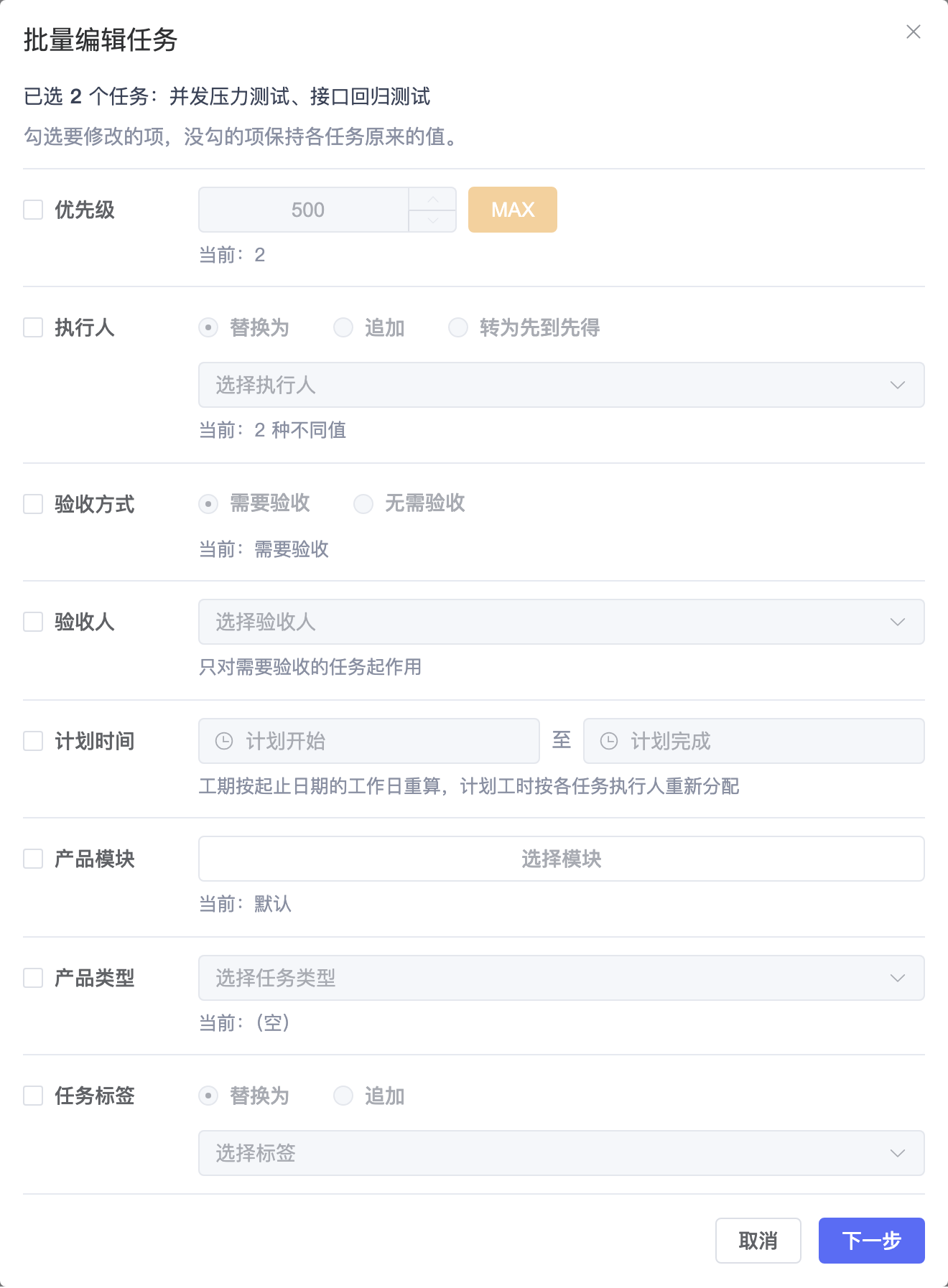
勾选多条后点工具栏「编辑」,弹出「批量编辑任务」。顶部显示所选数量和部分任务名称;字段下方的「当前」摘要帮助判断原值是否一致。
第 3 步 勾选要修改的字段并填写
先勾选字段左边的复选框,再填统一值。没勾选的项不改,不用把每个字段都填一遍。
- 换人:勾选「执行人」→ 选「替换为」→ 选择新执行人;
- 加人:勾选「执行人」→ 选「追加」→ 选择要增加的人;
- 转任务池:选「转为先到先得」,可留空让全项目成员认领,也可指定认领人;
- 改日期:同时填写「计划开始」和「计划完成」,开始不能晚于完成;
- 改标签:先分清「替换为」和「追加」;替换为且不选任何标签,表示清空标签。
第 4 步 点「下一步」看预检
系统显示「将修改 N 个任务」,并分别列出可修改、跳过、无法处理的任务和原因。预检只检查,此时尚未修改任务。
改执行人或计划时间会重新计算工期和计划工时,并重新分配每个人的计划工时。转为先到先得会移除原执行人,原执行人将不再按执行人身份收到这些任务提醒。确认这些影响后再继续;需要调整可点「返回修改」。
第 5 步 确认并核对结果
点「确认修改 N 个任务」开始保存。任务较多时可能需要几十秒,请等结果显示,不要重复操作。
结果分成「已修改 / 跳过 / 失败」,逐项核对原因,再点「完成」返回列表。任务会逐条保存,可能一部分成功、一部分失败;有失败时先核对最新列表,再对未成功项单独处理。
五、字段与选项说明
| 字段 | 可选方式与含义 |
|---|---|
| 优先级 | 给所选任务统一设置数值;MAX 为 901 |
| 执行人:替换为 | 用所选人员替换任务原执行人 |
| 执行人:追加 | 在原执行人基础上增加所选人员 |
| 执行人:转为先到先得 | 移除原执行人,任务进入待认领池;可限定认领人,留空为全项目成员可认领 |
| 验收方式 | 需要验收 / 无需验收。改为需要验收时会同时勾选验收人;如需保留原验收人,可取消勾选验收人 |
| 验收人 | 为需要验收的任务指定验收人 |
| 计划时间 | 所选任务使用同一组起止日期,并重算工作日工期和计划工时;不是把所有任务按同样天数平移 |
| 所属模块 | 从当前项目模块树选择 |
| 任务类型 | 从企业维护的任务类型中选择 |
| 标签:替换为 | 用本次标签替换原标签;选空表示清空 |
| 标签:追加 | 保留原标签并添加本次选择;至少选择一个标签 |
六、常见问题与注意事项
- 有些任务被跳过? 已完成、已终止或已删除的任务不能在这里批量修改;开工审核中的任务只允许批量修改计划时间。跳过原因会逐条显示。
- 验收中的任务不能改人或改验收方式? 任务正在验收流程中时,这些修改会被跳过,先处理验收流程。
- 转为先到先得被跳过? 已填报过工时的任务不能这样转换;「项目全员」任务改执行人请单独编辑。
- 需要验收却无法修改? 不记录完成度的任务只能无需验收;需要验收的任务还需指定验收人。
- 下一步和最终结果数量不同? 预检后任务状态可能又发生变化,最终以实际保存结果为准。
- 提交后报错是否代表全都没改? 不能这样判断。任务逐条保存,先返回列表核对最新状态,再处理剩余项,避免重复追加人员或标签。
- 只改标签会动执行人吗? 没勾选的字段保持原值;操作前仍需核对勾选项,尤其是「替换为」和清空标签。