主题
模型设置与 MCP 接入
一、功能简介
AI 顾问页面右上角可以选择本次使用的模型,也可以添加自己的模型服务。需要在其他 Agent 中使用项目管理能力时,可从同一处获取个人 MCP 接入配置。
二、什么时候用它
- 已有自己的模型服务,希望在 AI 顾问中选择它处理工作问题。
- 想修改模型、测试连接或设置默认模型。
- 希望让支持 MCP 的外部 Agent 通过你的账号权限使用项目管理能力。
三、开始之前
| 项 | 说明 |
|---|---|
| 入口 | 「AI 顾问」右上角的模型下拉、「模型设置」「获取 MCP 配置」 |
| 自有模型 | 准备服务商提供的 Base URL、模型名和 API Key;服务地址需要平台服务器能够访问 |
| 模型数据流向 | 使用自有模型时,提示词、项目数据和工具返回会发送给所填的模型服务,应选用你获准使用的服务 |
| MCP 客户端 | 外部 Agent 需要支持相应的 MCP 连接配置;具体如何添加以该客户端的设置为准 |
| 个人令牌 | 相当于你的账号权限,只保存在自己使用的客户端中,不要分享或贴到公开文档 |
四、操作步骤
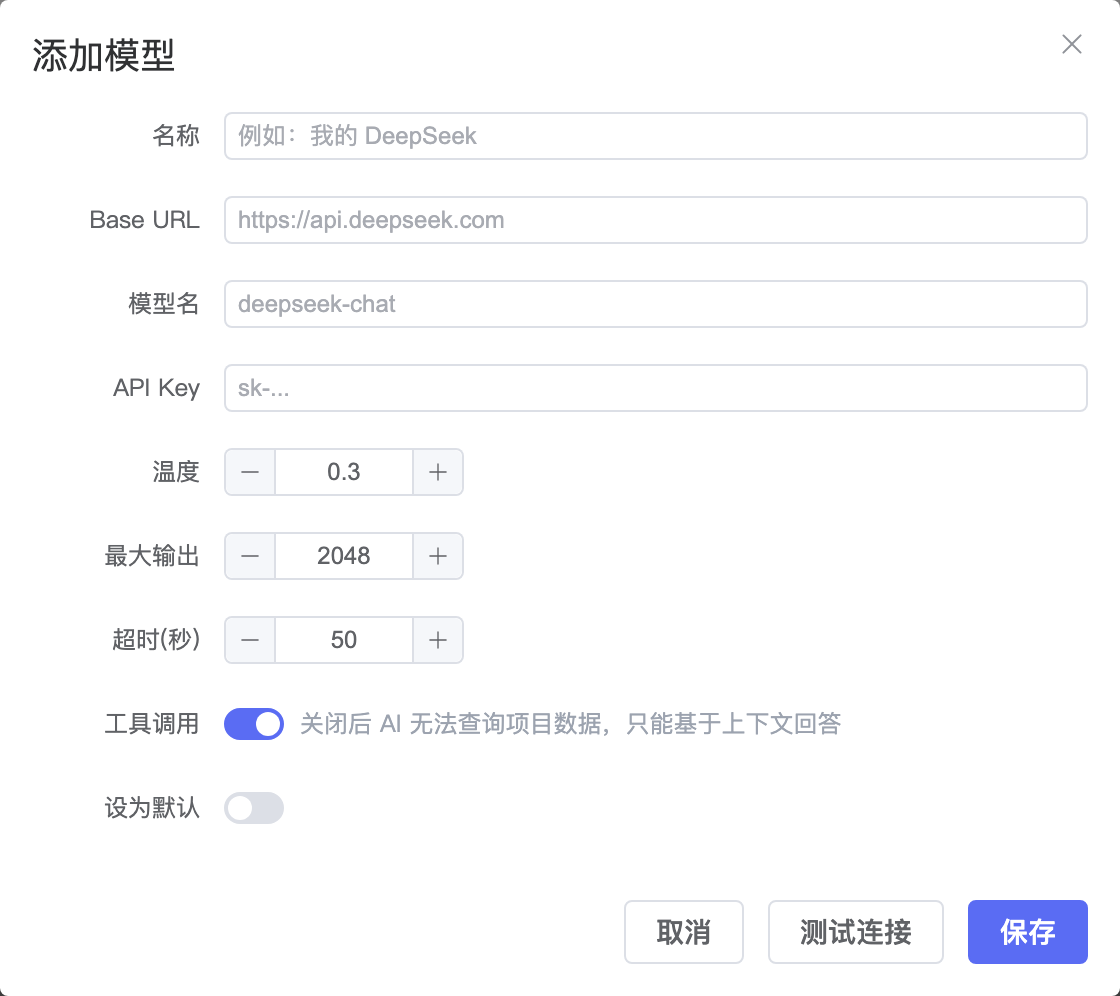
A. 添加和选择自己的模型
- 在 AI 顾问右上角点「模型设置」,打开「我的模型」。
- 点「添加模型」,填写名称、Base URL、模型名和 API Key。名称可用便于识别的叫法,模型名按服务商提供的准确名称填写。
- 按需设置温度、最大输出、超时和「工具调用」。关闭工具调用后,AI 无法查询项目数据,只能依据已有上下文回答。
- 点「测试连接」,查看页面显示的连接成功或失败信息。测试成功不等于所有工作问题都会正确回答。
- 点「保存」。回到 AI 顾问后,从右上角模型下拉中选择刚添加的模型再对话。
- 想作为默认项,可在表单打开「设为默认」,或在模型列表点「设为默认」。
B. 修改或删除模型
- 在「我的模型」列表中点「编辑」,修改配置。API Key 不修改时留空,页面不会回显完整旧密钥。
- 列表上的「测试」可以测试已保存的模型;「删除」会先要求确认。
- 删除后,原来使用该模型的会话需要重新选择模型。
C. 生成个人 MCP 配置
- 在 AI 顾问右上角点「获取 MCP 配置」,打开「MCP 接入」。
- 填写令牌名称,建议用所连接的 Agent 或设备名称,方便日后识别;设置有效期,默认 90 天,可选 1~365 天。
- 点「生成配置」。页面显示接入地址、个人令牌和配置片段。
- 点「复制 JSON」,把完整配置保存到自己的 MCP 客户端设置中。配置包含平台接入信息和个人令牌,不能只复制其中一部分。
- 按客户端要求连接后,回到本页可查看令牌状态、创建时间和最近使用时间。
D. 停用不再使用的连接
- 在「MCP 接入」令牌列表找到对应名称。
- 点「撤销」并确认;使用该令牌的 Agent 会立即失去访问能力。
- 已撤销的令牌可以再点「删除」移除记录,删除不可恢复。以后需要使用时重新生成配置。
五、字段与选项说明
| 字段 | 说明 |
|---|---|
| 名称 | 自己识别模型或令牌的备注,不替代模型服务的实际模型名 |
| Base URL | 模型服务地址,由平台服务器发起连接;只在自己电脑可访问的地址不一定可用 |
| API Key | 模型服务的访问密钥;新增模型时必填,编辑时不更换可留空 |
| 温度 | 模型生成参数,页面允许 0~2;模型服务是否支持以服务商要求为准 |
| 最大输出 | 单次输出长度设置,需与所用模型的能力匹配 |
| 超时 | 等待模型服务的时间,页面允许 5~180 秒 |
| 工具调用 | 开启后才能通过工具查询项目数据;模型服务本身也需支持 |
| MCP 令牌状态 | 有效、已过期、已撤销;列表只保留前缀,完整令牌不会反复展示 |
六、常见问题与注意事项
- 关闭窗口后找不到完整令牌:令牌只在生成时显示一次。未保存时重新生成配置,并撤销不再使用的旧令牌。
- 模型连接测试失败:核对 Base URL、模型名和密钥,并确认地址对平台服务器可达。页面的错误提示可以帮助定位,避免把完整密钥发给他人排查。
- 模型能聊天却不能查询项目:检查「工具调用」开关和模型自身的工具能力;账号原有权限仍适用,接入不会自动扩大查看或操作范围。
- MCP 连接失败:检查是否使用了完整配置、令牌是否过期或撤销,以及客户端到接入地址的网络是否可达。
- 令牌可能泄露:立即在本页撤销对应令牌,再为自己的客户端生成新配置。
七、相关功能
- AI 顾问入门:对话、会话与附件。
- AI 能做什么与提示词库:常用能力及管理员提示词配置。